 9 godzin temu
Połączenia wideo prowadzone z komputera zdobyły w ostatnich latach sporą popularność. Na początku było to spowodowane epidemią koronawirusa, kwarantannami oraz wszelkimi restrykcjami sanitarnymi, które przyczyniły się do ograniczenia relacji towarzyskich i rodzinnych face-to-face, oraz upowszechniły pracę zdalną. Po pandemii wiele osób przez cały czas wybiera taki właśnie sposób rozmowy, gdyż jest to wygodne, a nie zawsze możemy spotkać się osobiście.
Problem jednak w tym, iż nie każdy laptop ma wbudowaną kamerę internetową, a — zwłaszcza te starsze modele — choćby jeżeli mają ów gadżet, to oferowana jakość obrazu i transmisji jest w nich bardzo niska. Sytuację może nieco poprawić zakup osobnej kamerki internetowej do wideorozmów, jednak i tu nie zawsze będzie to dobre rozwiązanie. Przede wszystkim urządzenia tego typu z niskich półek (a takie dominują w sklepach) oferują jakość wideo często choćby gorszą niż sensor ze starego laptopa, a te, które nie gubią światła i precyzyjnie rejestrują dźwięk, kosztują choćby kilkaset albo (takie o dużych rozdzielczościach) i kilka tysięcy złotych.
Co zatem zrobić, by móc korzystać z połączeń wideo dobrej jakości bez dodatkowych wydatków? To proste, można w tym celu wykorzystać urządzenie, którym dysponuje dziś prawie każdy – smartfona z aparatem foto.
Warto przeczytać: Wirus zaatakował telefona? Wyjaśniamy, jak usunąć problem
Dla kogo telefon jako kamera?
Smartfon jako kamera internetowa jest idealnym rozwiązaniem dla osób, które transmisje wideo urządzają (lub w nich uczestniczą) sporadycznie, czyli raz na jakiś czas. W momencie prowadzenia wideorozmowy telefon jest bowiem wyjęty z normalnego użytkowania, gdyż na ten czas łączymy go z komputerem.
Zatem jeżeli ktoś prowadzi transmisje wiele godzin każdego dnia lub np. prowadzi kanał wideo na YouTube, to lepszym, wygodniejszym rozwiązaniem będzie jednak zakup dedykowanej do tego celu, porządnej kamerki. Chyba że…
Czasem zdarza się, iż mamy w domu całkiem niezłego, działającego telefona (ze średniej półki), którego z różnych powodów nie używamy – np. przez zbitą przednią szybkę, albo kupiliśmy już nowszy model. Tymczasem większość kamer z telefonów, choćby tych kilkuletnich będzie znacznie lepsza niż to, co dostajemy w kamerkach internetowych do 400-500 zł.
Kamery telefonowe z reguły robią znacznie lepsze zdjęcia w ciemnych pomieszczeniach lub przynajmniej przy niedostatecznym świetle dziennym. W większości modeli znajdziemy zaawansowaną optykę, funkcje autofokusa i wiele innych przydatnych dodatków, których w przeciętnych kamerach laptopowych czy choćby dedykowanych internetowych nie uświadczymy. Gdy mamy taki zbędny sprzęt, kupowanie kamery jest po prostu bezcelowe, lepiej wykorzystać telefona. Warto tylko pamiętać, by wyposażyć się w mini statyw do telefona. Najlepsze będą tu proste trójnogi z uchwytem, na którym zamontujemy i łatwo ustawimy telefon.
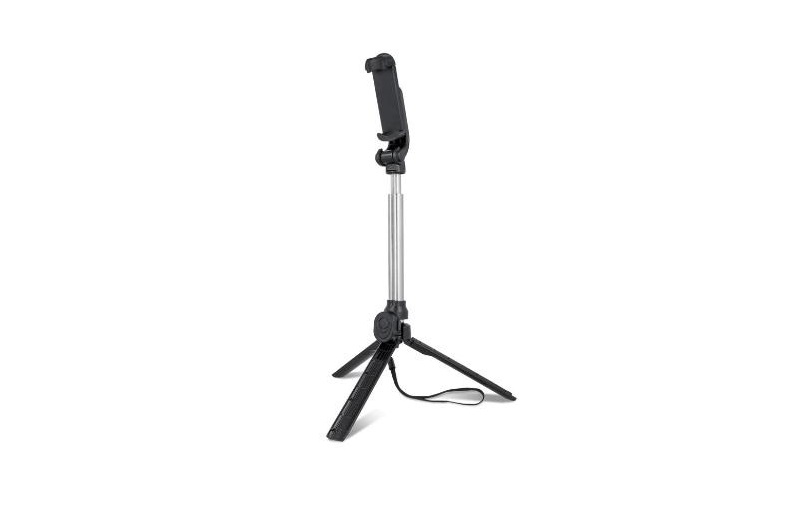
Uchwyt do telefona. Cena ok. 50-60 zł.
Czego potrzeba do przekształcenia telefona w kamerę internetową?
Niewiele. jeżeli nasz komputer i telefon posiadają łączność Wi-Fi, nie będzie potrzebny choćby kabel:
- sam smartfon, może to być zarówno telefon androidowy, jak i iPhone,
- oprogramowanie przekształcające telefon w kamerę, znajdziemy do tego programy zarówno dla telefonów z Androidem, jak i iOS,
- ewentualnie kabel USB, jeżeli bateria w telefonie wymaga doładowania lub nie działa sieć bezprzewodowa.
Jeśli chodzi o oprogramowanie do telefona i komputera – na telefonie instalujemy dedykowaną aplikację, na komputerze odpowiednie sterowniki. W tym momencie istnieje wiele stosownych aplikacji, szczególnie polecane są trzy z nich:
Wszystkie te aplikacje umożliwiają bezproblemową współpracę telefona i komputera z aplikacjami przeznaczonymi do wideokonferencji – chociażby popularnym ostatnio Microsoft Teams, ale też Google Meet czy Zoom. Jak wcześniej wspomniałem, pozwalają na zarówno przewodowe, jak i bezprzewodowe połączenie telefona z komputerem. Tylko od użytkownika zależy, która opcja będzie dla niego poręczniejsza.
Aplikacje te występują w wersjach podstawowych (bezpłatnych) i premium. W podstawowej, darmowej wersji ich funkcjonalność będzie ograniczona (mniejsze rozdzielczości wideo). By wykorzystać pełne możliwości kamery telefonu, warto wyposażyć się w wersje płatne (z reguły kilka euro), gdyż pozwalają one, w zależności od funkcji kamery telefona, na korzystanie choćby z takich udogodnień jak HDR, czy bardzo wysokie rozdzielczości 4K.
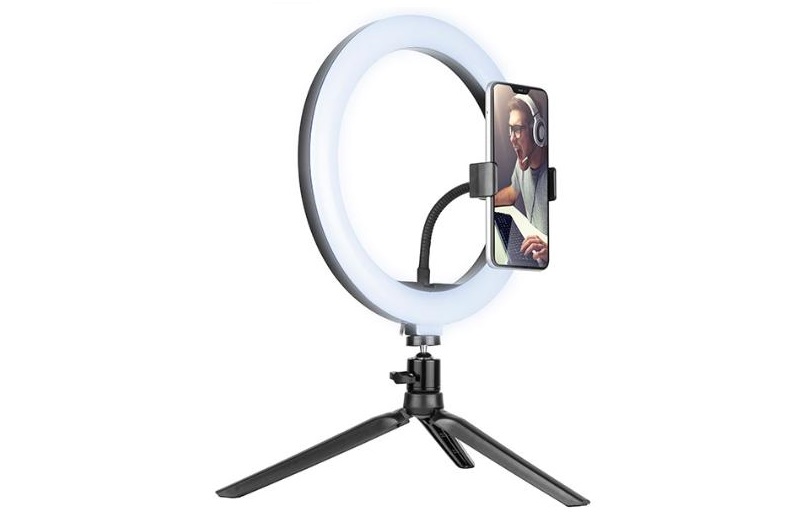
Statyw na telefona z lampą pierścieniową 26 cm. Cena ok. 85 zł.
Jak zrobić kamerę komputera ze telefona?
By połączyć komputer z telefonem, tak aby z tego ostatniego zrobić poręczną kamerę internetową, należy wykonać kilka działań w następujących krokach:
- pobrać wybraną aplikację na telefona, a następnie ją zainstalować,
- w kolejnym kroku, ze strony producenta aplikacji trzeba pobrać i zainstalować sterowniki na komputer – odpowiednio z Windows lub macOS;
- następnie łączymy telefona i komputer z tą samą siecią Wi-Fi, alternatywnie można połączyć telefona z komputerem dzięki kabla USB, w aplikacji ustanawiamy odpowiednie połączenie,
- w komputerze w aplikacji Aparat wybieramy kamerę, z której chcemy korzystać, podobnie w samych komunikatorach i aplikacjach do wideorozmów.
Wszystkie te aplikacje jako kamery pozwalają użyć zarówno przedniego, jak i głównego aparatu telefona – warto pamiętać, iż aparat główny ma zwykle największe możliwości i najlepszą optykę.
Podsumowanie
Dzięki staremu lub nieużywanemu telefonowi możemy mieć stałą, wysokiej, najczęściej dużo wyższej niż zwykłe kamerki internetowe jakości kamerę do rozmów wideo.
Jeśli natomiast nie dysponujemy dodatkowym, zbędnym telefonem, okazjonalnie możemy podłączać do komputera ten, którego na co dzień używamy. Pozwoli to nam być w stałym kontakcie z bliskimi czy kolegami z pracy i to w połączeniach o całkiem dobrej charakterystyce — z wyraźnym obrazem, dobrą jakością dźwięku, który zwykle oferują dopiero dedykowane kamerki z najwyższej półki cenowej. Wszystko to w zaledwie kilku krokach i najczęściej w ogóle bez kabli.
Tomasz Sławiński