Jak przyspieszyć laptopa samodzielnie
Laptop bardzo wolno działa – kompletna lista przyspieszania krok po kroku
Poniższy materiał to praktyczny, ekspercki przewodnik dla wszystkich, kto walczy z problemem wolno działającego laptopa lub komputera stacjonarnego. Znajdziesz tu kompletną, krok po kroku listę działań — od najprostszych optymalizacji systemowych, przez zaawansowaną diagnostykę sprzętu, aż po decyzje dotyczące wymiany kluczowych komponentów. Artykuł łączy wiedzę techniczną z praktycznym podejściem serwisowym, dzięki czemu pomoże zarówno osobom, które chcą samodzielnie przyspieszyć laptopa, jak i tym, którzy rozważają profesjonalną naprawę komputera który działa wolno.
Spis treści
- Dlaczego laptop zwalnia? Przyczyny, o których mało kto mówi
- Diagnoza przed działaniem – jak ocenić skalę problemu
- Warstwa systemowa – optymalizacja Windows i macOS krok po kroku
- Dysk twardy kontra SSD – najważniejsza wymiana w historii Twojego laptopa
- RAM – ile to za mało i kiedy warto rozbudować pamięć
- Przegrzewanie się procesora – ukryty wróg wydajności
- Złośliwe oprogramowanie jako przyczyna spowolnienia
- Kiedy samodzielna naprawa wolnego komputera przestaje mieć sens
- FAQ – najczęstsze pytania o przyspieszenie laptopa
1. Dlaczego laptop zwalnia? Przyczyny, o których mało kto mówi {#dlaczego-laptop-zwalnia}
Zanim zaczniesz grzebać w ustawieniach systemowych albo pobierać kolejny “cleaner” obiecujący cuda, warto zrozumieć jedną fundamentalną zasadę: wolno działający komputer to zawsze objaw konkretnej przyczyny — nigdy przypadek. W ciągu lat pracy serwisowej widziałem setki urządzeń, które trafiały do diagnostyki z identycznym opisem problemu — “laptop wolno chodzi” — a każde z nich wymagało zupełnie innego podejścia.
Spowolnienie systemu może mieć źródło na kilku niezależnych poziomach:
Poziom sprzętowy — zużyty dysk HDD z degradującymi się sektorami, niewystarczająca ilość pamięci RAM, procesor duszący się we własnym cieple przez zatkane wentylatory i wysuszoną pastę termoprzewodzącą, albo zasilacz niezdolny do dostarczenia stabilnego napięcia pod obciążeniem.
Poziom systemowy — przeładowany rejestr Windows, dziesiątki aplikacji startujące z systemem bez wiedzy użytkownika, fragmentacja dysku mechanicznego postępująca latami, nieaktualne lub wadliwe sterowniki powodujące konflikty, a wreszcie coraz nowsze oprogramowanie wymuszające zasoby, których pięcioletni laptop po prostu nie posiada.
Poziom złośliwego oprogramowania — cryptominery, botnety, oprogramowanie reklamowe — wszystkie te kategorie złośliwego kodu mają jeden wspólny mianownik: konsumują zasoby procesora i RAM bez zgody i wiedzy użytkownika, nierzadko doprowadzając układ do stanu permanentnego obciążenia 100%.
Poziom konfiguracji — błędnie skonfigurowany plan zasilania (“Oszczędzanie energii” na laptopie podpiętym do prądu potrafi obciąć wydajność procesora o połowę), wyłączony tryb XMP/EXPO dla pamięci RAM, nieuaktualniony firmware dysku SSD.
Każda z tych warstw wymaga osobnego podejścia diagnostycznego. I właśnie od diagnostyki zaczniemy.
2. Diagnoza przed działaniem – jak ocenić skalę problemu {#diagnoza}
Profesjonalna naprawa wolnego komputera nie zaczyna się od klikania w ustawienia — zaczyna się od pomiaru. To pozwala oddzielić subiektywne odczucia użytkownika (“laptop jest strasznie wolny”) od twardych danych, które wskazują kierunek działania.
Menedżer zadań (Windows) / Monitor aktywności (macOS) to Twój pierwszy punkt odniesienia. Uruchom go w momencie, gdy system wydaje się najbardziej ociężały. Sprawdź zakładkę “Wydajność” — interesuje Cię kilka wskaźników jednocześnie:
- Użycie CPU — czy oscyluje blisko 100% bez widocznego powodu? Sprawdź zakładkę “Procesy” i posortuj kolumnę CPU malejąco. jeżeli jakiś proces konsumuje 40–80% stale, masz konkretny ślad.
- Pamięć RAM — o ile system raportuje 90%+ zajętej pamięci przy normalnej pracy (przeglądarka + edytor tekstu), to sygnał, iż RAM jest wąskim gardłem.
- Dysk — zakładka “Dysk” w Menedżerze zadań to jeden z najważniejszych wskaźników. jeżeli aktywność dysku permanentnie utrzymuje się na poziomie 100%, a masz dysk HDD, masz odpowiedź na pytanie, dlaczego system zamiera.
Do głębszej diagnostyki dysku warto sięgnąć po CrystalDiskInfo — darmowe narzędzie odczytujące dane S.M.A.R.T., czyli wewnętrzne statystyki kondycji dysku zbierane przez sam nośnik. Wartości “Reallocated Sectors Count”, “Current Pending Sector Count” i “Uncorrectable Sector Count” powyżej zera to sygnały alarmowe. Dysk z realokowanymi sektorami to dysk umierający — nie pytanie “czy”, tylko “kiedy”.
Do weryfikacji temperatury komponentów polecam HWiNFO64 lub HWMonitor — oba narzędzia w czasie rzeczywistym pokazują temperaturę procesora, karty graficznej i dysków. Procesor laptopa osiągający 95–100°C pod obciążeniem niemal na pewno dławiony jest mechanizmem thermal throttling, który automatycznie redukuje jego taktowanie, żeby uniknąć uszkodzenia.
3. Warstwa systemowa – optymalizacja Windows i macOS krok po kroku {#warstwa-systemowa}
Zanim sięgniesz po śrubokręt, przejdź przez optymalizację systemową. W wielu przypadkach właśnie na tym etapie uda się odzyskać znaczną część utraconej wydajności.
Autostart – cichy zabójca responsywności
Każda aplikacja zainstalowana na komputerze chce uruchamiać się razem z systemem. To nie złośliwość — to model biznesowy: “zawsze dostępna” aplikacja to aplikacja, z której częściej korzystasz. Efekt uboczny? Komputer po starcie spędza kilka minut obsługując dziesiątki procesów, zanim zdąży wyświetlić pulpit.
W Windows 10/11 otwórz Menedżer zadań → zakładka “Autostart”. Posortuj kolumnę “Wpływ na uruchamianie” malejąco. Programy oznaczone jako “Wysoki” lub “Bardzo wysoki” to kandydaci do wyłączenia — oczywiście po ocenie, czy faktycznie potrzebujesz ich w autostarcie (komunikatory, chmury synchronizacyjne, narzędzia producenta laptopa). Wyłączenie 10–15 pozycji autostartowych potrafi skrócić czas ładowania systemu o 40–60 sekund.
Plan zasilania – niedoceniana opcja
Otwórz Panel sterowania → Opcje zasilania. jeżeli laptop jest podłączony do prądu, plan zasilania “Zrównoważony” lub — co gorsza — “Oszczędzanie energii” aktywnie ogranicza wydajność procesora. Przełącz na “Wysoka wydajność” lub stwórz własny plan z maksymalnym stanem procesora ustawionym na 100%. Efekt jest natychmiastowy i odczuwalny — szczególnie na starszych procesorach Intel z agresywnym sterowaniem taktowaniem.
Aktualizacja sterowników i firmware
Przestarzały sterownik karty graficznej, kontrolera NVMe czy choćby chipsetu płyty głównej może być przyczyną nieoczekiwanych zamrożeń i spowolnień. Wiele osób aktualizuje system operacyjny, zapominając o sterownikiach sprzętowych. W Windows najwygodniej korzystać z narzędzi producenta (np. Dell SupportAssist, Lenovo System Update, HP Support Assistant) lub manualnie weryfikować wersje sterowników przez Menedżer urządzeń.
Indeksowanie i wyszukiwanie Windows
Usługa Windows Search regularnie indeksuje zawartość dysku. Na wolnym dysku HDD ten proces potrafi być odczuwalny. jeżeli nie korzystasz intensywnie z wyszukiwania plików, możesz ograniczyć lokalizacje indeksowane do minimum lub tymczasowo wyłączyć usługę podczas intensywnej pracy.
Czyszczenie dysku z sensu i rozsądku
Narzędzie Oczyszczanie dysku (wbudowane w Windows) albo bardziej zaawansowane BleachBit pomogą odzyskać przestrzeń dyskową pochłoniętą przez tymczasowe pliki, stare instalatory aktualizacji systemu i cache aplikacji. Na dyskach SSD pełnych w ponad 90% warto wiedzieć, iż kontroler nośnika traci możliwość efektywnego garbage collection — co realnie przekłada się na spadek prędkości zapisu.
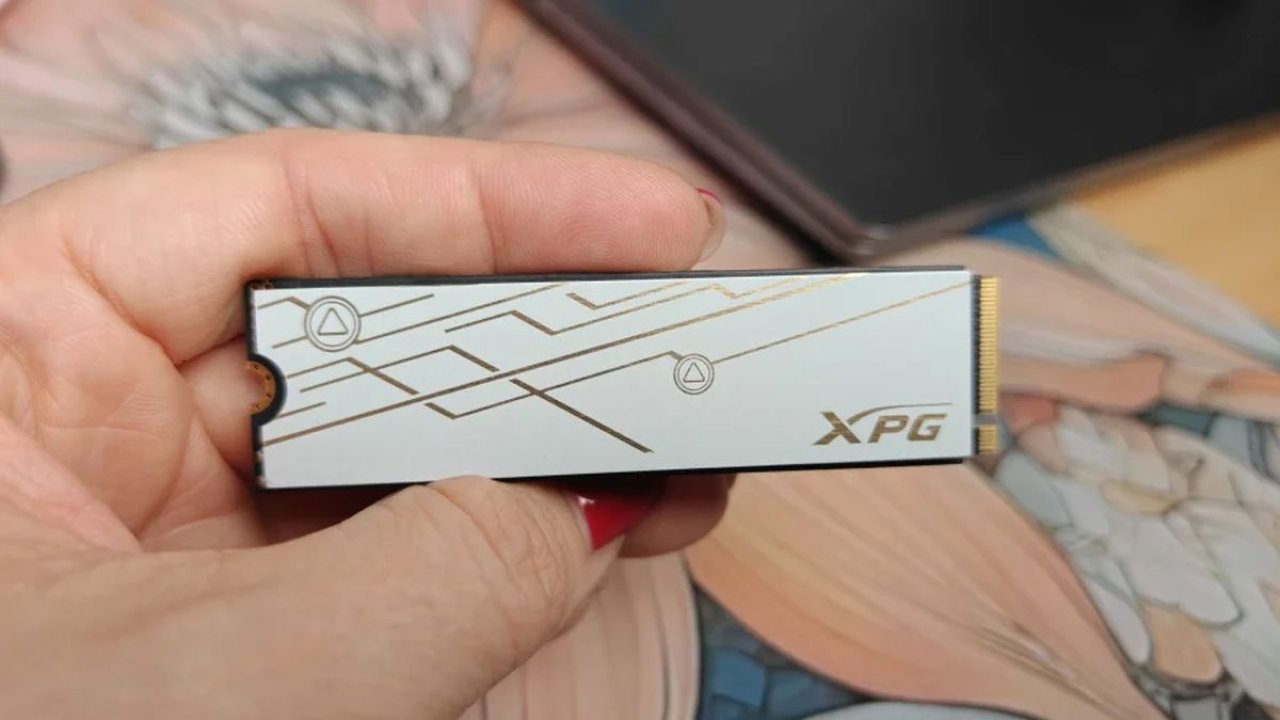
4. Dysk twardy kontra SSD – najważniejsza wymiana w historii Twojego laptopa {#dysk-ssd}
Jeśli miałbym wskazać jedną zmianę sprzętową, która w największym stopniu przyspiesza laptopa, bez cienia wątpliwości byłaby to wymiana mechanicznego dysku HDD na dysk SSD. Nie jest to opinia — to doświadczenie poparte setkami realnych interwencji serwisowych.
Dlaczego HDD jest wąskim gardłem? Bo jest to urządzenie mechaniczne — głowica odczytuje dane z obracającego się talerza z prędkością 5400 lub 7200 obrotów na minutę. Czas dostępu do losowych danych (random access time) dla typowego HDD wynosi 8–15 milisekund. Dla dysku SSD SATA — 0,05–0,1 ms. Dla szybkiego NVMe — poniżej 0,02 ms. To różnica rzędów wielkości, która bezpośrednio przekłada się na czas ładowania systemu, otwierania aplikacji i reagowania na każde kliknięcie.
Laptop z systemem Windows i dyskiem HDD uruchamia się typowo w 90–180 sekund. Ten sam laptop z SSD SATA — 15–25 sekund. Z NVMe — poniżej 15 sekund. To nie marketing — to fizyka.
Jak wybrać adekwatny dysk?
Przed zakupem musisz ustalić, jaki interfejs obsługuje Twój laptop:
- 2,5″ SATA — starszy standard, obecny w laptopach do ok. 2018–2020. Dysk w formie 2,5 cala, podłączany kablem SATA. Prędkości do ok. 550 MB/s sekwencyjnie.
- M.2 SATA — mniejszy format M.2, ale wciąż wykorzystujący protokół SATA. Prędkości identyczne jak 2,5″ SATA.
- M.2 NVMe — najszybszy dostępny standard dla laptopów konsumenckich. Prędkości od 1500 MB/s (PCIe 3.0) do ponad 7000 MB/s (PCIe 4.0). Wymaga jednak obsługi przez płytę główną.
Sprawdzenie specyfikacji swojego modelu (strona producenta, numer modelu z naklejki na spodzie) pozwoli uniknąć zakupu dysku niekompatybilnego z Twoim urządzeniem.
Proces wymiany dla większości laptopów jest nieskomplikowany — odkręcenie klapki serwisowej (często jednej lub kilku śrubek), odłączenie starego dysku, montaż nowego. najważniejsze jest sklonowanie danych ze starego nośnika na nowy dzięki narzędzia takiego jak Macrium Reflect (darmowe) lub Acronis True Image — dzięki temu unikasz reinstalacji systemu i przenosin wszystkich aplikacji.
5. RAM – ile to za mało i kiedy warto rozbudować pamięć {#ram}
Pamięć operacyjna (RAM) to przestrzeń robocza komputera. Wszystko, co aktualnie uruchomione — przeglądarka z kilkoma kartami, arkusz kalkulacyjny, komunikator, odtwarzacz multimediów — zajmuje RAM. Gdy RAM się kończy, system zaczyna używać pliku stronicowania na dysku, czyli tzw. swap. Na dysku HDD swap jest katastrofalnie wolny. Na SSD — wyraźnie wolniejszy niż fizyczny RAM, ale znośny.
Jaka ilość RAM jest minimum w 2024–2025 roku?
- 4 GB — absolutne minimum dla samego systemu operacyjnego. W praktyce już przeglądarka z 5 kartami + Outlook = koniec RAM-u.
- 8 GB — standard dla normalnej pracy biurowej. Zacznie brakować przy montażu wideo, wielu zakładkach Chrome, programach graficznych.
- 16 GB — komfortowe minimum dla większości zastosowań, w tym programowania, obróbki zdjęć, pracy zdalnej z wieloma aplikacjami jednocześnie.
- 32 GB i więcej — profesjonalne zastosowania: wirtualizacja, rendering, zaawansowana obróbka wideo, machine learning.
Przed zakupem RAM sprawdź dwa aspekty: czy Twój laptop ma wolne sloty (część ultrabook’ów ma pamięć wlutowaną w płytę główną — tam rozbudowa jest niemożliwa), oraz jakie typy pamięci obsługuje (DDR4, DDR5, częstotliwość, dual-channel). CPU-Z lub specyfikacja producenta dostarczą tych informacji.
6. Przegrzewanie się procesora – ukryty wróg wydajności {#przegrzewanie}
Ten problem jest wyjątkowo często bagatelizowany, bo laptop działa — tylko wolno. Mechanizm thermal throttling jest celowo zaprojektowany tak, żeby użytkownik niczego nie zauważył poza… spowolnieniem. Procesor, osiągając temperaturę graniczną (zazwyczaj 95–100°C dla procesorów Intel Core, 90–95°C dla AMD Ryzen), automatycznie obniża taktowanie zegara, żeby nie ulec uszkodzeniu termicznemu.
Efekt: laptop, który na papierze powinien mieć procesor Intel Core i7 z taktowaniem do 4,5 GHz, w praktyce pracuje z 800 MHz lub 1,2 GHz — bo termika na to nie pozwala.
Przyczyny i rozwiązania
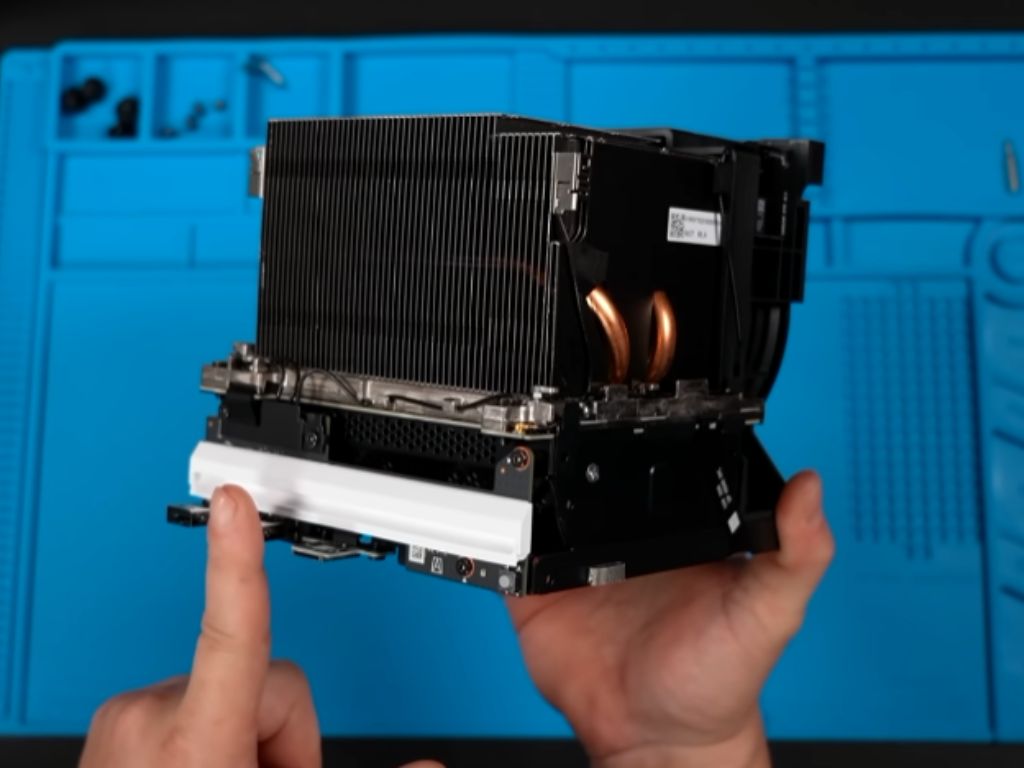
Zapchane wentylatory i radiatory — kurz osadzający się w układzie chłodzenia przez lata użytkowania to numer jeden wśród przyczyn przegrzewania. Warstwa kurzu grubości kilku milimetrów potrafi działać jak termoizolator, niemal całkowicie blokując przepływ powietrza przez radiator. Czyszczenie układu chłodzenia (odkręcenie wentylatora, oczyszczenie radiatora sprężonym powietrzem lub szczoteczką) jest jedną z podstawowych czynności serwisowych.
Wysuszona pasta termoprzewodząca — pasta termiczna między procesorem a miedzianym blokiem chłodnicy po kilku latach użytkowania traci swoje adekwatności: wysycha, pęka, przestaje efektywnie przewodzić ciepło. Jej wymiana (aplikacja nowej warstwy wysokiej jakości pasty, np. Arctic MX-6, Thermal Grizzly Kryonaut) potrafi obniżyć temperaturę procesora o 15–25°C. To różnica między thermal throttlingiem a pełną wydajnością.
Podkładka chłodząca — dla laptopów gamingowych i stacji roboczych aktywna podkładka chłodząca może być sensownym uzupełnieniem, choć nigdy nie zastąpi porządnego serwisu układu chłodzenia od środka.
7. Złośliwe oprogramowanie jako przyczyna spowolnienia {#malware}
Niechciany software przybiera dziś formy znacznie bardziej wyrafinowane niż klasyczne wirusy. Cryptominery — programy wydobywające kryptowaluty przy użyciu Twojego procesora i karty graficznej — potrafią miesiącami pozostawać niewidoczne dla użytkownika, jednocześnie utrzymując układ w stanie 70–100% obciążenia. Efektem jest permanentnie “ciepły” laptop, głośno pracujący wentylator i aplikacje reagujące z opóźnieniem.
Rzetelna naprawa komputera który działa wolno musi uwzględniać skan antymalware jako jeden z obligatoryjnych kroków diagnostyki. Polecam wieloetapowe podejście:
- Aktualizacja bazy definicji i pełny skan Microsoft Defender (wbudowany, skuteczniejszy niż jego reputacja).
- Uzupełniający skan narzędziem Malwarebytes Free — wyspecjalizowanym w adware, PUP (Potentially Unwanted Programs) i spyware.
- Weryfikacja procesów dzięki Process Explorer (Sysinternals/Microsoft) — narzędzie pokazuje szczegółowe informacje o każdym procesie, łącznie z plikiem wykonywalnym i ścieżką.
- Sprawdzenie zainstalowanych rozszerzeń przeglądarki — to jeden z najczęstszych wektorów infekcji adware.
Jeśli masz podejrzenie głębokiej infekcji rootkitem, jedyną w pełni skuteczną metodą jest skan z zewnętrznego nośnika (tzw. offline scan) lub reinstalacja systemu.
8. Kiedy samodzielna naprawa wolnego komputera przestaje mieć sens {#kiedy-serwis}
Istnieje kilka sygnałów, które powinny skłonić Cię do sięgnięcia po pomoc specjalisty zamiast kolejnych godzin własnoręcznego grzebania w systemie:
Dysk wykazuje błędy S.M.A.R.T. — to nie jest coś, z czym warto “poczekać”. Dysk z realokowanymi sektorami może odejść w każdej chwili, zabierając ze sobą Twoje dane. Konieczna jest natychmiastowa wymiana nośnika i ewentualna odzyskiwanie danych, jeżeli backup nie istnieje.
Laptop nie uruchamia się lub crashuje podczas normalnej pracy (BSOD) — niebieskie ekrany śmierci przy normalnym użytkowaniu mogą oznaczać uszkodzoną pamięć RAM (test MemTest86 to podstawa), problemy z dyskiem, sterownikami lub — w cięższych przypadkach — uszkodzenia sprzętowe płyty głównej.
Temperatury powyżej 95°C mimo wyczyszczonego chłodzenia — jeżeli wymieniłeś pastę, wyczyściłeś wentylatory, a thermal throttling przez cały czas występuje, problem może leżeć w uszkodzonym wentylatorze, defektywnym radiatorze lub wadliwym zasilaniu procesora.
Podejrzenie uszkodzenia sprzętowego — dźwięki klikania z dysku HDD, niestabilność systemu losowego charakteru, błędy pamięci — to sytuacje wymagające specjalistycznej diagnostyki z odpowiednim oprzyrządowaniem.
Jeśli mieszkasz w stolicy i szukasz kompleksowej pomocy — zarówno serwis laptopów Warszawa jak i serwis komputerowy Warszawa świadczą usługi diagnostyki, wymiany komponentów i optymalizacji systemu. najważniejsze jest wybranie miejsca z transparentną wyceną i diagnostyką przed podjęciem jakichkolwiek działań naprawczych.
Podsumowanie: kompletna lista przyspieszania krok po kroku
Poniżej zebrana, gotowa do wykonania sekwencja działań — od tych, które możesz wykonać samodzielnie w ciągu godziny, po te wymagające interwencji serwisowej:
Działania samodzielne — poziom systemowy:
- Wyłącz zbędne aplikacje z autostartу (Menedżer zadań → Autostart)
- Zmień plan zasilania na “Wysoka wydajność”
- Uruchom Oczyszczanie dysku i usuń pliki tymczasowe
- Zaktualizuj sterowniki (karta graficzna, chipset, NVMe)
- Sprawdź stan dysku w CrystalDiskInfo
- Skan antymalware (Defender + Malwarebytes)
- Ogranicz efekty wizualne (Zaawansowane ustawienia systemu → Wydajność)
Działania samodzielne — poziom sprzętowy: 8. Wyczyść wentylatory i radiator sprężonym powietrzem (od zewnątrz) 9. Sprawdź temperatury podczas pracy w HWiNFO64
Działania serwisowe: 10. Profesjonalne czyszczenie układu chłodzenia od wewnątrz 11. Wymiana pasty termoprzewodzącej 12. Wymiana HDD na SSD (klonowanie danych) 13. Rozbudowa RAM (jeśli możliwa i zasadna) 14. Głęboka diagnostyka sprzętowa przy podejrzeniu awarii
Przyspieszanie komputera to nie czarodziejstwo — to systematyczne eliminowanie wąskich gardeł. Każde urządzenie ma swój unikalny profil problemów i wymaga indywidualnego podejścia. Mam nadzieję, iż ten przewodnik dał Ci narzędzia zarówno do samodzielnego działania, jak i do świadomej rozmowy z technikiem serwisowym.
FAQ – najczęstsze pytania o przyspieszenie laptopa {#faq}
Pytanie 1: Czy instalacja “cleaner’ów” takich jak CCleaner rzeczywiście przyspiesza komputer?
Narzędzia tego typu mogą być pomocne w usuwaniu plików tymczasowych i czyszczeniu rejestru, jednak ich realny wpływ na wydajność jest często znacznie mniejszy, niż sugerują materiały marketingowe. “Czyszczenie rejestru” to mit — nowoczesny Windows radzi sobie ze zbędnymi wpisami w rejestrze bez wymiernego wpływu na wydajność. Natomiast usuwanie plików tymczasowych i cache ma sens, ale można to osiągnąć wbudowanym Oczyszczaniem dysku. CCleaner bywa też problematyczny ze względu na bundleware dołączany przy instalacji. Zamiast polegać na “cudownych cleanerach”, lepiej skupić się na udokumentowanych przyczynach spowolnienia: autostart, RAM, stan dysku, temperatura.
Pytanie 2: Mój laptop ma 8 lat i działa bardzo wolno. Czy warto go naprawiać, czy kupić nowy?
To zależy od kilku czynników. jeżeli procesor i platforma mają wystarczającą moc do Twoich potrzeb (np. procesor z generacji Intel 6–8 lub AMD Ryzen 1000–3000), a spowolnienie wynika z wolnego dysku HDD i małej ilości RAM — wymiana dysku na SSD i ewentualna rozbudowa RAM może przedłużyć żywotność laptopa o kolejne 3–5 lat przy koszcie 300–600 zł. jeżeli jednak procesor jest zbyt słaby dla aktualnych wersji aplikacji (np. Intel Core 2 Duo, starsze Core i3), a płyta główna nie obsługuje rozbudowy — inwestycja w sprzęt może nie mieć ekonomicznego uzasadnienia.
Pytanie 3: Jak często powinienem czyścić laptop ze środka (układ chłodzenia)?
Przy normalnym użytkowaniu zalecam czyszczenie układu chłodzenia co 12–18 miesięcy. jeżeli pracujesz w środowisku silnie zapylonym, masz w domu zwierzęta lub intensywnie obciążasz sprzęt (gaming, rendering) — co 6–12 miesięcy. Sygnałem alarmowym jest głośniejsza niż zwykle praca wentylatora przy niewymagających zadaniach oraz temperatura procesora przekraczająca 80°C w spoczynku lub lekkim obciążeniu.
Pytanie 4: Czy reinstalacja systemu Windows na pewno przyspieszy laptopa?
Reinstalacja systemu to skuteczne narzędzie w specyficznych sytuacjach — głęboka infekcja malware, skrajnie zdegradowana konfiguracja systemu, problemy ze sterownikami niemożliwe do rozwiązania inaczej. Jednak jeżeli problem leży w sprzęcie (wolny dysk HDD, przegrzewanie, zbyt mało RAM), reinstalacja Windows przyniesie ulgę na kilka tygodni, po czym objawy wrócą. Reinstalacja bez uprzedniej diagnostyki sprzętowej to leczenie objawów, nie przyczyny.
Pytanie 5: Czy dysk SSD wymaga jakiejś szczególnej konserwacji lub optymalizacji?
Dyski SSD wymagają znacznie mniejszej “obsługi” niż HDD. najważniejsze zasady: upewnij się, iż funkcja TRIM jest aktywna (w Windows 10/11 jest domyślnie włączona dla dysków SSD), nie wypełniaj dysku powyżej 80–85% pojemności (zachowaj przestrzeń dla garbage collection kontrolera), unikaj nadmiernej defragmentacji (wbudowany system Windows automatycznie pomija SSD przy defragmentacji — manualne narzędzia mogą to zrobić błędnie). Aktualizacja firmware dysku SSD jest wskazana — producenci regularnie wydają aktualizacje poprawiające stabilność i wydajność.