 1 miesiąc temu
Czy faktycznie trzeba optymalizować SSD?
Zanim zaczniemy cokolwiek zmieniać, zadajmy sobie podstawowe pytanie: czy dysk SSD w ogóle potrzebuje optymalizacji? W końcu to nowoczesna technologia, szybka i bez ruchomych części. I rzeczywiście – dyski SSD działają inaczej niż stare dobre HDD, dlatego część porad, które kiedyś miały sens, dziś mogą bardziej zaszkodzić niż pomóc.
Nie defragmentujemy SSD – to najważniejsze. W przypadku klasycznego dysku talerzowego defragmentacja faktycznie poprawiała dostęp do plików. Ale SSD nie czyta danych „z głowicy” – więc porządkowanie danych nie tylko nic nie daje, ale wręcz skróci żywotność dysku, powodując zbędne cykle zapisu.
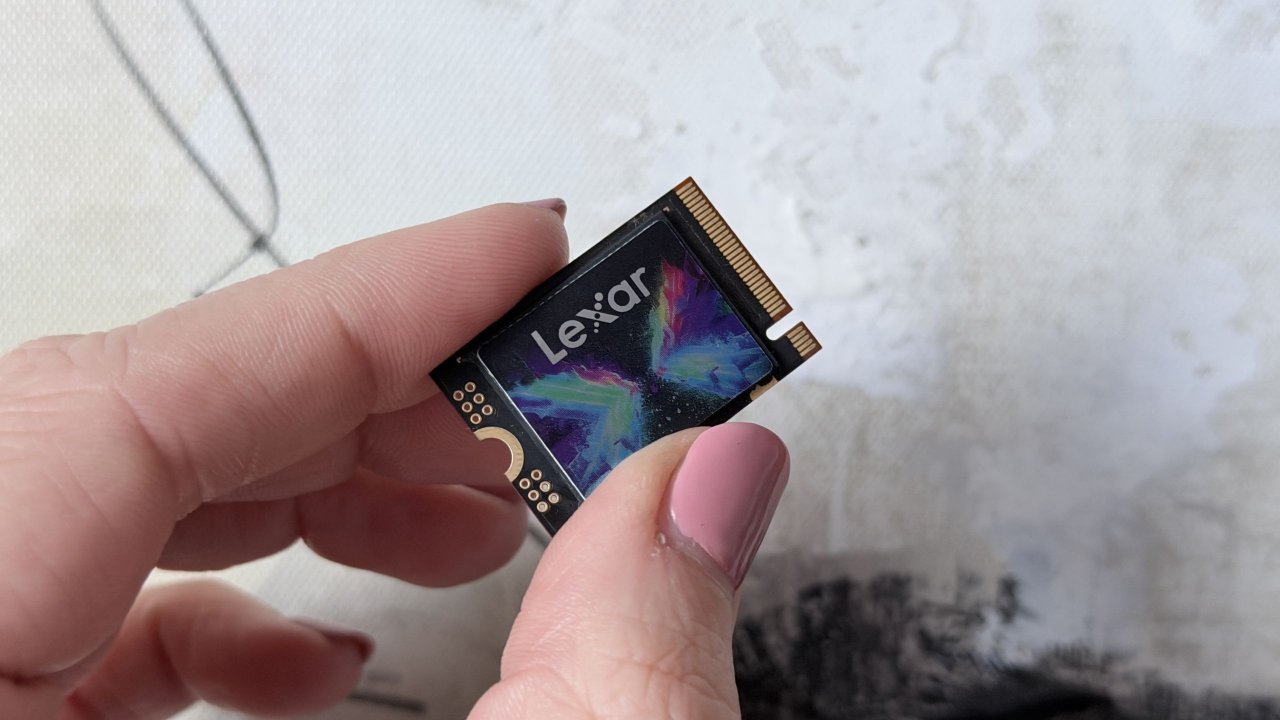
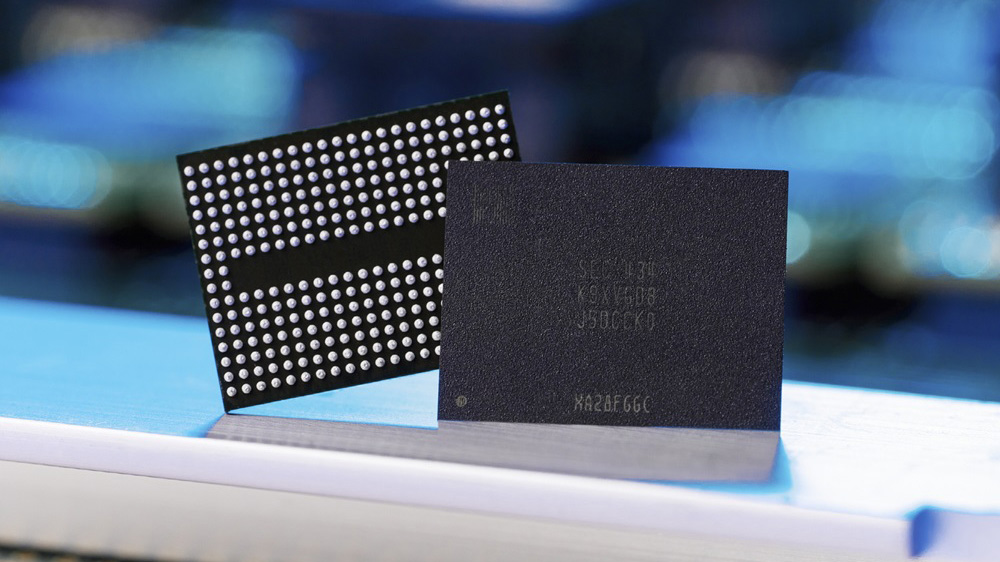
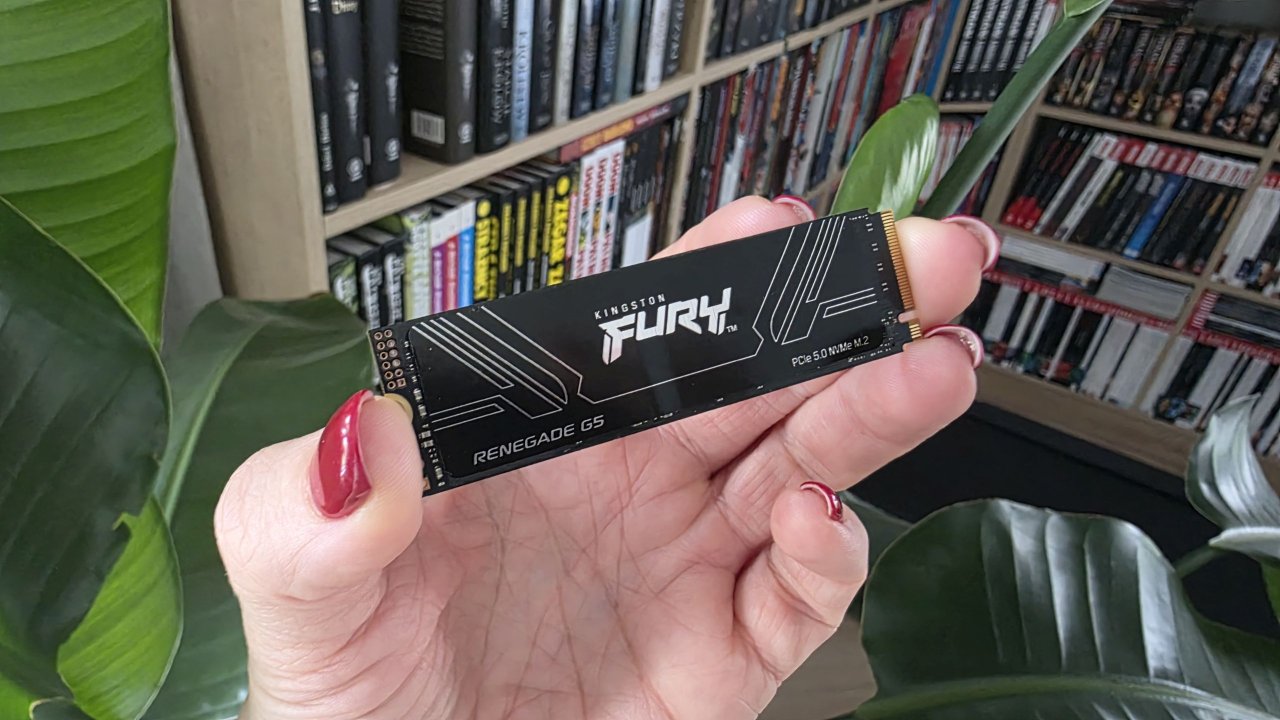
Warto też wiedzieć, iż NVMe to inna liga niż SATA SSD. jeżeli korzystamy z dysku podłączonego przez NVMe (czyli z reguły bezpośrednio do płyty głównej), zyskujemy dużo większą przepustowość – ale też większe znaczenie mają np. temperatura czy odpowiednie ustawienia BIOS-u.
I jeszcze jedna ważna rzecz. Współczesne systemy Windows są dość dobrze przystosowane do pracy z SSD, ale wciąż można je delikatnie „podrasować”, by wydobyć z dysku to, co najlepsze – i jednocześnie ograniczyć jego zużycie.
Warto przeczytać: Jak sprawdzić stan dysku SSD z pomocą Windows? Krótki poradnik
Ustawienia systemowe – tu zaczynamy zmiany
Zanim zaczniemy grzebać głębiej, warto sprawdzić kilka podstawowych ustawień systemowych, które mają realny wpływ na działanie i trwałość dysku SSD. Dobra wiadomość? Większość z nich zmieniamy raz, a działają cały czas.
Po pierwsze – sprawdźmy tryb pracy kontrolera dysku. W przypadku dysków SATA powinien być ustawiony na AHCI (Advanced Host Controller Interface), nie na IDE. Tryb AHCI zapewnia obsługę komend TRIM i lepszą wydajność. Tę opcję ustawiamy w BIOS-ie/UEFI – warto jednak upewnić się, iż była włączona jeszcze przed instalacją systemu. W przypadku dysków NVMe nie musimy się tym przejmować – one działają z własnym interfejsem.
Po drugie – upewnijmy się, iż TRIM jest aktywny. To funkcja, która informuje dysk SSD, które dane mogą zostać trwale usunięte – dzięki temu nośnik działa szybciej i nie zużywa się tak szybko. Jak to sprawdzić? Wystarczy uruchomić wiersz polecenia i wpisać: fsutil behavior query DisableDeleteNotify
Jeśli zobaczymy DisableDeleteNotify = 0, wszystko gra – TRIM działa prawidłowo.
Kolejna rzecz – defragmentacja. Windows zwykle sam rozpoznaje, iż mamy dysk SSD, ale warto to skontrolować. W wyszukiwarce systemowej wpisujemy „defragmentacja” i uruchamiamy „Optymalizuj dyski”. Obok naszego dysku powinien widnieć typ „dysk SSD”, a zamiast defragmentacji uruchamiana będzie optymalizacja (czyli komenda TRIM). jeżeli nie – warto manualnie wyłączyć harmonogram defragmentacji dla tego dysku.
Na koniec – plan zasilania. Zajrzyjmy do „Opcji zasilania” i wybierzmy tryb wysokiej wydajności (albo utwórzmy własny plan). Niektóre laptopy domyślnie ograniczają prędkość SSD w celu oszczędzania energii – a to odbija się na wydajności, zwłaszcza przy operacjach na dużych plikach.
Pamięć podręczna i pliki tymczasowe – ukryty spowalniacz SSD
Nawet najszybszy dysk SSD z czasem może zacząć działać wolniej – zwłaszcza gdy system regularnie zapisuje na nim ogromne ilości danych tymczasowych. Często nie zdajemy sobie sprawy, iż to właśnie te ukryte pliki są największymi „zjadaczami” cykli zapisu.
Pierwszy krok? Ogarniamy foldery TEMP. System Windows (i wiele programów) używa tymczasowych lokalizacji do zapisywania danych roboczych. jeżeli mamy w komputerze drugi dysk – np. HDD lub dodatkowy SSD – warto przenieść lokalizację folderów TEMP i TMP właśnie tam. Zrobimy to, wchodząc w:
Panel sterowania → System → Zaawansowane ustawienia systemu → Zmienne środowiskowe, a następnie zmieniając ścieżki TEMP i TMP na inny nośnik.
Druga sprawa to plik stronicowania (pagefile.sys). To coś w rodzaju „awaryjnej pamięci RAM” dla systemu. Domyślnie znajduje się na dysku systemowym i potrafi ważyć kilka gigabajtów. Można go ograniczyć, przenieść na inny dysk lub choćby wyłączyć – ale zalecamy ostrożność. jeżeli mamy mniej niż 16 GB RAM-u, lepiej zostawić go w spokoju albo jedynie przenieść.
Trzeci cichy bohater, to cache przeglądarki. jeżeli spędzamy w internecie dużo czasu, przeglądarka zapisuje setki megabajtów dziennie – grafiki, style, skrypty. W ustawieniach Google Chrome lub Firefox możemy ograniczyć wielkość pamięci podręcznej lub… przenieść ją na inny dysk dzięki specjalnych parametrów uruchamiania. To szczególnie przydatne, jeżeli mamy przeglądarkę otwartą cały dzień.
W skrócie – im mniej zbędnych zapisów na SSD, tym lepiej. Nie chodzi o to, by zrezygnować z wygody – chodzi o sprytne rozłożenie obciążenia, by SSD mógł odetchnąć.

Dyski SSD NVMe zwykle montuje się na płycie głównej. Fot. Unsplash
Optymalizacja przez oprogramowanie – co warto zainstalować?
System systemem, ale prawdziwą moc dają dedykowane narzędzia producentów dysków SSD. Dzięki nim możemy nie tylko monitorować stan nośnika, ale też automatycznie go optymalizować, aktualizować firmware i wykrywać potencjalne problemy, zanim zrobi się naprawdę gorąco (dosłownie i w przenośni).
Zacznijmy od programów, które daje sam producent dysku. Każda większa marka oferuje swoje oprogramowanie:
- Samsung Magician
- Crucial Storage Executive
- WD SSD Dashboard
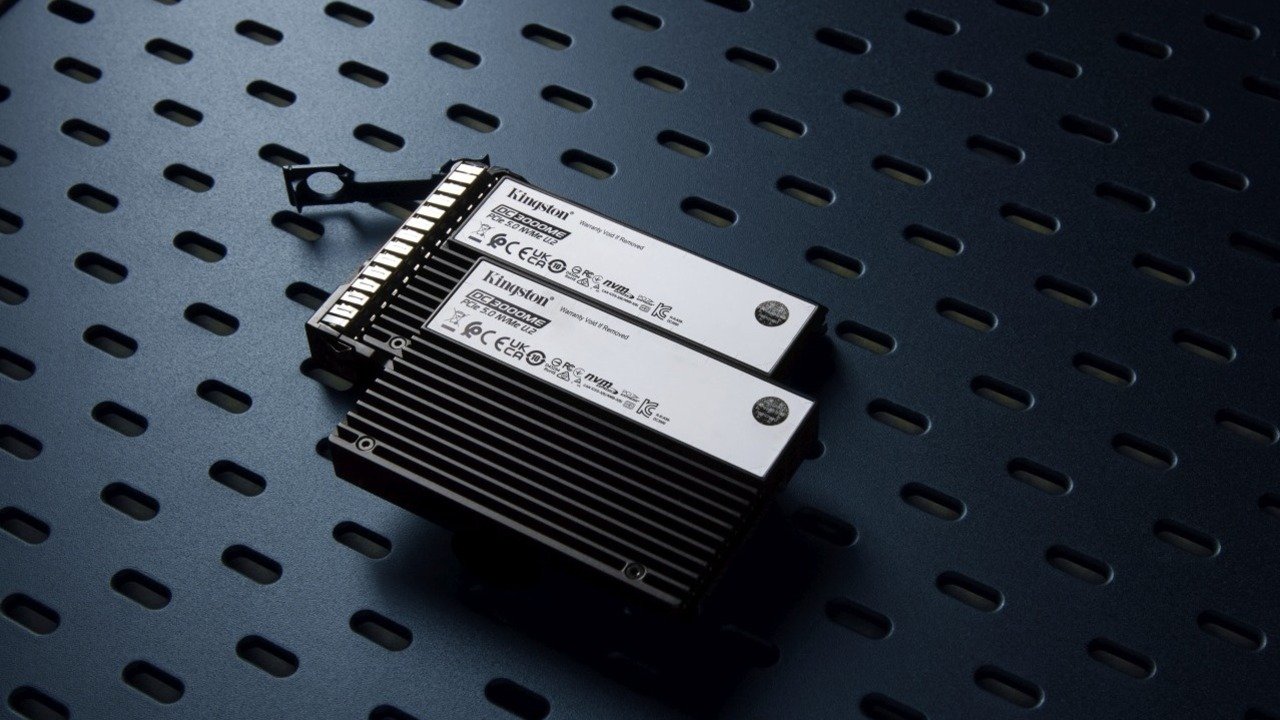
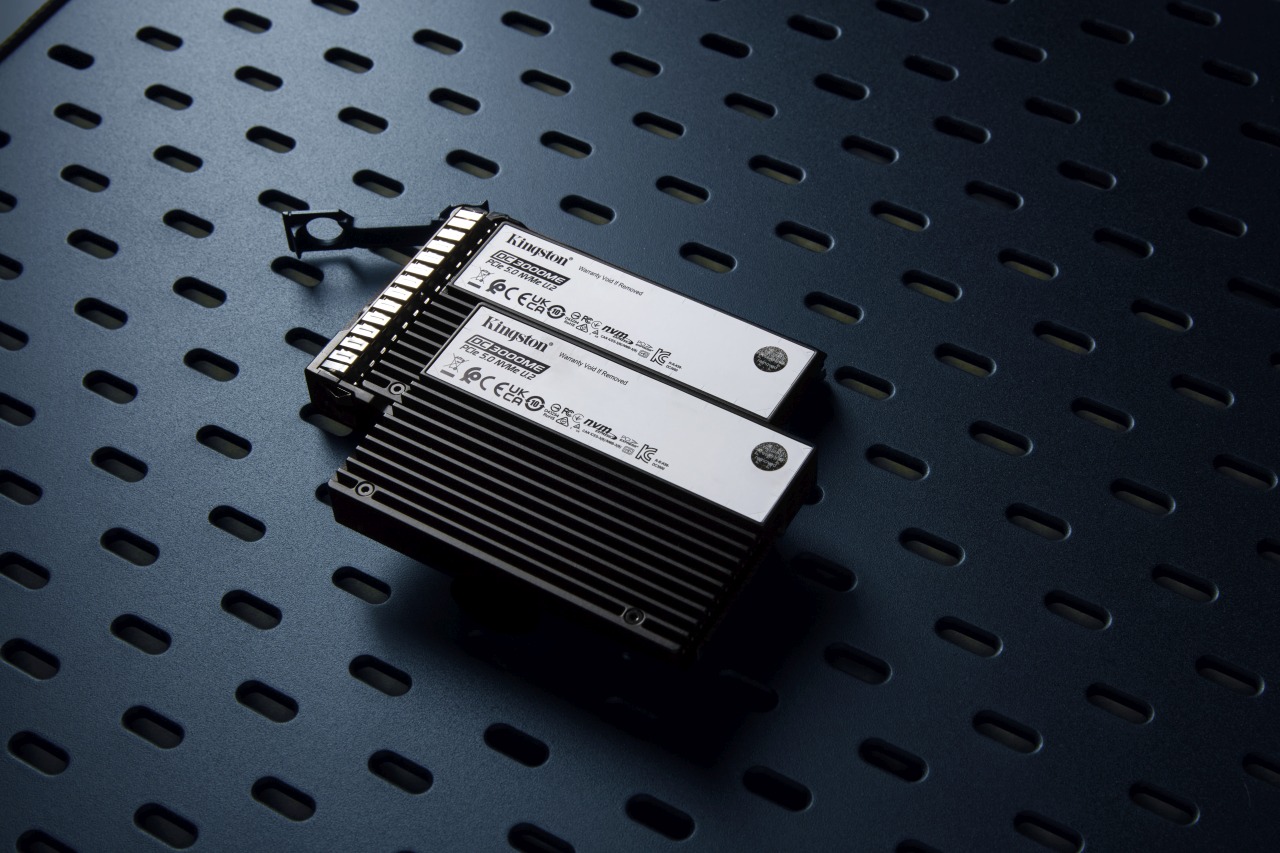
- Kingston SSD Manager
Te narzędzia pozwalają na diagnostykę SMART, sprawdzenie liczby zapisanych danych (TBW), żywotności komórek pamięci, temperatury oraz… aktualizację firmware’u, czyli wewnętrznego systemu SSD.
Czy warto aktualizować firmware?
W większości przypadków – tak, ale ostrożnie. Producenci wypuszczają poprawki zwiększające stabilność, wydajność lub bezpieczeństwo. Aktualizacja jest zwykle bezpieczna, o ile nie przerwiemy jej w trakcie (czytaj: nie wyłączamy wtedy komputera ani nie odłączamy zasilania w laptopie).
Warto też rozważyć lekkie narzędzia do monitorowania SSD, takie jak:
- CrystalDiskInfo – klasyk do sprawdzania temperatury i stanu dysku,
- HWiNFO – dla bardziej zaawansowanych danych, nie tylko o dyskach,
- SSD Life / Hard Disk Sentinel – do prognozowania żywotności.
Dobre oprogramowanie to jak serwis diagnostyczny dla naszego dysku. Może nie sprawi, iż będzie działać szybciej od razu, ale pomoże utrzymać go w świetnej formie przez długie lata.
Pamiętajmy o chłodzeniu – SSD też potrafi się zagrzać
Wielu użytkowników kojarzy przegrzewanie się raczej z procesorem czy kartą graficzną, ale nowoczesne dyski SSD – szczególnie NVMe – również potrafią osiągać wysokie temperatury. A to wpływa nie tylko na ich wydajność, ale też na trwałość.
Dlaczego NVMe się grzeją?
Bo są szybkie. Bardzo szybkie. Przesyłają dane z prędkością kilku tysięcy MB/s i często pracują bezpośrednio w złączu M.2, które znajduje się blisko CPU lub GPU. W wielu płytach głównych brakuje dla nich wentylacji, a czasem choćby – o zgrozo – radiatora.
Dobra wiadomość: da się temu zaradzić. Jeśli mamy dysk NVMe, sprawdźmy, czy nasza płyta główna ma radiator M.2 – jeżeli nie, warto dokupić prosty pasywny radiator (koszt to kilkanaście złotych). Można też użyć dodatkowego nawiewu w obudowie – choćby jeden wentylator nad strumieniem powietrza potrafi obniżyć temperaturę SSD o kilka, a czasem kilkanaście stopni.
A co z laptopami?
Tu niestety jest trudniej – chłodzenie laptopowe bywa ograniczone, a wiele modeli ma SSD ukryty głęboko wewnątrz. Dlatego:
- unikajmy blokowania otworów wentylacyjnych,
- nie używajmy laptopa na kocu, kolanach ani w łóżku,
- jeśli to możliwe, zainwestujmy w podstawkę chłodzącą – może nie uratuje CPU, ale SSD na pewno się ucieszy.
Wysoka temperatura może wywołać tzw. throttling SSD, czyli automatyczne ograniczenie prędkości pracy, by zapobiec uszkodzeniu. Objawia się to np. nagłym spadkiem prędkości kopiowania dużych plików. jeżeli zauważamy takie zjawiska – czas przyjrzeć się temperaturze.
Czego nie robić z SSD – popularne błędy, które mogą zaszkodzić
Choć SSD to technologia nowoczesna i wytrzymała, wielu z nas przez cały czas stosuje nawyki rodem z czasów dysków talerzowych, które mogą tylko zaszkodzić. Czas na krótką listę rzeczy, których lepiej nie robić, jeżeli zależy nam na wydajności i długowieczności nośnika.
Nie defragmentujemy dysków SSD. Nigdy
Powtarzamy to jeszcze raz, bo to jeden z najbardziej upartych mitów. Defragmentacja jest dobra dla HDD, gdzie fizyczna głowica musi „skakać” po danych. W SSD wszystkie dane są dostępne od razu – a defragmentacja to dla niego jedynie zbędne cykle zapisu i skracanie żywotności.
Nie przenosimy wszystkich danych „na siłę” na SSD
Owszem, szybki dostęp do danych to świetna rzecz. Ale nie wszystko musi lądować na dysku systemowym. Gry, archiwa, pliki instalacyjne, wirtualne maszyny – jeżeli mamy drugi nośnik (np. HDD lub zewnętrzny SSD), warto rozłożyć dane mądrze. Zwłaszcza iż niektóre pliki i tak nie skorzystają z pełnej prędkości SSD.
Nie wyłączamy bezmyślnie wszystkich usług systemowych
Czasem w sieci można trafić na porady typu „wyłącz indeksowanie plików”, „usuń pagefile”, „zablokuj usługę Superfetch”. I o ile niektóre z tych pomysłów mają sens w konkretnych scenariuszach, to ich hurtem wyłączanie może skutkować dłuższym ładowaniem plików, błędami systemowymi albo niestabilnością. Optymalizacja to nie sabotaż.
Nie ignorujemy aktualizacji firmware i narzędzi diagnostycznych
SSD, choć mniej awaryjny niż HDD, potrafi „paść” bez ostrzeżenia – dlatego warto od czasu do czasu zajrzeć do narzędzia producenta, sprawdzić stan dysku i w razie potrzeby wgrać aktualizację.
Nie traktujemy SSD jak magazynu danych długoterminowych
To nie jest dysk do archiwizacji zdjęć z 2005 roku czy backupów z kilku systemów. SSD najlepiej radzi sobie jako dysk systemowy i roboczy – nie jako sejf na stare pliki- tu znacznie lepiej sprawdzi się poczciwy HDD.
Czy optymalizacja SSD ma sens w codziennym użytkowaniu?
No dobrze – sporo zmian, kilka ustawień, trochę narzędzi… Ale czy naprawdę zauważymy różnicę? Czy to tylko techniczne fanaberie dla nerdów z forum?
Odpowiedź brzmi: to zależy. jeżeli mamy nowy komputer z dyskiem SSD NVMe, 16 GB RAM-u i Windows 11, większość rzeczy działa już domyślnie całkiem nieźle. Ale… nawet wtedy warto wdrożyć kilka drobnych poprawek, które poprawiają stabilność działania, zmniejszają zużycie SSD (czyli przedłużają jego życie) i ograniczają ryzyko nagłych spadków prędkości (np. przy przegrzewaniu).
W codziennym użytkowaniu różnica może być subtelna, ale zauważalna. System szybciej się uruchamia i nie „muli” po kilku tygodniach, duże pliki kopiują się bez zająknięcia a laptop mniej się grzeje i dłużej działa na baterii.
Dla kogo to szczególnie ważne?
- Dla graczy, którzy instalują spore gry i oczekują krótkich loadingów,
- dla twórców wideo czy grafiki, którzy pracują na dużych plikach,
- dla każdego, kto nie planuje wymieniać dysku co dwa lata.
A kto może odpuścić?
Osoby korzystające z komputera głównie do przeglądania internetu i pisania dokumentów mogą… nie zauważyć większego efektu. Ale choćby wtedy warto przynajmniej upewnić się, iż TRIM działa, a defragmentacja nie jest włączona.
Podsumowanie
Optymalizacja dysku SSD to nie magia ani czarna technika. To kilka rozsądnych kroków, które pomagają wydłużyć życie naszego dysku, zmniejszyć ryzyko problemów i utrzymać wysoką wydajność przez lata. Nie chodzi o to, by codziennie monitorować temperaturę w stresie czy wyłączać każdą funkcję systemu – wystarczy raz dobrze skonfigurować komputer, a potem korzystać z niego bez frustracji i spadków prędkości.
Pamiętajmy: SSD nie potrzebuje cudów – potrzebuje zdrowego rozsądku. A jeżeli potraktujemy go z odrobiną troski, odwdzięczy się błyskawicznym działaniem i długowiecznością, jakiej kiedyś mogliśmy tylko zazdrościć serwerom NASA.
Tomasz Sławiński