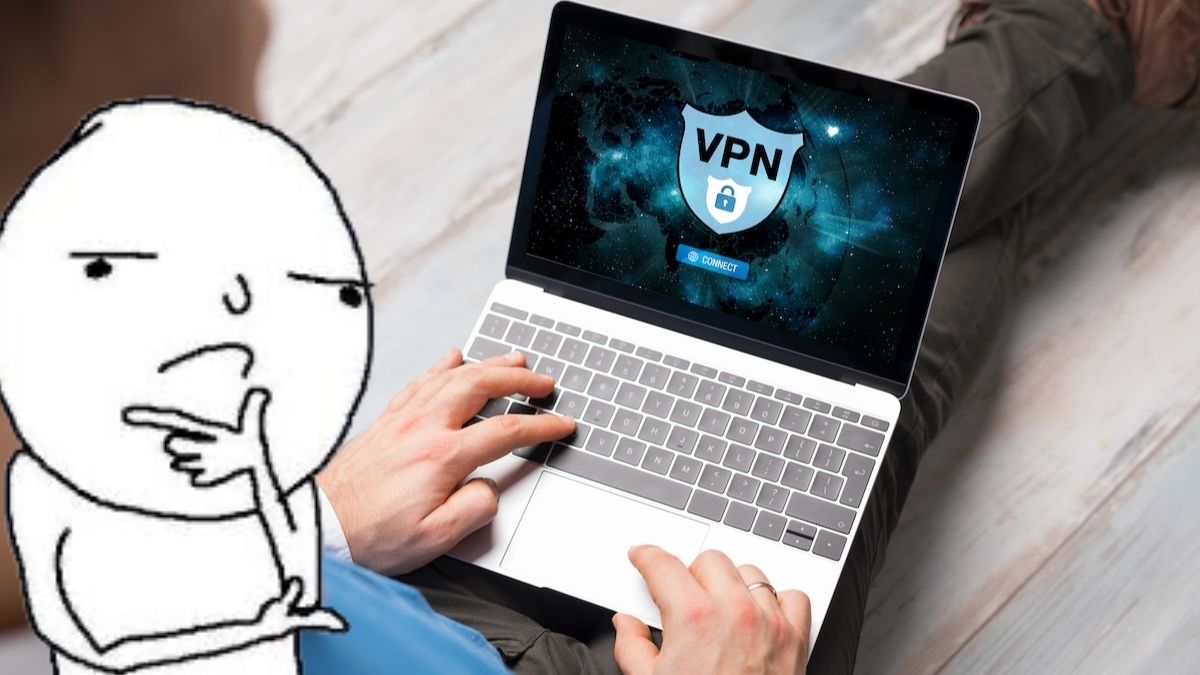
Aby skorzystać z sieci VPN na MacBooku, wcale nie trzeba instalować dedykowanej aplikacji dostawcy. Można wykorzystać wbudowany w system moduł VPN. Aby to zrobić, należy wykonać kilka prostych kroków.
Większości z nas VPN kojarzy się z aplikacją instalowaną na komputerze lub telefonie. Dedykowana aplikacja jednak obciąża komputer oraz pamięć. System macOS pozwala na ręczną konfigurację usługi w ustawieniach, jeżeli tylko dostawca sieci VPN, z której korzystamy, wspiera określone protokoły.
Krok 1: Skorzystaj z VPN, który wspiera wbudowane funkcje macOS
Apple w macOS wspiera trzy protokoły sieci VPN:
- L2TP/IPSec
- Cisco IPSec
- IKEv2
Aby móc połączyć się z prywatną siecią, będziemy potrzebować dostawcy, który wspiera jedną z tych technologii. Dobrym przykładem są firmy NordVPN oraz Surfshark VPN, które obsługują IKEv2 (Internet Key Exchange version 2) dla macOS. Jest to przede wszystkim szybki i stabilny protokół, który tworzy bezpieczny tunel dla danych przesyłanych między komputerem a serwerem dostawcy.
Aby móc włączyć wbudowany w macOS VPN, wymagane będzie posiadanie aktywnej subskrypcji u dostawcy wspierającego te protokoły. Obie wspomniane firmy oferują przystępne cenowo pakiety, kosztujące kilka złotych miesięcznie przy rozliczeniu z góry na dwa lata.
Krok 2: Uzyskanie danych do manualnej konfiguracji VPN w macOS
Jeśli chcemy skorzystać z systemowego VPN, musimy go najpierw skonfigurować. W tym celu wymagane są dane do logowania za sprawą protokołu IKEv2. Są to jednak inne informacje niż e-mail czy hasło do konta.
Aby uzyskać te dane, musimy zalogować się na konto internetowe dostawcy i wejść do panelu użytkownika.
- W przypadku NordVPN: wybierz Ustawienia zaawansowane > Skonfiguruj NordVPN manualnie > Zalecany serwer > IKEv2/IPSec i skopiuj nazwę hosta serwera.
- W przypadku Surfshark VPN: wybierz zakładkę VPN > Konfiguracja ręczna > Komputer stacjonarny / urządzenie mobilne i wybierz protokół IKEv2.
Dane potrzebne do zalogowania należy zapisać, ponieważ będą niezbędne w dalszej części procesu.
Krok 3: Pobranie i instalacja certyfikatu IKEv2
Kolejnym krokiem jest pobranie i zainstalowanie certyfikatu IKEv2. Jest to prosty plik konfiguracyjny, a nie pełnoprawna aplikacja. W zależności od dostawcy proces ten może się nieco różnić. W przypadku Surfshark VPN należy:
- Otworzyć profil na stronie Surfshark.
- Kliknąć VPN > Konfiguracja ręczna.
- Wybrać Komputer stacjonarny lub urządzenie mobilne.
- Kliknąć IKEv2 i przejść do sekcji Lokalizacje.
- Znaleźć serwer, z którym chcemy się połączyć, i kliknąć Pobierz.
- Otworzyć pobrany plik i zainstalować certyfikat.
- Przejść przez proces konfiguracji, dodając go do aplikacji Dostęp do pęku kluczy.
- Otworzyć aplikację Dostęp do pęku kluczy, znaleźć certyfikat Surfshark i go otworzyć.
- Rozwinąć opcję Zaufanie i w sekcji Secure Sockets Layer (SSL) wybrać Zawsze ufaj.
- Kliknąć certyfikat prawym przyciskiem myszy, aby móc skopiować niezbędne dane uwierzytelniające.
W przypadku NordVPN proces wygląda niemal identycznie. Pobieramy certyfikat IKEv2 z konta internetowego, z tą różnicą, iż w Dostępie do pęku kluczy wyszukujemy certyfikat o nazwie NordVPN Root CA. Pozostałe kroki są takie same.
Krok 4: Logowanie w systemie macOS
Ostatnim krokiem jest zalogowanie się do usługi bezpośrednio w systemie MacBooka. W tym celu należy:
- Otworzyć aplikację Ustawienia systemowe.
- Kliknąć Sieć.
- Znaleźć ikonę trzech kropek z przyciskiem strzałki i ją kliknąć.
- Wybrać Dodaj konfigurację VPN > IKEv2.
Pojawi się menu konfiguracyjne z kilkoma polami do wypełnienia:
- Adres serwera oraz Zdalne ID: wklejamy dane uzyskane wcześniej z paneli internetowych dostawców (z Kroku 2).
- Nazwa użytkownika oraz Hasło: wpisujemy dane uwierzytelniające przeznaczone do konfiguracji manualnej (również z Kroku 2 lub z Pęku kluczy).
- ID lokalny: to pole pozostawiamy puste.
Na koniec możesz ustawić własną nazwę usługi (np. VPN USA). Skonfigurowane połączenie znajdziesz w sekcji Sieć pod etykietą VPN i filtry. Uruchamianie i wyłączanie VPN odbywa się teraz dzięki jednego, prostego przełącznika w systemie.