 1 miesiąc temu
Co to są partycje dysku?
Co to są partycje dysku? To kwestia, która może zainteresować wielu użytkowników komputerów stacjonarnych, jak i laptopów, dbających o maksymalne wykorzystanie możliwości własnego sprzętu i jednocześnie takich, którym zależy na porządku na komputerze. Partycje dysku to bowiem logiczne podziały fizycznego dysku twardego lub SSD, które pozwalają m.in. procesorowi na lepsze zarządzanie danymi i systemem operacyjnym. Każda partycja dysku ma swój własny system plików, literę dysku i etykietę. Partycje dysku można tworzyć, usuwać, zmieniać rozmiar i formatować dzięki narzędzi systemowych lub specjalnych programów. Partycje dysku mają wiele zalet, chociażby:
- Umożliwiają instalację wielu systemów operacyjnych na jednym komputerze.
- Zapewniają większą ochronę danych przed awariami i wirusami.
- Ułatwiają organizację i segregację plików.
- Poprawiają wydajność i szybkość działania dysku.
Tym samym partycjonowanie dysku to bardzo ważny element konfiguracji komputera, który warto znać i umieć się nim posługiwać.
Czym jest partycjonowanie?
Partycjonowanie, to – najkrócej mówiąc – dzielenie dysku na partycje. To proces podziału przestrzeni dyskowej na mniejsze obszary, które mogą być traktowane przez komputer jako osobne dyski. Daje to kilka atutów z punktu widzenia użytkownika komputera PC. Jak już wspomniałem, dzięki partycjonowaniu można lepiej zorganizować dane i pliki na dysku. Na przykład, można utworzyć osobną partycję dla systemu operacyjnego, programów, gier i dokumentów. W ten sposób łatwiej jest zarządzać i odzyskiwać dane w razie awarii lub infekcji wirusem. Po drugie, dzięki partycjonowaniu można poprawić wydajność i szybkość działania dysku. Każda partycja ma swój własny system plików i tablicę alokacji plików (FAT), co zmniejsza fragmentację i zapobiega marnowaniu miejsca na dysku. Po trzecie, dzięki partycjonowaniu można zainstalować więcej niż jeden system operacyjny na tym samym dysku. Na przykład, można mieć Windows i Linux na dwóch różnych partycjach i wybierać między nimi podczas uruchamiania komputera. W ten sposób można korzystać z różnych funkcji i aplikacji dostępnych na obu systemach. Jak sprawdzić stan dysku SSD zainstalowanego na komputerze? Wyjaśniamy.
Jak podzielić na partycje dysk w systemie Windows?
Jeśli chcemy podzielić na partycje dysk w systemie Windows 11, można to zrobić na kilka sposobów. Oto najłatwiejszy z nich:
- Klikamy prawym przyciskiem myszy na ikonę Windows na pasku zadań i z listy, która się pojawi, wybieramy pozycję Zarządzanie dyskami.
- Następnie w oknie otwartej aplikacji klikamy prawym przyciskiem myszy na dysk, który chcemy podzielić, i wybieramy Zmniejsz wolumin.
- Wpisujemy wielkość nowej partycji w megabajtach i klikamy Zmniejsz.
- Pojawi się nowa nieprzydzielona przestrzeń dyskowa. Klikamy na nią prawym przyciskiem myszy i wybieramy opcję Nowy wolumin prosty.
- Przechodzimy następnie przez kreatora, nadając nowej partycji literę, nazwę i system plików (zalecany NTFS).
- Klikamy Zakończ i finalizujemy proces.
Można powtórzyć te kroki dla innych partycji, jeżeli chcemy je zmniejszyć lub utworzyć więcej. Warto jednak pamiętać, żeby zawsze zrobić kopię zapasową ważnych danych przed zmianą rozmiaru lub usuwaniem partycji.
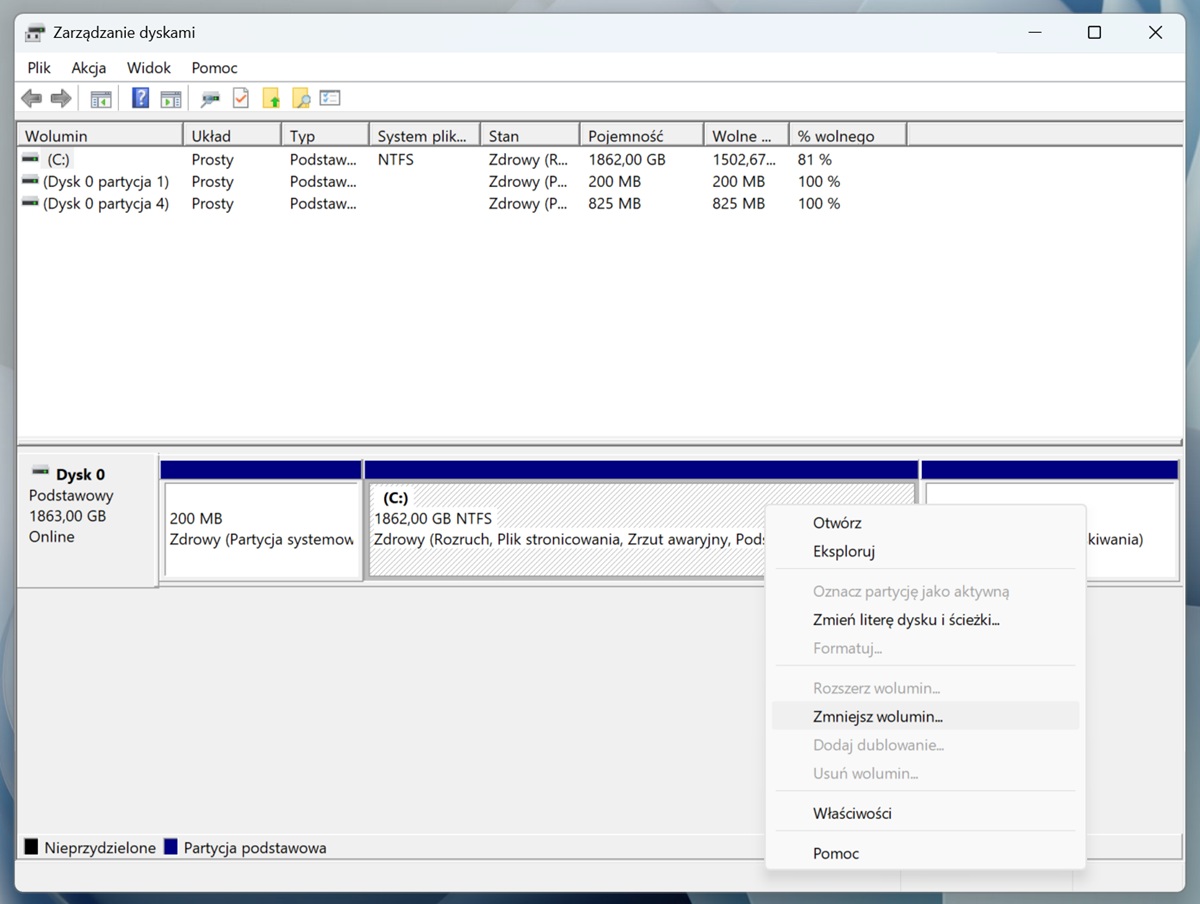
Aplikacja Zarządzanie dyskami znajdująca się w systemie Windows. Fot. HotGear.
Czy partycjonowanie dysków jest bezpieczne?
Partycjonowanie dysków przez użytkownika komputera z systemem Windows jest w pełni bezpieczne, o ile zostanie wykonane ostrożnie i z odpowiednim przygotowaniem. O czym zawsze należy w tym procesie pamiętać?
Zawsze wykonujemy kopię zapasową danych. Przed partycjonowaniem dysków zalecane jest wykonanie pełnej kopii zapasowej wszystkich ważnych danych. W przypadku nieprzewidzianych błędów lub utraty danych będziemy mieć kopię zapasową, która pomoże przywrócić ew. utracone informacje.
Używamy wbudowanych w Windows narzędzi, zamiast programów firm trzecich. System Windows zawiera wbudowane narzędzia do partycjonowania dysków, takie jak Menedżer dysków (Disk Management – z wcześniejszej instrukcji) lub Wiersz polecenia (Command Prompt) z poleceniami takimi jak „diskpart”. Zalecane jest korzystanie z tych narzędzi, aby uniknąć instalacji niezaufanego oprogramowania.
Należy szczególnie chronić ważne partycje. jeżeli partycjonujemy dysk, na którym znajduje się system operacyjny lub ważne dane, trzeba zachować szczególną ostrożność. Upewniamy się, iż przypadkowo nie usuwamy lub formatujemy partycji zawierającej ważne pliki. Może to spowodować awarię lub niestabilność systemu.
Ostrożnie z obszarem rozszerzonym. W przypadku partycjonowania dysku na wiele partycji z obszarem rozszerzonym (extended partition), upewniamy się, iż zachowujemy równowagę między liczbą partycji podstawowych a rozszerzonych. System Windows obsługuje tylko cztery partycje podstawowe lub trzy partycje podstawowe i jedną partycję rozszerzoną zawierającą wiele partycji logicznych.
Aktualizujemy system operacyjny i oprogramowanie. Przed partycjonowaniem upewniamy się, iż nasz system operacyjny i oprogramowanie związane z partycjonowaniem dysków są zaktualizowane. Aktualizacje mogą zawierać poprawki błędów i zwiększać ogólne bezpieczeństwo.
Trzeba pamiętać, iż partycjonowanie dysków, jeżeli np. pomylimy się w wyborze dysku i podzielimy obszar już zapisany, wiąże się z ryzykiem utraty danych, dlatego warto być bardzo ostrożnym i dobrze zrozumieć proces przed przystąpieniem do niego. jeżeli nie jesteśmy pewni, jak to zrobić, zawsze można skonsultować się z profesjonalistą lub specjalistą ds. informatyki. Jak usunąć dane z dysku, by nie pozostał na nim ich żaden ślad?
Podsumowanie
Podział dysku na partycje to prosty sposób na uporządkowanie plików i oddzielenie systemu od dokumentów, zdjęć czy gier. Warto wcześniej zaplanować wielkość poszczególnych części, uwzględniając miejsce na nowe dane i programy. Trzeba jednak pamiętać, iż osobna partycja nie zastępuje kopii zapasowej — awaria dysku może oznaczać utratę zawartości wszystkich jego partycji.
Tomasz Sławiński