 6 miesięcy temu

Czy Twoje dane przetrwałyby pożar mieszkania, kradzież laptopa lub zwykłą awarię dysku? Pora przestać liczyć na szczęście i zacząć polegać na systemie. Dowiedz się, jak stworzyć (prawie) automatyczny proces tworzenia kopii zapasowej i jakie są skuteczne strategie backupu, które sprawią, iż choć zapłaczemy nad stratą dysku lub laptopa, to przynajmniej nasze dane pozostaną bezpieczne.
Przypadki chodzą po ludziach – a to sąsiad nas zaleje, a to płyta główna naszego komputera się popsuje, niszcząc przy okazji parę podłączonych do niej zespołów z dyskami włącznie, a to laptop nam się zawieruszy – albo zostanie ukradziony. No i wreszcie są źli ludzie, którzy dla zysku lub zabawy podeślą nam jakieś złośliwe oprogramowanie w postaci wirusów czy ransomware…
A powody utraty danych nie muszą być tak dramatyczne. Wystarczy awaria dysku – ich awaryjność waha się od 1% rocznie dla SSD do około 1,6% dla HDD i rośnie z wiekiem. To niewiele, ale… jeżeli mamy niefart, to w zupełności wystarczy. No i jeszcze dochodzi czynnik ludzki, czyli my sami. Bezmyślne usunięcie pliku zdarzyło się prawdopodobnie wielu z nas. Mnie na przykład – wielokrotnie.
Jeśli dotąd nie robiliście kopii zapasowych (lub wysoce niesystematycznie), to zapamiętajcie starą prawdę: ludzie dzielą się na tych, co backupują i na tych, co będą backupować – po tym, jak stracą swoje pliki. Lepiej więc zacząć już dziś – a my podpowiemy jak.
I nie martwcie się – choćby jeżeli na dyskach macie kilka terabajtów danych, to backupować powinniście prawdopodobnie tylko niewielki ułamek z nich. Własne i urzędowe dokumenty, arkusze, prezentacje, projekty twórcze, zrobione przez nas zdjęcia czy nagrane przez nas filmy. Do tego baza danych menedżera haseł – jeżeli mamy lokalnego. Może jeszcze jakieś złożone konfiguracje programów (na przykład ulubione ustawienie w VS Code) czy e-maile. Reszta jest w mniejszym lub większym stopniu opcjonalna.
Reguła 3-2-1, czyli absolutne minimum
Zasada 3-2-1 to prosta i sprawdzona reguła ochrony danych. Mówi ona, iż każde ważne dane powinny istnieć w trzech egzemplarzach, w tym na co najmniej dwóch różnych rodzajach nośników, z czego jeden egzemplarz powinien znajdować się poza główną lokalizacją.
Mamy więc trzy kopie danych — oryginał plus dwie niezależne kopie zapasowe. W tym mamy co najmniej dwa różne nośniki lub technologie — na przykład dysk wewnętrzny i dysk zewnętrzny, albo dysk lokalny i chmura. Jedna awaria nie powinna dotknąć obu jednocześnie. No i jeden z tych nośników musi być poza lokalizacją – może to być dysk chmurowy czy serwer u innego członka rodziny. To zabezpiecza nas przed takimi nieszczęściami jak pożar, zalanie czy włamanie do naszego domu, które najprawdopodobniej wpłynęłyby na wszystkie znajdujące się tam nośniki danych.
Niestety, jest jeden czynnik, który sprawia, iż strategia 3-2-1 nie zawsze się sprawdza. To złośliwe oprogramowanie. Ransomware może nam pliki zaszyfrować a wirusy mogą nam je usunąć. jeżeli nasze kopie zapasowe są na innym dysku naszego komputera, to ransomware czy wirus prawdopodobnie je i tak znajdzie. jeżeli są w chmurze – to zostaną zsynchronizowane do postaci zaszyfrowanej lub usunięte (choć czasem daje się je odzyskać – o tym poniżej).
To spowodowało pojawienie się zmodyfikowanej zasady 3-2-1-1-0. Ta dodatkowa 1 oznacza dodatkową kopię przechowywaną całkowicie offline (odizolowaną od sieci / komputera, a więc niewrażliwą na ransomware czy wirusy) , a 0 oznacza, iż od czasu do czasu testujemy przywracania danych i odbywa się ono bez błędów. Czemu to ważne? Bo po awarii dysku raczej nie będziemy chcieli odkryć, iż kopię zapasową owszem mamy, ale zapomnieliśmy do niej hasła. Kopia, której nigdy nie przywracaliście, to tak naprawdę loteria.
(Niedoskonałe) strategie backupu – OneDrive i Google Drive
Jeśli mamy dostęp do dysków chmurowych, takich jak OneDrive czy Google Drive i na dodatek do wersji nieco bardziej hojnych niż darmowe, to mogą być one naturalnym element naszej strategii tworzenia kopii zapasowych.
Musimy jednak pamiętać o jednym – synchronizacja to nie backup. Zmiany w plikach na naszym dysku są błyskawicznie odzwierciedlane na dysku chmurowym. jeżeli ransomware zaszyfruje nasz plik albo wirus go nadpisze przypadkowymi ciągami znaków, to po chwili taka też będzie zawartość naszego OneDrive czy Google Drive.
Na szczęście jesteśmy przed tym częściowo chronieni. Dyski chmurowe często zachowują kolejne wersje naszych plików. To tak zwane wersjonowanie jest obecne zarówno w dysku od Microsoftu jak i od Google. Jest to istotna informacja nie tylko w kontekście backupów, również jeżeli przypadkiem usuniemy sobie niechcący fragment tekstu z dokumentu i chcemy go przywrócić z poprzedniej wersji.
Jak odzyskać taką starszą wersję? Musimy pójść do strony onedrive.com lub drive.google.com, w zależności od tego, z której z tych usług korzystamy, tam odnaleźć potrzebny nam plik i z menu podręcznego wybrać Historię wersji dla OneDrive lub Informacje o pliku -> Zarządzaj wersjami w Google Drive. Tam dostaniemy opcję przywrócenia poprzednie wersji.
Niestety, choćby w płatnych planach Google i Microsoftu wersjonowanie ma istotne ograniczenia czasowe – starsze wersje naszych plików przechowywane są tylko przez 30 dni, więc jeżeli w tym czasie nie dostrzeżemy niekorzystnych zmian w naszym pliku – czy to wykonanych przez nas czy przez złośliwe oprogramowanie – to dyski chmurowe nie będą pomocne w odzyskiwaniu utraconych danych.
Dlatego wersjonowanie w OneDrive i Google Drive to co prawda użyteczna sieć bezpieczeństwa, ale nie zastąpi prawdziwego backupu. Traktujcie je jako jeden z elementów strategii — nigdy jako jedyny.
A jeżeli nie mamy (wystarczająco dużej) chmury…
Oczywiście pojawia się pytanie – co w przypadku, gdy nie mamy płatnej chmury od Microsoftu czy od Google? Opcje bezpłatne istnieją, ale tych kilka-kilkanaście GB prawdopodobnie nie wystarczy na solidny backup naszego cyfrowego dorobku życiowego. Czy powinniśmy płacić jednemu z gigantów?
Odpowiedź nie jest prosta – Google łączy większą pojemność dysku z dostępem do swojej AI, za to Microsoft z możliwością korzystania z pakietu Office 365. W jednym i drugim przypadku zapłacimy nieco ponad 40 zł miesięcznie za pojemność 1-2 TB, raczej dla większości wystarczającą.
Alternatywą jest specjalizowana chmura „backupowa”, na przykład kosztujący 9 dolarów miesięcznie Backblaze Personal Backup. Daje nam to, czego nie dają nam rozwiązania Big Techów – nieskończoną pojemność i wersjonowanie naszych plików przez rok, co istotnie zwiększa bezpieczeństwo naszych danych.
Alternatywy dla rozwiązań chmurowych są umiarkowanie atrakcyjne – wstawienie dysku do komputera członków rodziny nie jest co prawda niemożliwe i można to ustawić od strony technicznej, ale jeżeli Wasza rodzina wyjedzie na dwa miesiące na działkę na Mazurach, zostawiając wyłączony komputer, to czekają Was dwa miesiące bez backupów. A to niekoniecznie jest dobry pomysł.
Jeśli macie rewelacyjne relacje z pracodawcą, a ten ostatni ma nadmiar powierzchni dyskowej, to możecie sobie postawić w pracy serwer backupu. Ale to opcja obarczona sporym ryzykiem – utrata pracy czy choćby pogorszenie relacji z szefem może oznaczać, iż stracimy dostęp do naszych kopii zapasowych. A podstawową cechą dobrego backupu jest niezawodność.
Strategie backupu – kopia lokalna…
Przejdźmy teraz do drugiej kopii naszych danych, jaką powinniśmy wykonać – tej lokalnej. Po co nam ona, jeżeli mamy świetny backup w chmurze? Może się przydać. Przywracanie dużego pliku przez internet z serwera chmurowego może trwać dość długo, a z dysku lokalnego będą to raczej sekundy. jeżeli potrzebujemy jej na „tu i teraz”, to kopia lokalna okaże się bardzo użyteczna.
Jakie tu mamy opcje? Najgorszą, której nigdy nie powinniście wybierać, jest robienie kopii na innej partycji tego dysku, na którym macie Wasze oryginalne dane. jeżeli padnie nam partycja z danymi, to najprawdopodobniej padnie nam też partycja backupowa, a nie o to wszak chodzi. Więc jeżeli nie jesteście pewni, na jakich fizycznych dyskach znajdują się Wasze logiczne dyski (partycje) C:, D:, E: itp, to otwórzcie w menu Start opcję „Utwórz i sformatuj partycje dysku twardego.” i tam zobaczcie, czy przypadkiem partycja źródłowa i docelowa nie są na tym samym fizycznym dysku.
Lepszą, ale wciąż nieidealną opcją, jest inny dysk w naszym komputerze. Ma on tę zaletę, iż backupy będą szybkie, przywracanie danych również, a ustawienie mu harmonogramu backupów na przykład w darmowym Cobian Reflector czy Veeam Agent for Windows Free jest trywialnie proste. Możemy więc zapewnić pełną automatyzację procesu, co jest wartością samą w sobie, bo często „najsłabszym ogniwem” w procesie backupowania jest człowiek.
Niestety, jest i oczywista wada – dysk umieszczony na stałe w tym samym komputerze będzie podatny na te same zagrożenia, co nasz dysk główny – na przykład ransomware, wirusy, czy poważne awarie płyty głównej.
No to może użyjmy dysku zewnętrznego, podłączanego do portów USB? To jest niezła opcja, ale mocniej uzależniona od człowieka. jeżeli nie podłączymy dysku na czas, gdy zaplanowany jest backup, to tenże nie zostanie wykonany. jeżeli zapomnimy odłączyć dysk po wykonanym backupie, to będzie tak samo podatny na ransomware czy wirusy jak dysk wewnętrzny.
Pewnym ułatwieniem jest, jeżeli zdecydujemy się na dysk z wyłącznikiem lub blokadą zapisu – wtedy proces włączania i wyłączania będzie istotnie prostszy niż w przypadku fizycznego podłączania i odłączania kabli. Opcję taką oferują niektóre obudowy na dyski zewnętrzne, więc jeżeli już mamy dysk do backupów, to nie musimy specjalnie kupować kolejnego z wyłącznikiem – obudowa załatwi tę sprawę.
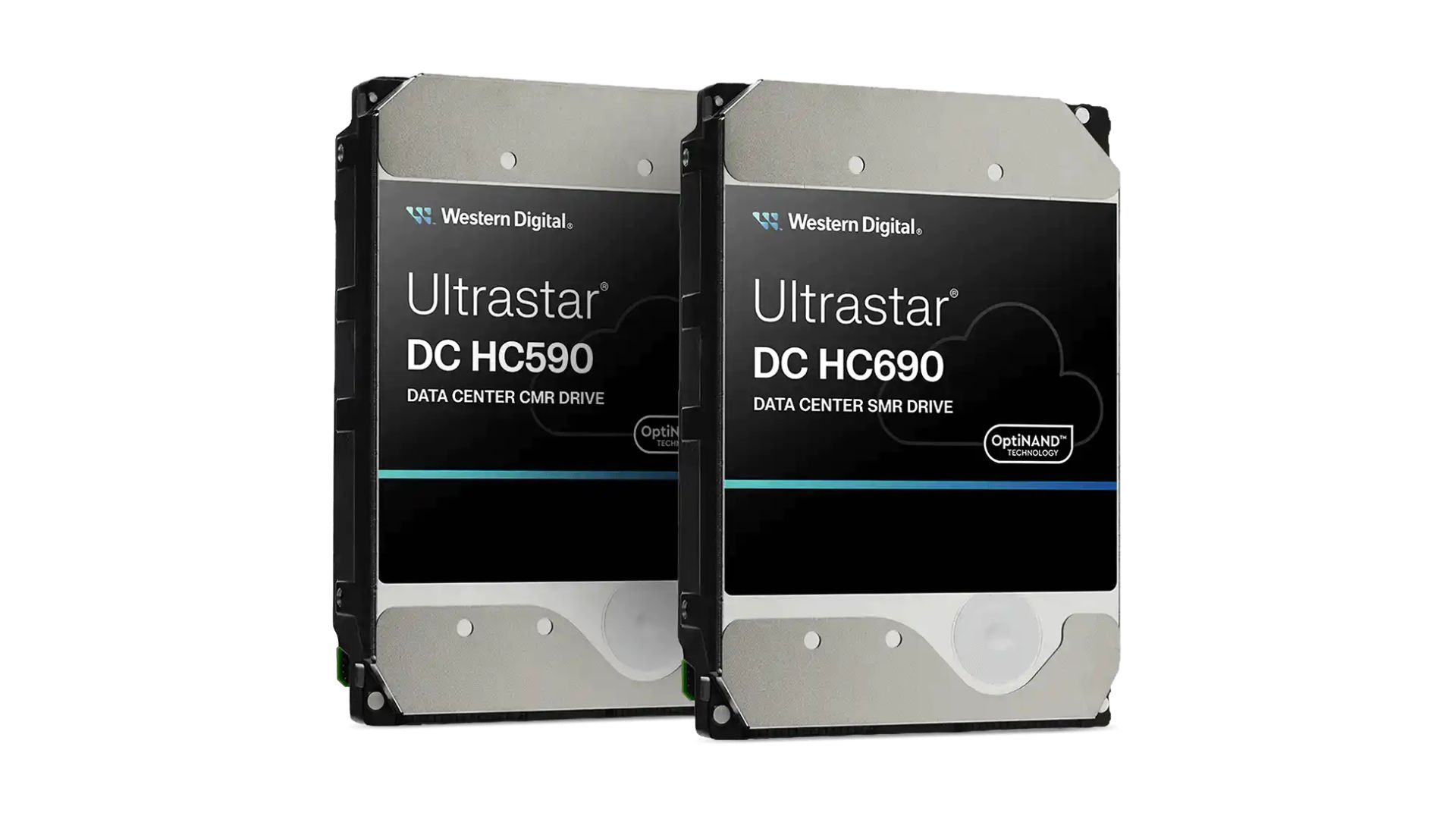
Niezależnie od tego czy wybierzecie dysk wewnętrzny czy zewnętrzny, pamiętajcie – do backupów nie potrzebujecie niczego super szybkiego. Stary dobry HDD wystarczy (i pozwoli Wam zaoszczędzić kilka stówek) . Pod jednym warunkiem – sprawdźcie go przy pomocy CrystalDiskInfo by upewnić się, iż jest w dobrej kondycji.
… a może NAS lub starszy komputer?
Kolejną opcją jest NAS (network attached storage) – rodzaj komputerka, który służy jako dysk sieciowy lub starszy nieużywany komputer. jeżeli skonfigurujemy go standardowo, czyli po prostu podłączymy do sieci domowej, to będzie miał wszystkie zalety i wady dysku w komputerze czy podłączonego na stałe dysku zewnętrznego. Ale można go tak skonfigurować, by był niewrażliwy na ransomware czy wirusy. Pierwsza opcja jest taka, by NAS był dostępny tylko przez system backupowy a nie przez cały system. Ransomware nie widzi takiego zasobu jako dysku sieciowego.
Innym wyjściem jest pull backup – nasz komputer nie wysyła plików do zbackupowania, tylko są one pobierane przez NAS lub inny komputer w naszej sieci – to on ma dostęp do naszego komputera, nie na odwrót. A to oznacza, iż pliki na nim są bezpieczne przed malwarem na naszym komputerze.
Strategie backupu: parę gotowych recept
Strategia 1. Backblaze Computer Backup + kopia lokalna.
Nie jest to opcja najtańsza – subskrypcja Backblaze Computer Backup będzie nas kosztować 9 dolarów miesięcznie. Należy jednak do zdecydowanie najmniej problemowych. Instalacja programu Backblaze trwa chwile, opcje domyślne są (w miarę) sensowne, backup uruchamia się automatycznie i jest ciągły – nasze pliki mają więc kopie zapasowe zawsze na bieżąco.
No, prawie… Pierwszy backup, jeżeli zostawimy wszystkie opcje domyślnie a mamy imponującą bibliotekę zdjęć, filmów czy muzyki, może trwać tygodnie. Tak, tygodnie. Transfer z mojego komputera to 1 MB na nieco ponad 4 sekundy. Wysłanie jednego GB trwa więc około 1 godziny 15 minut a 100 GB jakieś pięć dni i to bez wyłączania komputera na noc. A często mamy sporo więcej danych niż 100 GB.
Wyjście? Wykluczcie z backupu niektóre foldery czy rodzaje plików. Czy naprawdę potrzebny wam jest backup w chmurze waszej biblioteki muzyki? Albo dawno obejrzanych filmów ściągniętych przez torrenty? prawdopodobnie nie. Kopię zapasową takich plików możemy zrobić wyłącznie lokalnie.
Jedna uwaga – Backblaze Computer Backup wersjonuje pliki domyślnie przez 30 dni, czyli podobnie jak OneDrive czy Google Drive. Ale możemy to wersjonowanie wydłużyć za darmo do roku – i koniecznie to zróbcie.
A co lokalnie? Tak naprawdę dowolnie – ponieważ Backblaze zapewnia nam solidne wersjonowanie, to wystarczy zwykła kopia zapasowa na dysku wewnętrznym (trochę gorzej) lub odłączanym zewnętrznym (trochę lepiej). Do niej w zupełności wystarczy prosty darmowy program backupowy w rodzaju Cobian Reflector. Raz na tydzień zróbcie kopię inkrementacyjną, w zupełności wystarczy. No i na nim zbackupujcie swoje AVI i MP3. W razie awarii głównego dysku nie stracicie swojej kolekcji.
Strategia 2. Duplicati + OneDrive / Google Drive + kopia lokalna.
Jeśli już macie jakąś subskrypcję, która zapewnia Wam dostęp do dysku chmurowego z setkami gigabajtów lub wręcz terabajtami, to prawdopodobnie nie będziecie chcieli wydawać dodatkowych pieniędzy na Backblaze. Tu z pomocą przyjdzie nam darmowy program Duplicati.
Czemu Duplicati a nie po prostu sama synchronizacja z OneDrive czy Google Drive? Po pierwsze, Duplicati nam wszystko zaszyfruje, więc możemy spokojnie backupować również pliki „wrażliwe”. Po drugie, zapewni nam wersjonowanie powyżej 30 dni. No i ustawienie takiego rozwiązania, choć odrobinę bardziej złożone niż niemal bezobsługowy Backblaze, nie jest specjalnie skomplikowane.
By zachować kopie na dysku chmurowym najpierw musimy oczywiście zainstalować Duplicati, a następnie po jego uruchomieniu wybieramy OneDrive lub Google Drive jako miejsce docelowe. Zostaniemy poproszeni o zalogowanie się w danym serwisie i pobranie tokena OAuth, który umożliwi Duplicati komunikację z usługą chmurową. Następnie wybieramy co chcemy backupować i ustawiamy harmonogram.
W końcu ustawiamy wersjonowanie. Wybierzcie „Smart backup retention” – to najlepsza opcja dla większości użytkowników. Duplicati zachowuje wszystkie wersje z ostatnich 7 dni, jedną dziennie z ostatniego miesiąca, jedną tygodniowo z ostatnich 3 miesięcy, jedną miesięcznie starsze. Oszczędza to miejsce i jednocześnie pozwala cofnąć się daleko wstecz. Teraz już wystarczy po prostu uruchomić backup.
A jak lokalnie? Tak jak w przypadku Backblaze – wersjonowanie mamy załatwione, więc ustawiamy sobie najwygodniejszy dla nas backup lokalny.
Strategia 3. OneDrive / Google Drive + odłączany dysk zewnętrzny.
Nie chcecie całego zawracania głowy z Duplicati? Boicie się, iż wasz dysk sieciowy, obciążony i synchronizowanymi plikami i backupami się przepełni? Cóż, możecie potraktować dyski chmurowe jako backup – ale pamiętajcie, iż pamięć wstecz tego backupu to tylko 30 dni.
Jeśli więc się na to zdecydujecie, to powinniście zdecydowanie poważniej podejść do swojego backupu lokalnego. Dysk wewnętrzny już raczej nie jest opcją, Powinniście zdecydować się na odłączalny dysk zewnętrzny. Nie jest to opcja najwygodniejsza, ale przy odrobinie dyscypliny powinno nam się udać robić kopie na przykład co tydzień w niedzielę wieczorem. Ale dyscyplina jest potrzebna – i do tego, by dysk w odpowiedniej chwili podłączyć i do tego, by po wykonaniu kopii go odłączyć.
Strategia 4. OneDrive / Google Drive + pull backup.
Jeśli systematyczne podłączanie i odłączanie dysku zewnętrznego wydaje nam się ponad siły, albo po prostu po paru tygodniach odkryjemy, iż zrobiliśmy dwie kopie zapasowe zamiast pięciu, to czas poszukać innych opcji.
Backup na dysku chmurowym już mamy, ale potrzebny nam bardziej niezawodny lokalny. Tu pomocny może być tak zwany pull backup. To taki rodzaj backupu, w którym to nie nasz komputer wysyła dane do kopii zapasowej, ale są one z niego pobierane przez inny komputer.
Jak to zrobić? Potrzebny nam będzie ten „inny komputer”. To może być serwer NAS, to może być jakiś starszy, nieużywany przez nas komputer, to może być choćby komputerek Raspberry Pi z podłączonym dyskiem zewnętrznym.
Jak to skonfigurować? Po pierwsze musimy mieć skonfigurowaną sieć domową i podłączony do niej zarówno nasz komputer, jak i komputer backupujący. Następnie zakładamy osobne konto lokalne (bez uprawnień administratora) na naszym komputerze, powiedzmy backup_reader i ustawiamy mu hasło.
Potem idziemy do folderu, dla którego chcemy robić kopię zapasową, klikamy na niego prawym przyciskiem → adekwatności → Udostępnianie → Udostępnianie zaawansowane → zaznaczamy „Udostępnij ten folder”. W Uprawnieniach dodajemy konto backup-reader z uprawnieniem tylko do odczytu.
Następnie na komputerze backupującym instalujemy Duplicati, jako źródło podając ścieżkę sieciową. Duplicati poprosi o dane logowania, więc podajemy mu backup_reader i hasło.
Potem tylko ustawiamy harmonogram w taki sposób, by nasz komputer był niemal na pewno włączony w momencie, gdy Duplicati będzie usiłowało wykonać backup. No i uruchamiamy pierwszą kopię zapasową.
Który backup wybrać? Zacznijcie od czegokolwiek
Jeśli czytając ten artykuł, poczuliście lekki niepokój na myśl o tym, ile danych moglibyście stracić — to dobrze. Ten niepokój jest produktywny.
Nie musicie od razu wdrażać strategii 3-2-1-1-0 z pull backupem, Raspberry Pi i szyfrowaniem po stronie klienta. Najważniejszy backup to ten, który w ogóle istnieje. jeżeli jedyne, co zrobicie po przeczytaniu tego tekstu, to zainstalujecie Backblaze albo podłączycie stary dysk zewnętrzny i skonfigurujecie cotygodniowy harmonogram — to i tak będziecie w znacznie lepszym miejscu niż większość ludzi.
A potem, kiedy już wejdzie Wam to w nawyk, możecie system stopniowo ulepszać.
A jak już sobie ustawicie pod siebie swój system robienia kopii zapasowych, to… koniecznie przetestujcie odzyskiwanie. Najlepiej co jakiś czas. Backup, z którego nie jesteście w stanie odzyskać danych jest tylko i wyłącznie stratą czasu i pieniędzy.
Jedno jest pewne: moment, w którym będziecie żałować, iż nie zrobiliście kopii, jest najgorszym możliwym momentem na to, żeby ją zacząć robić. Więc zacznijcie już teraz.
FAQ: Strategie dla backupu – jak to robić z głową
Niestety nie. Choć są to świetne narzędzia do pracy, opierają się na synchronizacji – jeżeli przypadkiem usuniesz plik lub zostanie on uszkodzony przez błąd, ta zmiana natychmiast przeniesie się do chmury. Wersjonowanie pomaga w problemach, ale tylko przez pewien czas. Prawdziwy backup powinien być osobną, odizolowaną kopią, która nie zmienia się automatycznie wraz z Twoim dyskiem.
To złota reguła bezpieczeństwa: powinieneś mieć 3 kopie danych (oryginał i dwa backupy), na 2 różnych rodzajach nośników (np. dysk zewnętrzny i chmura), z czego 1 kopia musi znajdować się poza domem lub biurem. Taka strategia chroni Cię nie tylko przed awarią sprzętu, ale też przed kradzieżą, pożarem czy zalaniem.
Nie ma takiej potrzeby, a często jest to nieefektywne. Najlepiej podzielić dane na priorytety. Skup się na danych niezastąpionych (zdjęcia rodzinne, dokumenty, własne projekty), a odpuść rzeczy, które można łatwo pobrać ponownie, jak zainstalowane gry czy programy. Dzięki temu Twój backup będzie szybszy i tańszy.
Kluczem jest automatyzacja. Najlepiej, jeżeli backup w chmurze (np. Backblaze) dzieje się samoczynnie w tle. jeżeli korzystasz z dysku zewnętrznego, staraj się go podłączać przynajmniej raz w tygodniu. Pamiętaj jednak, by po zakończeniu kopiowania odłączyć dysk od komputera, aby ewentualna awaria zasilania lub złośliwe oprogramowanie nie uszkodziło obu urządzeń naraz.
Kopia zapasowa, której nigdy nie próbowałeś przywrócić, ma „nieznane adekwatności”. Raz na kilka miesięcy zrób test: spróbuj odzyskać kilka losowych plików z chmury lub dysku zewnętrznego i sprawdź, czy poprawnie się otwierają. Dopiero wtedy masz pewność, iż w razie prawdziwej awarii odzyskasz swoje dane.
To bardziej zaawansowana metoda, w której dane są „pobierane” z Twojego komputera przez inny serwer lub komputer w sieci domowej. Jest to bardzo bezpieczne, bo Twój główny komputer nie ma uprawnień do usuwania plików z serwera backupu. Jest to świetne rozwiązanie, jeżeli masz dużo danych i chcesz mieć nad nimi pełną kontrolę, ale na początek wystarczy prostsza strategia z dyskiem zewnętrznym i chmurą.
Źródło grafiki: Sztuczna inteligencja, model Nano Banana 2