 3 godzin temu
Karty sieciowe firmy Intel instalowane w komputerach oferują szereg ustawień sterownika, które mogą wpływać na wydajność połączenia Wi-Fi. W określonych warunkach zmiana niektórych z nich może poprawić przepustowość lub jakość połączenia. Nie zawsze musi to jednak oznaczać dużego wzrostu prędkości, ponieważ wpływ na jakość połączenia mają również m.in. odległość od routera, zakłócenia, wykorzystywane pasmo oraz możliwości samego punktu dostępowego. Oto krótki poradnik, jak to zmienić, by najprościej mówiąc przyspieszyć internet.
Za co odpowiadają ukryte funkcje?
Producenci kart Wi-Fi stosują różne domyślne ustawienia parametrów sterownika, które mają wpływ m.in. na sposób wykorzystania medium radiowego oraz zachowanie urządzenia w sieci. Zdjęcie tych ograniczeń nie jest jednak uniwersalnym sposobem na zwiększenie prędkości internetu i efekt zmiany może zależeć od konkretnej karty, sterownika oraz warunków panujących w danym miejscu.
Pierwszą z nich jest wzmacniacz przepustowości, który często domyślnie pozostaje wyłączony. Jego aktywacja uruchamia mechanizm „packet bursting”. W praktyce karta może wówczas wysyłać większą liczbę danych w jednym ciągu, zwiększając swoją przepustowość. Może to być szczególnie zauważalne podczas wysyłania dużych plików lub wykonywania testów uploadu. Jednocześnie dłuższe zajmowanie medium radiowego może negatywnie wpłynąć na przepustowość innych urządzeń korzystających z tej samej sieci.
Drugim istotnym parametrem jest moc transmisji. Wbrew temu, co może sugerować nazwa tego ustawienia, nie w każdej karcie Intela domyślnie jest ona ustawiona na poziomie średnim. W wielu modelach Intel jako wartość domyślną i zalecaną wskazuje najwyższą moc transmisji. o ile jednak dana karta lub sterownik korzysta z niższego poziomu, zwiększenie mocy może poprawić jakość połączenia w miejscach, w których sygnał jest słaby.
Przyspiesz internet. Jak zmienić ustawienia karty sieciowej?
Modyfikacja parametrów wymaga dostępu do konta z uprawnieniami administratora w systemie Windows. Proces jest odwracalny i sama zmiana tych ustawień nie powoduje uszkodzenia karty sieciowej. Warto jednak pamiętać, iż dostępne opcje oraz ich nazwy mogą różnić się w zależności od modelu karty i wersji sterownika.
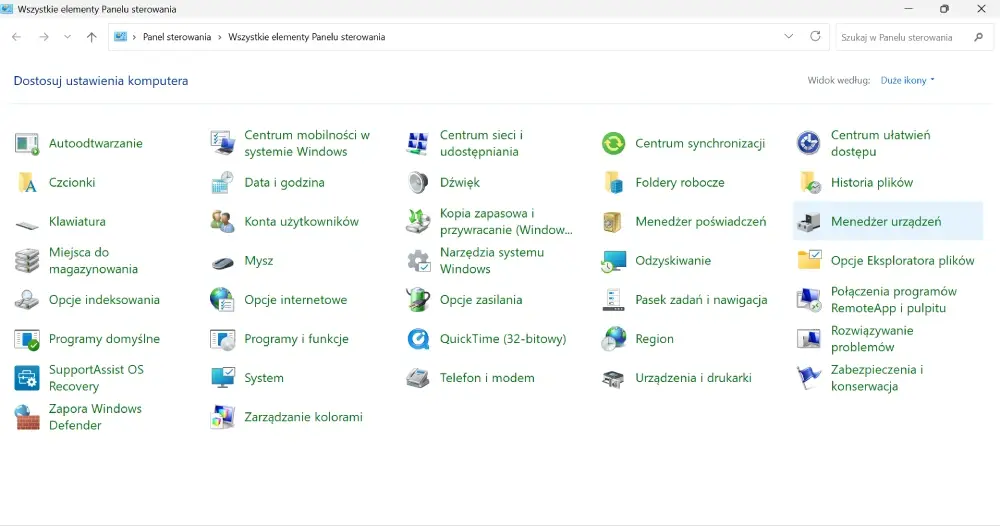
- Uruchom systemowy Menedżer urządzeń. Najszybciej znajdziesz go, wpisując nazwę w wyszukiwarkę na pasku zadań lub wybierając go z Panelu sterowania.
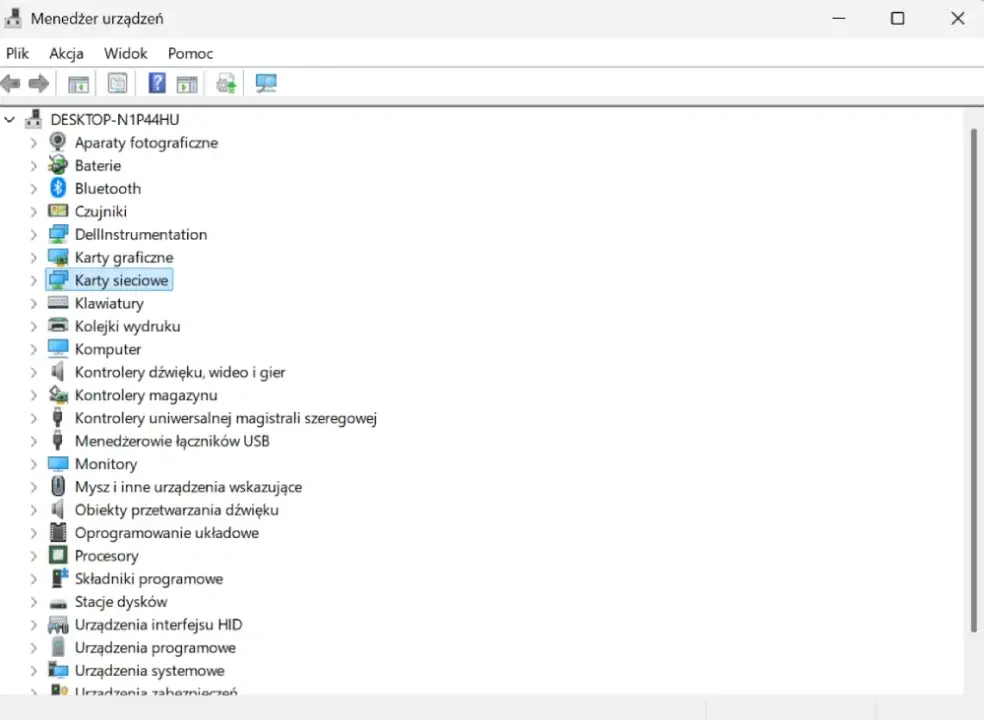
- Na liście sprzętu rozwiń gałąź Karty sieciowe i odszukaj swój moduł bezprzewodowy.
- Kliknij dwukrotnie nazwę karty, co otworzy nowe okno adekwatności.
- Przejdź do zakładki Zaawansowane, gdzie znajduje się pełna lista parametrów konfiguracyjnych sterownika.
- Na liście odszukaj pozycję Wzmacniacz przepustowości i z rozwijanego menu obok wybierz wartość Włączone.
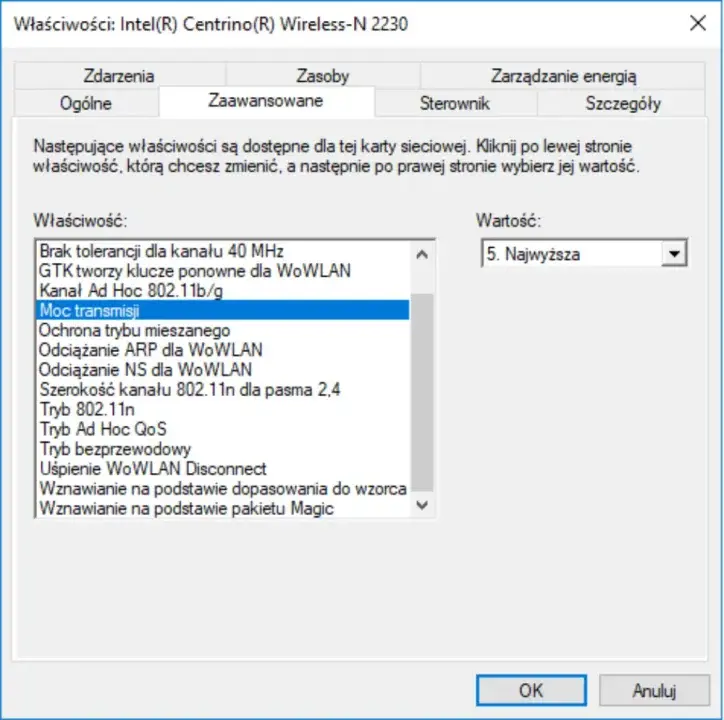
- Następnie znajdź pozycję Moc transmisji. Jeżeli jest ustawiona poniżej najwyższego poziomu, możesz zmienić jej wartość na Najwyższa. o ile już jest ustawiona na najwyższym poziomie, nie musisz nic zmieniać.
- Zatwierdź operację przyciskiem OK.
Po zapisaniu ustawień karta może na chwilę rozłączyć połączenie z siecią i ponownie je nawiązać. W zależności od sterownika i modelu karty może być również wymagane ponowne uruchomienie komputera.
Co dają zmiany?
Takie zmiany przynoszą największe korzyści w sytuacjach, w których ograniczeniem jest jakość połączenia radiowego. o ile korzystamy z komputera w tym samym pomieszczeniu, w którym znajduje się router, różnice w pomiarach prędkości będą zwykle niewielkie lub niezauważalne. Posiadacze laptopów z kartami sieciowymi innych producentów, takich jak Broadcom czy Realtek, mogą sprawdzić zakładkę „Zaawansowane”. Dostępne tam opcje mogą obejmować m.in. moc transmisji, agresywność roamingu czy inne parametry związane z działaniem Wi-Fi, ale ich nazwy i działanie zależą od konkretnego sterownika.
W przypadku mojej starszej karty Intel Centrino Wireless-N 2230 spośród wymienionych opcji dostępna była wyłącznie moc transmisji. Opcje związane z mocą transmisji nie były z kolei dostępne w innej mojej karcie Qualcomm.
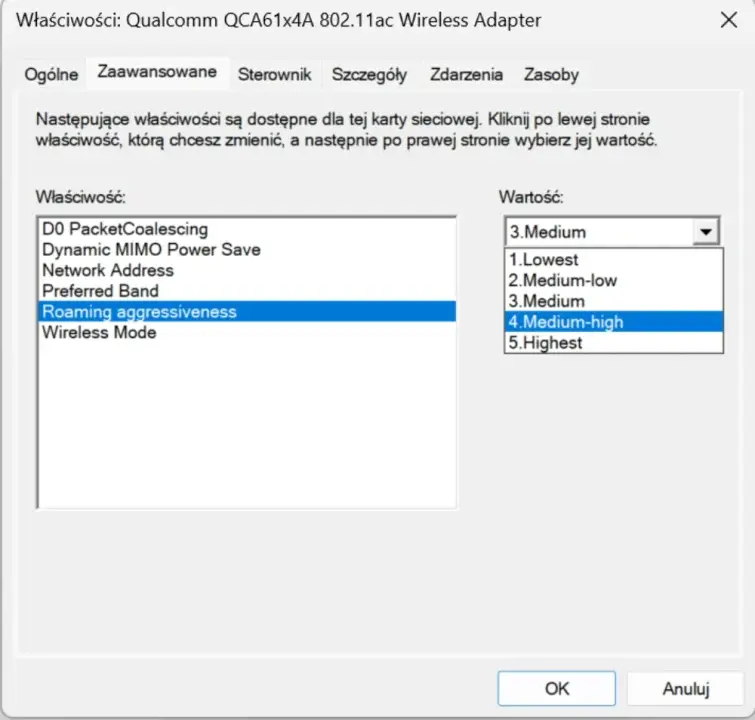
W przypadku karty Qualcomm znalazłem natomiast funkcję agresywności mobilności, czasem nazywaną także agresywnością roamingu. Określa ona, jak chętnie karta będzie wyszukiwała i przełączała się na inny punkt dostępowy, gdy wykryje możliwość uzyskania lepszego połączenia. Przy najwyższej wartości karta będzie robiła to częściej, co może być przydatne w sieciach wykorzystujących kilka punktów dostępowych. Przy pojedynczym routerze zmiana tego parametru zwykle nie przyniesie większych korzyści. Warto więc potraktować ją jako ustawienie, które można przetestować, a nie jako gwarantowany sposób na poprawę połączenia.
Po zmianie ustawień
Czy faktycznie przyspieszyło to działanie internetu? W moim przypadku efekt był najbardziej widoczny w pomieszczeniu oddalonym od routera. Co ważne, moja karta nie miała dostępnego wzmacniacza przepustowości, dlatego w tym teście zmieniłem wyłącznie moc transmisji ze średniej na najwyższą. Przy wcześniejszym ustawieniu download wynosił 88 Mb/s, zaś upload 58 Mb/s. Po zmianie download wzrósł do 91 Mb/s, a upload do 69 Mb/s. W pobliżu routera różnice były praktycznie niezauważalne.
Nie oznacza to oczywiście, iż każda karta Wi-Fi przyspieszy po takiej zmianie o kilkanaście czy kilkadziesiąt procent. Wiele zależy od konkretnego układu, sterownika, routera oraz warunków panujących w miejscu, w którym korzystamy z komputera. W skrajnych przypadkach, gdy wcześniejsze ustawienia rzeczywiście ograniczają możliwości karty, różnica może być jednak znacznie większa. To właśnie dlatego warto sprawdzić dostępne parametry, szczególnie jeżeli komputer znajduje się daleko od routera i połączenie wyraźnie traci na jakości.
Tytuł nie jest więc obietnicą, iż internet zawsze przyspieszy dwukrotnie. W określonych warunkach zmiana ustawień może jednak przynieść bardzo dużą różnicę w przepustowości, szczególnie gdy wcześniejsza konfiguracja lub warunki radiowe ograniczają możliwości karty. W moim przypadku wzrost był znacznie mniejszy, ale nastąpił po zmianie tylko jednego parametru i był wyraźniejszy w przypadku wysyłania danych.
Źródło tekstu: Digitalcitizen / Zdjęcie otwierające: Magnific – maniacvector