Jeśli posiadacie MacBooka i pracujecie z domu, łatwo jest trzymać go podłączonego do zasilania przez wiele godzin, nie myśląc o długoterminowym wpływie tego na żywotność baterii. Na szczęście Apple niedawno dodał ustawienie, które pozwala ograniczyć poziom naładowania baterii Maca, a jeżeli posiadacie iPhone’a z ciągu ostatnich kilku lat, być może już je znacie.
Akumulatory litowo-jonowe zwykle najszybciej ulegają degradacji, gdy są utrzymywane w stanie wysokiego naładowania, co oznacza, iż utrzymywanie baterii iPhone’a lub Maca na poziomie 100% przyspiesza zużycie chemiczne, które trwale zmniejsza ich rzeczywistą pojemność z upływem czasu.
Aby temu zaradzić w iPhonie 15 i nowszych modelach, Apple umożliwia ustawienie limitu ładowania, który zapobiega ładowaniu urządzenia powyżej 80, 85, 90, 95 lub 100%. W systemie macOS Tahoe 26.4 Apple po raz pierwszy wprowadził tę samą funkcję limitu ładowania na komputerach Mac.
Ta opcja różni się od funkcji Zoptymalizowanego Ładowania Baterii, która uczy się Twojego codziennego trybu pracy i opóźnia ładowanie powyżej 80% do momentu, gdy bateria będzie prawdopodobnie potrzebna do pełnego naładowania. Jednak w zależności od sposobu użytkowania, Twój Mac może regularnie osiągać 100%.
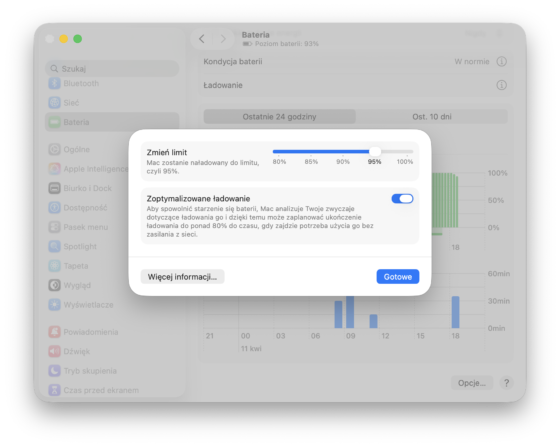
Ustawienie limitu ładowania zapobiega temu. Oczywiście niższy limit ładowania oznacza krótszy czas pracy z dala od gniazdka elektrycznego. jeżeli jednak głównie siedzisz przy biurku z podłączonym MacBookiem, kompromis jest wart długoterminowej oszczędności baterii. jeżeli jednak regularnie korzystasz z Maca z dala od zasilania, możesz rozważyć wyższy limit, co powinno ograniczyć zużycie baterii, ale nie narazić Cię na całkowite rozładowanie. Tak czy inaczej, oto jak ustawić tę funkcję:
Ustawianie limitu ładowania baterii MacBooka w systemie macOS
- Kliknij symbol Apple () na pasku menu Maca i otwórz Ustawienia systemowe.
- Kliknij Bateria na pasku bocznym.
- Kliknij przycisk „i” obok opcji Ładowanie.
- Przeciągnij suwak „Limit ładowania” do preferowanego poziomu: 80%, 85%, 90%, 95% lub 100%, a następnie kliknij „Gotowe”.
- To wszystko. Twój Mac przestanie się ładować po osiągnięciu wybranego poziomu, a funkcja „Zoptymalizowane ładowanie baterii” będzie przez cały czas działać w tle, chyba iż ją wyłączysz w tym samym panelu.
Pamiętaj, iż choćby jeżeli funkcja „Zoptymalizowane ładowanie baterii” jest ustawiona na limit poniżej 100%, Twój Mac będzie od czasu do czasu ładował się do 100%, aby system macOS mógł utrzymywać dokładne szacunki poziomu naładowania baterii, ale w większości przypadków będzie się trzymał określonego maksymalnego poziomu.