 1 godzina temu
Windows 11 pozwala opóźnić uruchamianie wybranych programów, zamiast otwierać wszystkie zaraz po zalogowaniu. To przydatna opcja, gdy komputer długo dochodzi do siebie po włączeniu, a ty nie chcesz rezygnować z aplikacji startujących automatycznie. Tak ustawisz opóźniony start aplikacji dzięki Harmonogramu zadań.
Nie wyłączaj wszystkiego. Zamiast tego zmień kolejność uruchamiania
Część programów uruchamia się automatycznie zaraz po zalogowaniu do Windows. Teoretycznie to wygodne, ale kiedy kilka aplikacji startuje jednocześnie, każda potrzebuje dostępu do zasobów komputera. W efekcie pulpit może być już widoczny, a otwieranie programów i wykonywanie prostych czynności wciąż zajmuje więcej czasu, niż powinno. Widać to szczególnie wtedy, jeżeli korzystasz ze słabszego komputera.
Jak to naprawić? Najłatwiej ograniczyć liczbę aplikacji startowych. Nie zawsze jest to jednak najlepsze wyjście. Możesz przecież chcieć, aby komunikator otwierał się sam, a launcher do gier był gotowy wtedy, gdy faktycznie zamierzasz z niego skorzystać. Jest też inne rozwiązanie. Zamiast uruchamiać wszystkie programy w tej samej chwili, możesz ustawić dla nich różne czasy oczekiwania. Windows 11 nie oferuje takiej opcji bezpośrednio na liście aplikacji startowych, ale pozwala to zrobić dzięki Harmonogramu zadań.
Jak w łatwy sposób opóźnić start programu w Windows 11?
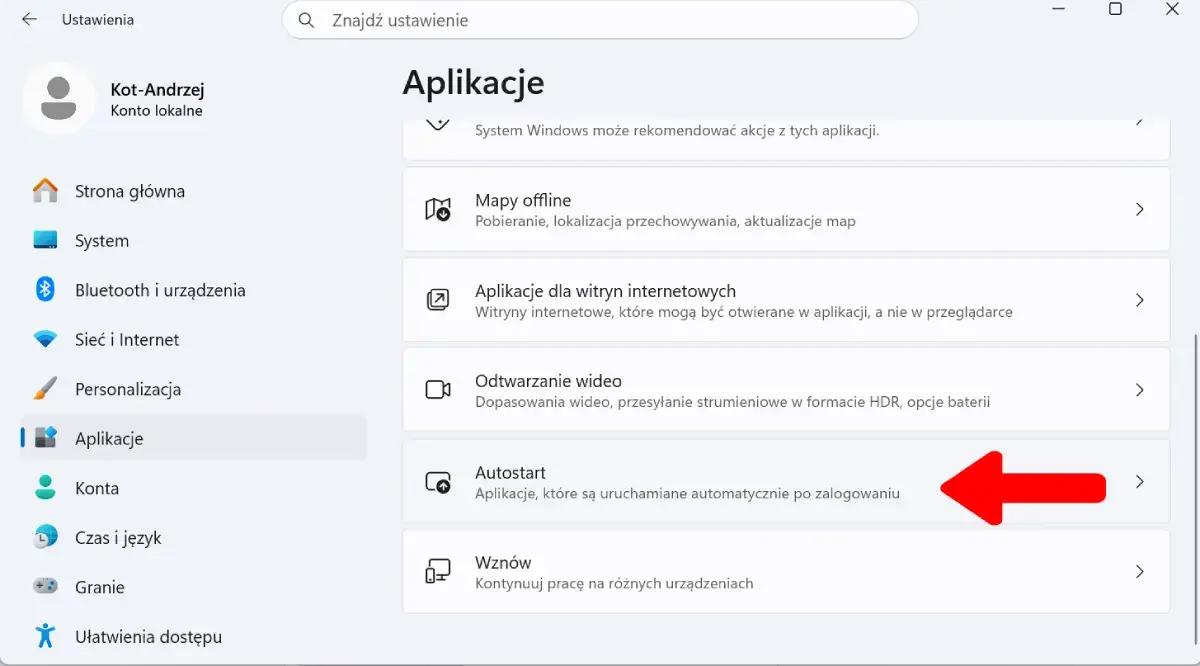
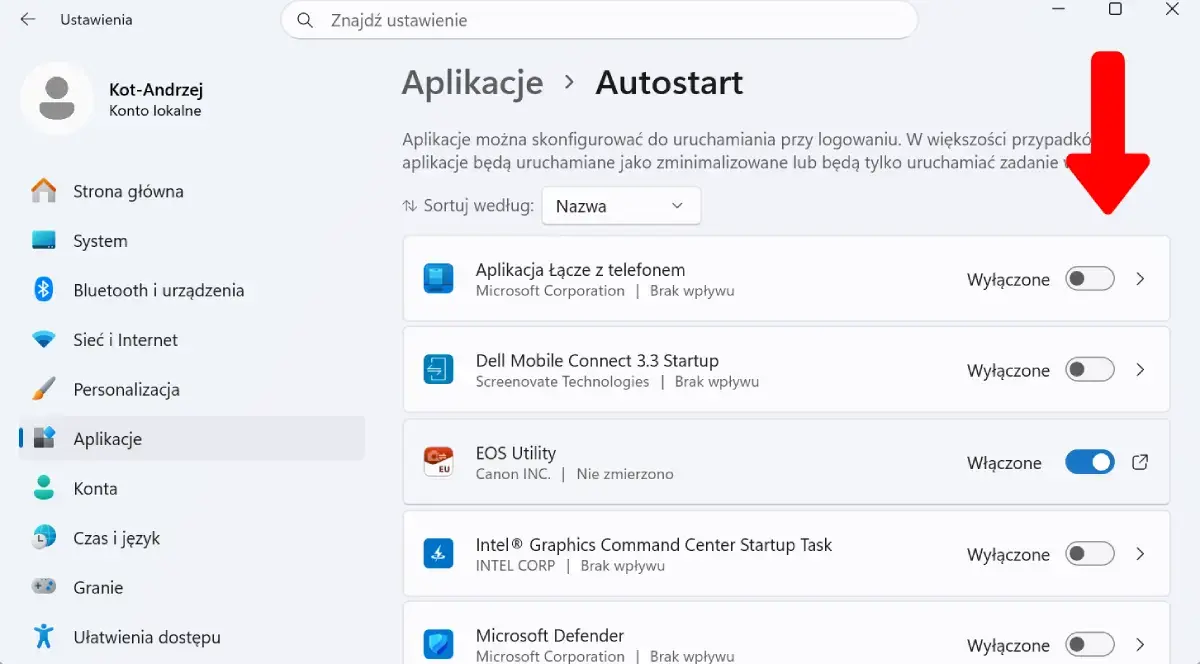
Najpierw trzeba wyłączyć automatyczne uruchamianie aplikacji, którą chcesz przenieść na później. Otwórz Ustawienia, przejdź do sekcji Aplikacje, a następnie wybierz Autostart. Znajdź odpowiedni program i wyłącz jego start. Nie pomijaj tego kroku. jeżeli aplikacja pozostanie na liście programów uruchamianych wraz z systemem, Windows może otworzyć ją od razu, a Harmonogram zadań uruchomi ją ponownie po ustawionym czasie.
Teraz utwórz zadanie, które będzie odpowiadać za późniejsze uruchomienie programu.
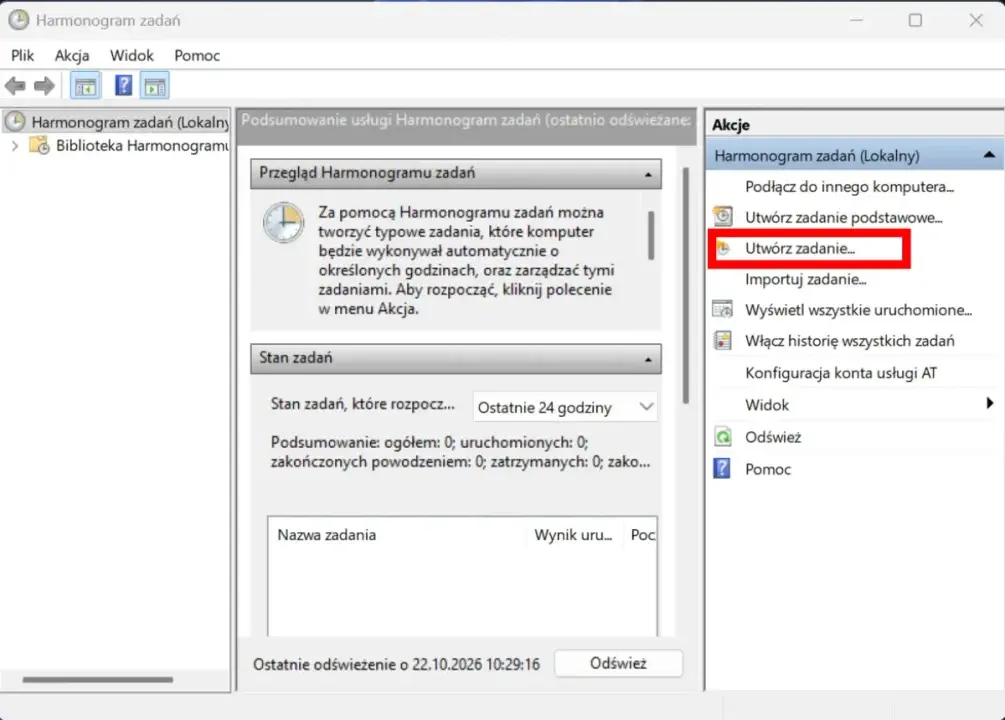
1. Naciśnij Win + R, wpisz taskschd.msc i zatwierdź klawiszem Enter. Otworzy się Harmonogram zadań.
2. W panelu po prawej stronie kliknij Utwórz zadanie. Nadaj mu nazwę, która pozwoli rozpoznać, jakiego programu dotyczy.
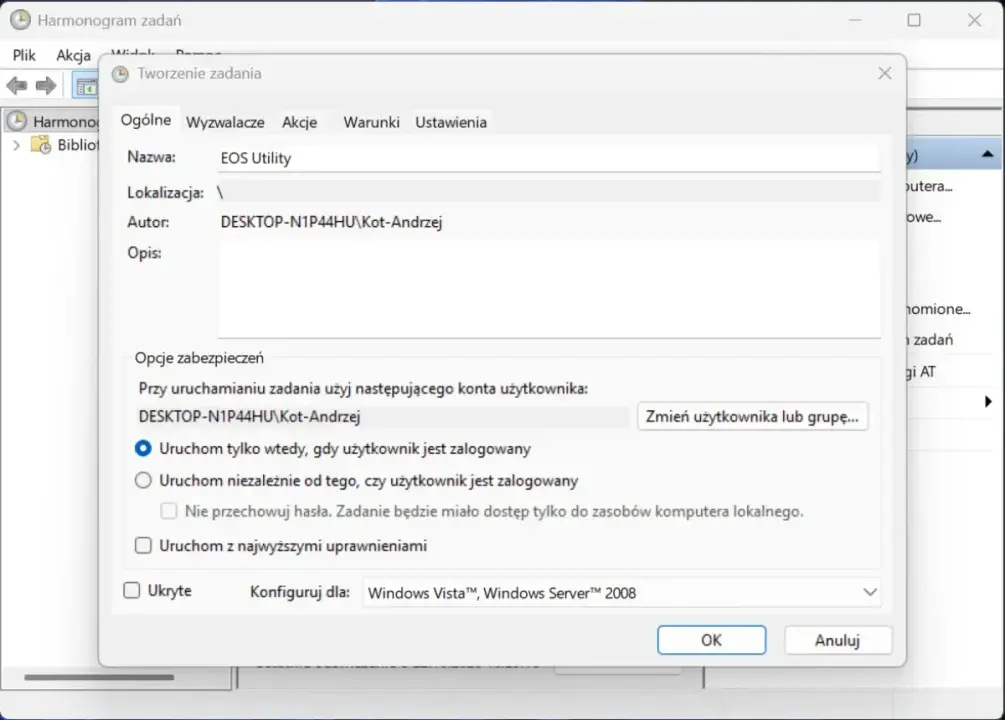
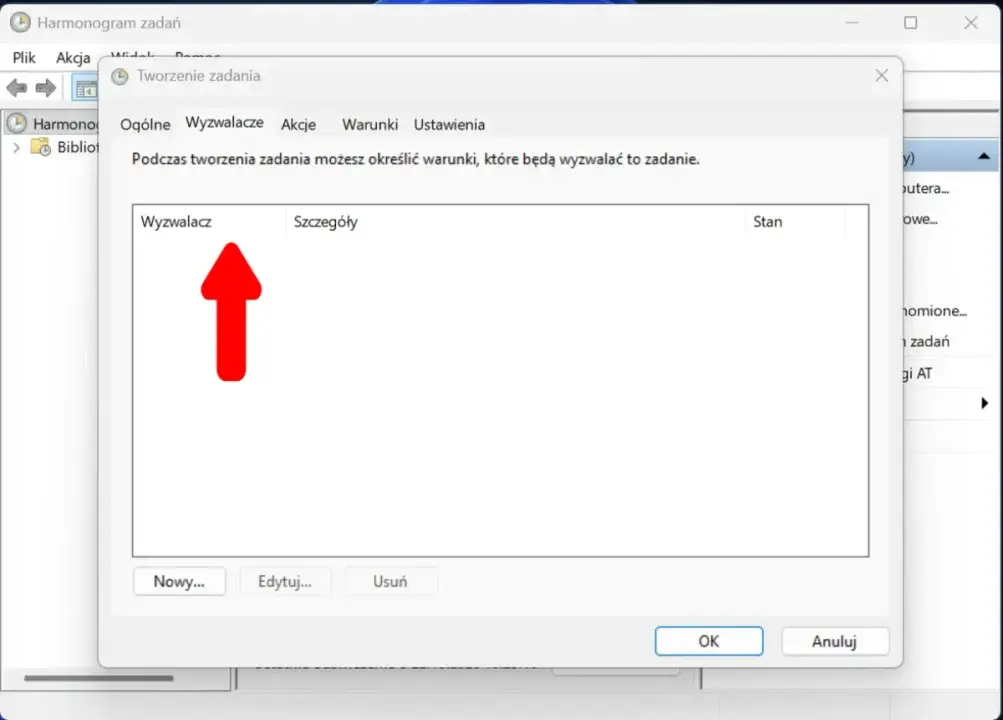
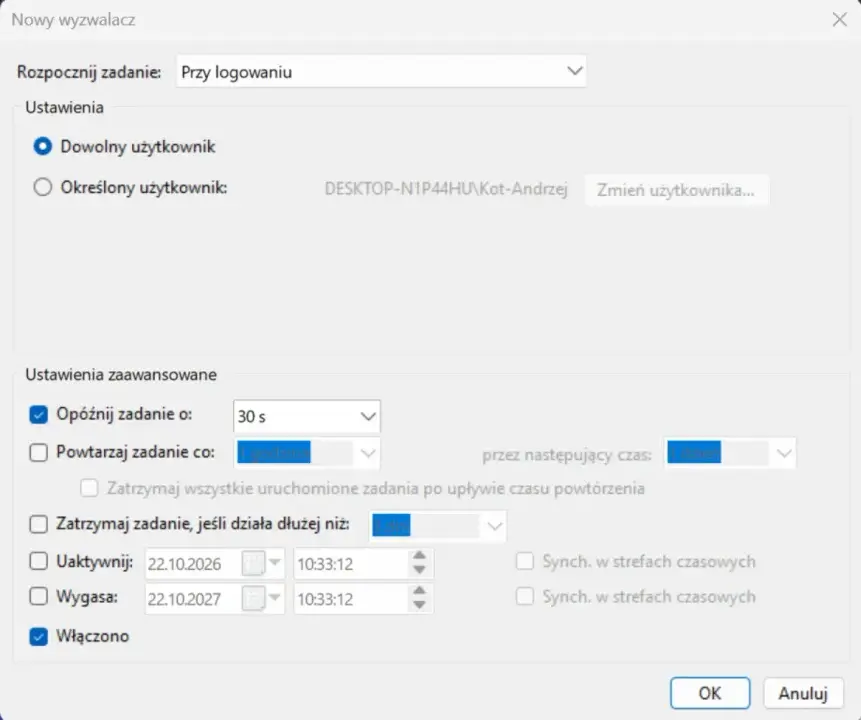
3. Przejdź do karty Wyzwalacze i wybierz Nowy. Ustaw rozpoczęcie zadania na Przy logowaniu.
4. Włącz opcję opóźnienia zadania i określ, ile czasu ma upłynąć przed uruchomieniem programu. Na początek możesz ustawić 30 sekund lub minutę. Kliknij OK.
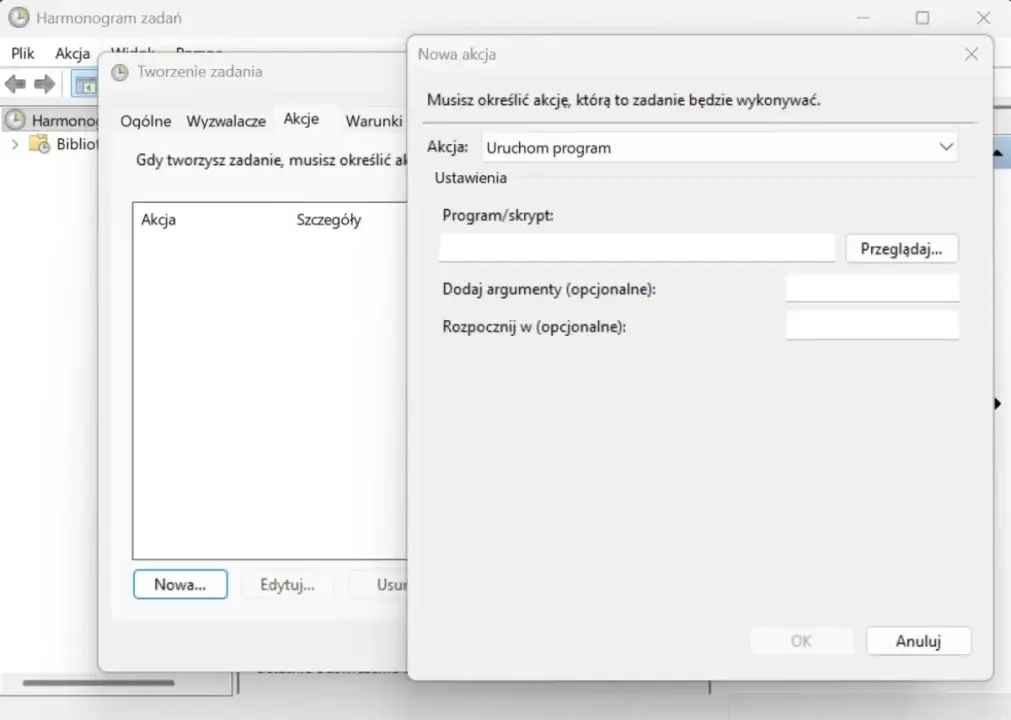
5. Otwórz kartę Akcje, kliknij Nowa i wybierz uruchomienie programu.
6. Wskaż plik wykonywalny aplikacji, zwykle z rozszerzeniem exe. jeżeli nie wiesz, gdzie go znaleźć, sprawdź adekwatności skrótu do programu lub zajrzyj do folderu, w którym został zainstalowany. Zatwierdź ustawienia przyciskiem OK.
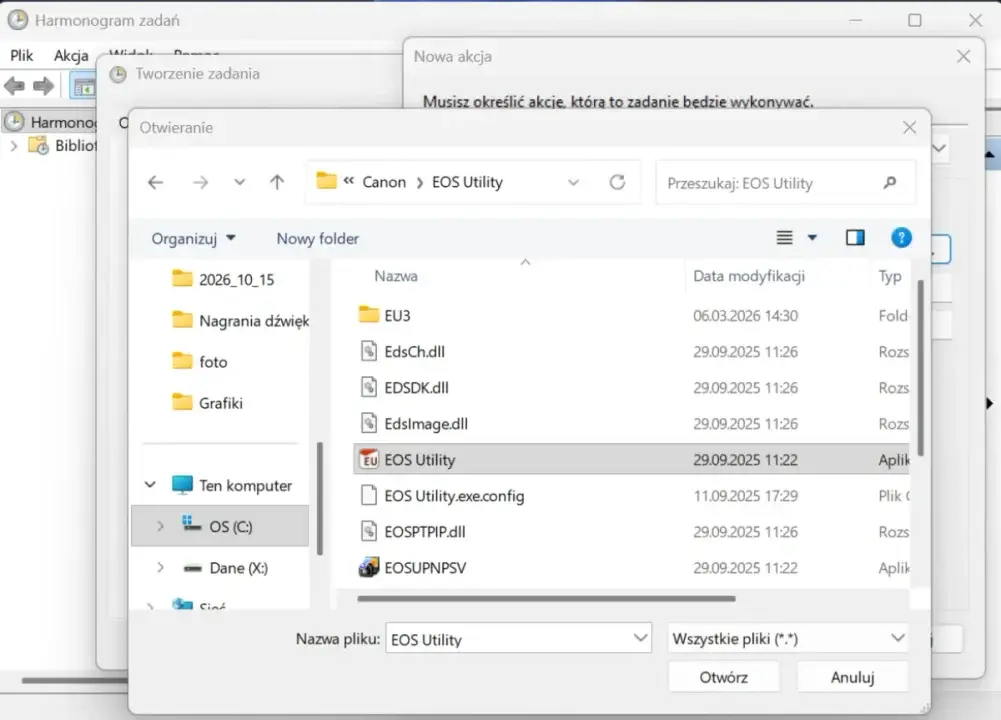
Przy kolejnym logowaniu aplikacja powinna uruchomić się dopiero po upływie wybranego czasu. W ten sam sposób możesz skonfigurować następne programy, ustawiając dla wszystkich osobne opóźnienie.
Ustaw własny harmonogram, dzięki temu komputer będzie działał tak, jak chcesz
Oczywiście nie musisz czekać tyle samo na każdą aplikację. Komunikator możesz ustawić tak, aby otwierał się po 30 sekundach, launcher do gier po dwóch minutach, a rzadziej używany program choćby po pół godzinie. Wszystko zależy od tego, z czego korzystasz zaraz po zalogowaniu. Takie rozwiązanie pozwala rozłożyć uruchamianie aplikacji na dłuższy czas. Może to pomóc ograniczyć spowolnienia tuż po zalogowaniu, zwłaszcza gdy komputer ma problem z jednoczesnym otwieraniem wielu programów. Nie należy jednak oczekiwać, iż samo opóźnienie naprawi każdy problem z wydajnością.
Jeśli zmienisz zdanie, wróć do Harmonogramu zadań i znajdź utworzone zadanie. W jego ustawieniach możesz zmienić czas opóźnienia. Aby przywrócić wcześniejszy sposób uruchamiania aplikacji, usuń zadanie, a następnie ponownie włącz program w Ustawieniach w sekcji Aplikacje → Uruchamianie. Dzięki temu nie musisz wybierać między automatycznym uruchamianiem wszystkich programów a ręcznym otwieraniem każdego z nich. Możesz zostawić najważniejsze aplikacje bez zmian, a pozostałym pozwolić wystartować nieco później.
Źródło tekstu i zdjęcia otwierającego: materiał własny