4 godzin temu
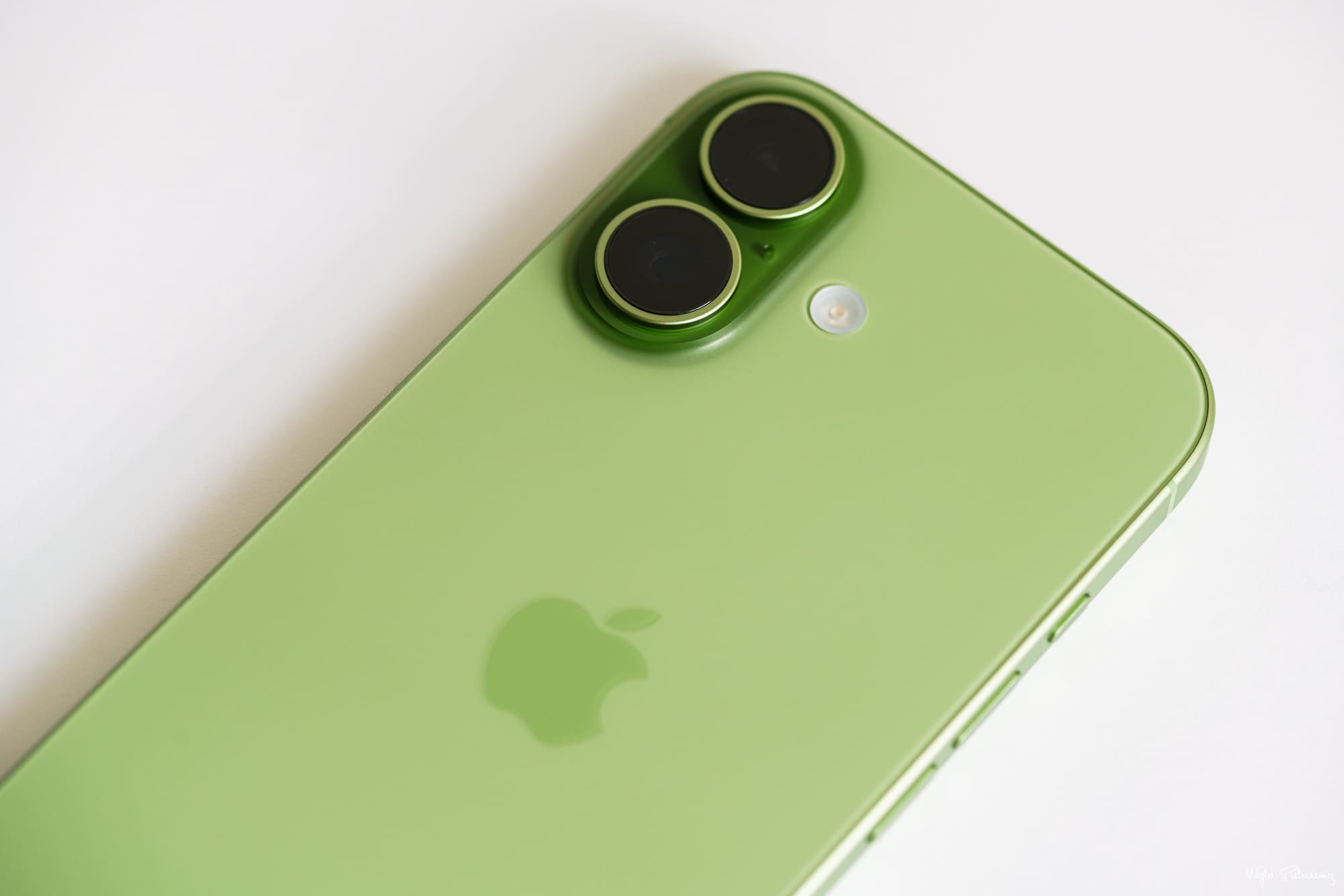
Przez lata Apple trzymało nas w sztywnych rygorach równego rzędu ikon. iOS 26 kontynuuje jednak rewolucję personalizacji, którą zapoczątkowała „osiemnastka”, wprowadzając język projektowania Liquid Glass.
Jeśli Twój iPhone wciąż wygląda tak samo jak po wyjęciu z pudełka, czas to zmienić. Oto jak wycisnąć wszystko z nowych opcji edycji.
Personalizacja w iOS 26 to nie tylko zabawa kolorami. To przede wszystkim wygoda i estetyka, która w końcu pozwala wyeksponować ulubioną tapetę bez zasłaniania jej „płachtą” ikon. Większość magii dzieje się w jednym, nowym menu.
Jak wejść w tryb edycji?
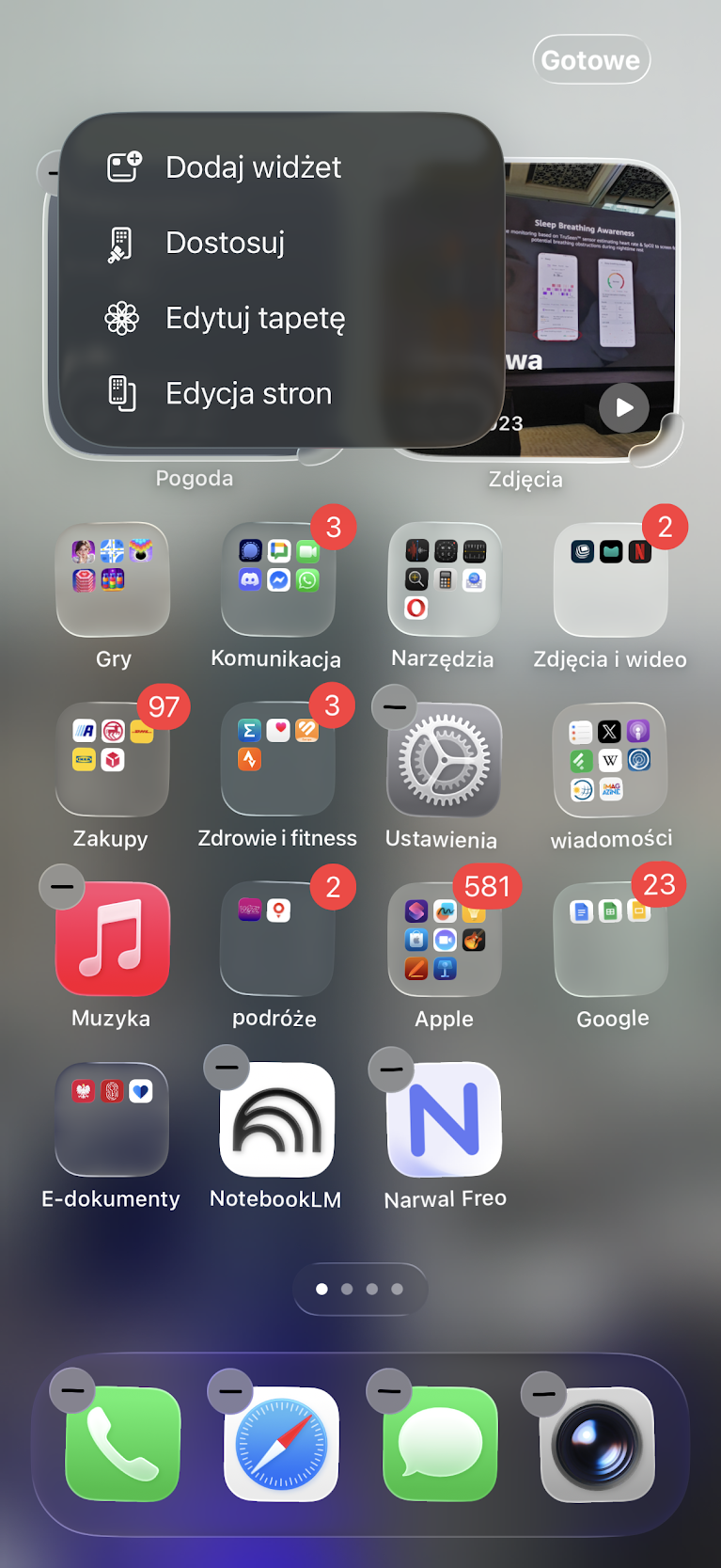
Wszystko zaczyna się tak samo, jak od lat:
- Przejdź na Ekran początkowy.
- Dotknij i przytrzymaj pusty obszar tła, aż ikony zaczną drżeć (tzw. jiggle mode).
- Stuknij w przycisk Edytuj w lewym górnym rogu.
- Z menu wybierz opcję Dostosuj.
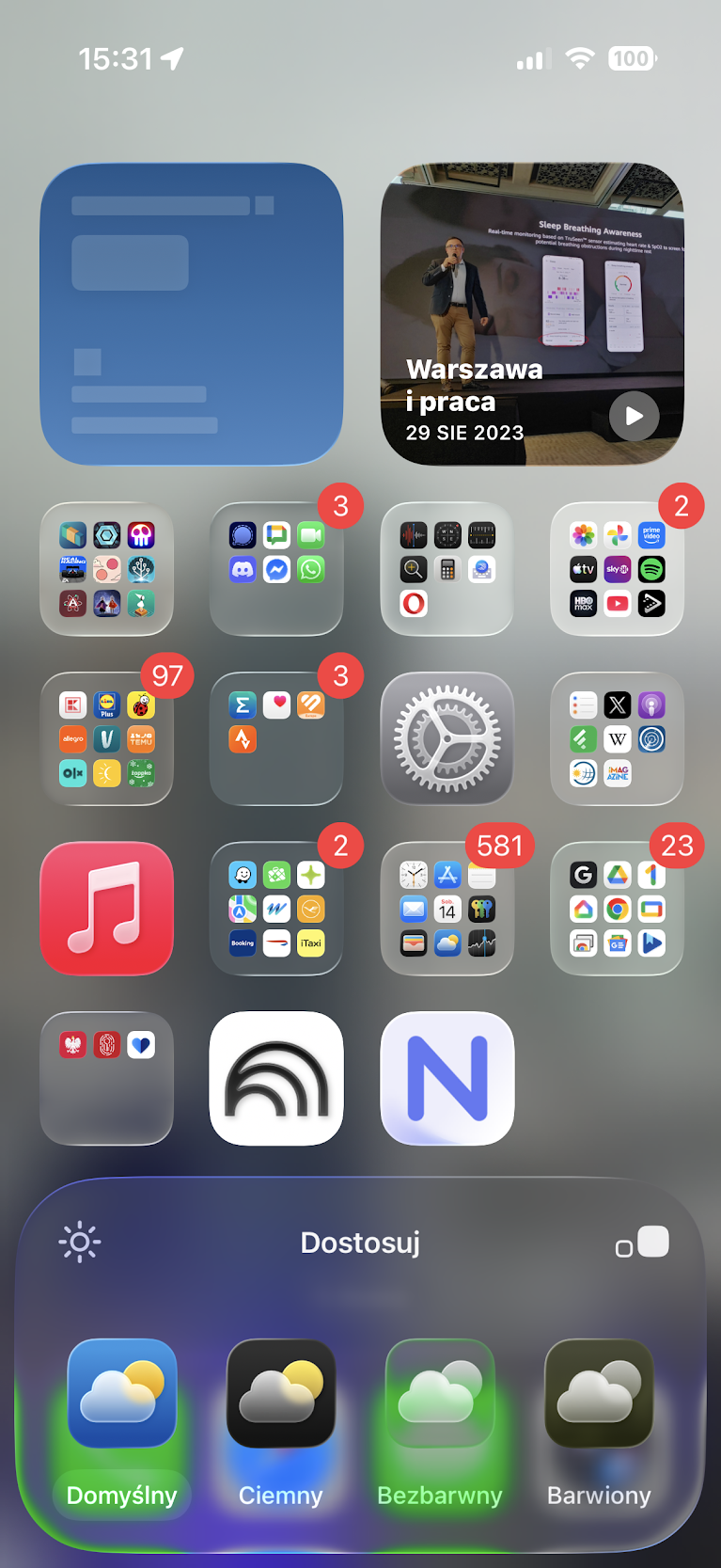
Na dole ekranu pojawi się panel z opcjami, które zmienią wygląd Twojego systemu w czasie rzeczywistym. Co ważne: zmiany te są globalne – dotyczą wszystkich stron Ekranu początkowego jednocześnie.
Większe ikony, mniejszy chaos
Jedną z najbardziej efektownych zmian jest tryb Duże. Po stuknięciu w ikonę z dwoma kwadratami różnej wielkości, Twój iPhone przejdzie metamorfozę:
- Ikony ulegną powiększeniu, wypełniając luki w siatce.
- Znikną etykiety (nazwy) aplikacji.
To genialne rozwiązanie dla purystów – jeżeli znasz swoje aplikacje po logo, brak napisów sprawia, iż interfejs wygląda niesamowicie czysto i nowocześnie.
Cztery style wyglądu
W górnym rzędzie panelu dostosowywania znajdziesz cztery główne style ikon:
- Jasny: klasyczny wygląd aplikacji.
- Ciemny: ikony i widgety przybierają ciemne tło (idealne dla ekranów OLED i oszczędzania baterii). Możesz tu też stuknąć w ikonę „słońca”, aby dodatkowo przyciemnić tapetę.
- Przezroczysty (Clear): to nowość w iOS 26. Ikony stają się półprzezroczyste, przypominając matowe szkło. Napisy pozostają czytelne, ale kolory ikon znikają, wtapiając się w tło.
- Zabarwiony: pozwala na nałożenie jednego koloru na wszystkie ikony i widgety. Pod spodem pojawią się dwa suwaki: odcienia i nasycenia.
Pro Tip: użyj narzędzia Zakraplacz, aby pobrać kolor bezpośrednio z tapety. Dzięki temu uzyskasz idealną harmonię kolorystyczną.
Układanie ikon „po nowemu”
Mimo iż Apple przez cały czas trzyma się siatki, iOS 26 pozwala na znacznie więcej swobody w rozmieszczeniu. Nie musisz już wypełniać ekranu od góry do dołu. Możesz zostawić puste miejsce na środku, aby widzieć twarz bliskiej osoby na zdjęciu, a ikony zgrupować tylko przy dolnej krawędzi (co jest zbawienne przy dużych modelach iPhone’a Pro Max).
Czego iOS 26 (nadal) nie potrafi?
Mimo ogromnego postępu, Apple to wciąż Apple. przez cały czas nie możesz:
- Zmieniać koloru tylko jednej, wybranej ikony (wszystkie muszą mieć ten sam styl).
- Stosować paczek ikon firm trzecich bez używania aplikacji Skróty.
- Umieszczać ikon całkowicie dowolnie poza sztywną siatką (np. pod skosem).
Niemniej iOS 26 daje nam narzędzia, które sprawiają, iż iPhone w końcu może być „nasz”. Połączenie trybu Duże (bez napisów) z opcją Przezroczysty daje efekt, który jeszcze dwa lata temu był dostępny tylko po jailbreaku.
Poradnik: twój iPhone pokazuje losowe zdjęcia w trybie czuwania? Oto jak to naprawić
Jeśli artykuł Twój iPhone, Twoje zasady. Jak spersonalizować ekran początkowy w iOS 26? nie wygląda prawidłowo w Twoim czytniku RSS, to zobacz go na iMagazine.