 1 miesiąc temu
Windows potrafi zaskakiwać, ale w tym wypadku przeszedł samego siebie. Wyobraź sobie sytuację: kupujesz gamingowego laptopa, odpalasz tryb oszczędzania baterii, bo akurat masz do napisania parę pism w Wordzie, a po dwóch tygodniach chcesz pograć w Wiedźmina 3 albo Cyberpunka 2077 i… Twoja karta graficzna wyparowała. Po prostu nie ma Nvidii. Została po niej tylko czarna dziura i generyczny sterownik od Microsoftu.
System uznał kartę graficzną za śmieć
Problem dotyczy nowszych sprzętów, głównie laptopów Asus ROG Zephyrus G14 z kartą Nvidia GeForce RTX 5070 Ti Laptop GPU. Użytkownicy przełączają je w tryb Eco w aplikacjach Asus Armoury Crate lub G-Helper. System odłącza wtedy dedykowaną kartę od szyny PCIe. Dla komputera ten sprzęt przestaje istnieć.
Windows ma wbudowane narzędzie do czyszczenia dysku wywoływane przez bibliotekę pnpclean.dll. Jej zadaniem jest kasowanie sterowników urządzeń, które nie były podłączane od dłuższego czasu. Standardowo ten limit wynosi 30 dni. Na laptopach Asus Zephyrus okres ten skraca się do zaledwie 15 dni. jeżeli przez dwa tygodnie tylko klikasz dokumenty, system traktuje drogą kartę graficzną jak wyjętego z portu pendrive’a i bez pytania kasuje jej sterowniki.
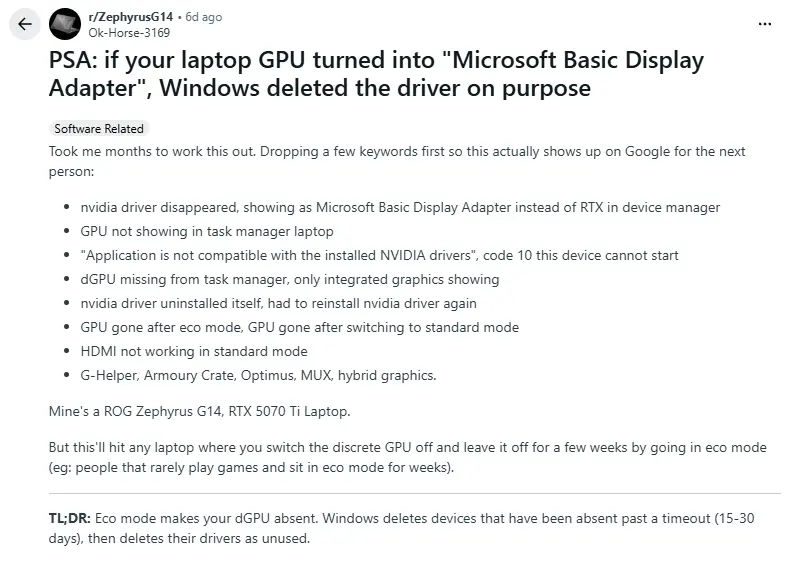 Windows usunął sterowniki z laptopa ROG Zephyrus G14.
Efekt jest łatwy do przewidzenia. Karta Nvidia RTX całkowicie znika z systemu Windows. W Menedżerze urządzeń widnieje tylko jako Podstawowa karta graficzna Microsoft. Próba odpalenia jakiegoś programu kończy się komunikatem „Application is not compatible with the installed NVIDIA drivers” albo błędem Code 10. Przestaje też działać port HDMI.
Możesz łatwo sprawdzić, czy padłeś ofiarą tego konkretnego błędu. Uruchom PowerShell jako administrator i wklej poniższe polecenie: Select-String -Path C:\Windows\INF\setupapi.dev.log -Pattern "(VEN_10DE|VEN_1002).(was removed|timeout period)"
Jeśli w wynikach zobaczysz wzmiankę o identyfikatorze VEN_10DE (dla Nvidii) lub VEN_1002 (dla AMD) połączoną z hasłem o przekroczeniu limitu czasu (timeout) – cóż, Windows wywinął Ci psikusa.
Jak naprawić to co zepsuła fabryka?
Najpierw musisz przywrócić sprzęt do życia. W Armoury Crate lub G-Helper przełącz tryb GPU z Eco na Standardowy lub Hybrydowy. Karta pojawi się w systemie, ale musisz manualnie zainstalować sterowniki od zera.
Żeby sytuacja nie powtórzyła się przy kolejnym dłuższym korzystaniu z baterii, warto wyłączyć automatyczne czyszczenie pakietów sterowników w rejestrze.
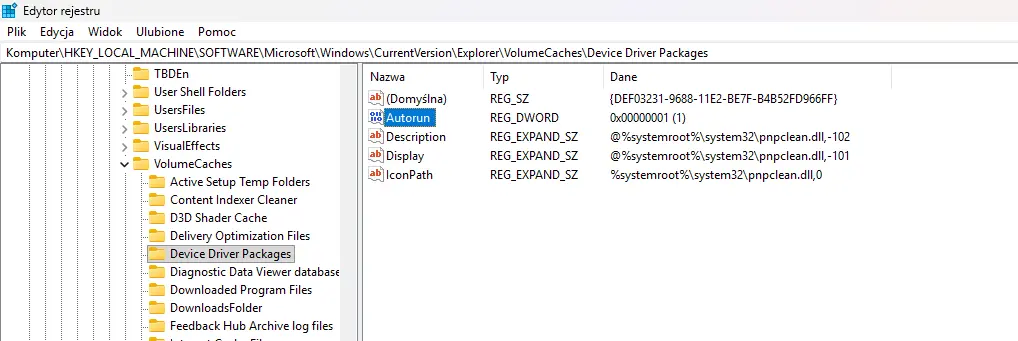 Funkcję da się gwałtownie wyłączyć. | Źródło: wł. (zrzut ekranu)
Otwórz Edytor rejestru (regedit) i przejdź do folderu: HKLM\SOFTWARE\Microsoft\Windows\CurrentVersion\Explorer\VolumeCaches\Device Driver Packages
Znajdź tam wpis „Autorun” i zmień jego wartość z 1 na 0. To rozwiązanie rekomendują również twórcy narzędzia G-Helper.
Microsoft i Asus jak na razie milczą. W gruncie rzeczy Windows zrobił dokładnie to, do czego został zaprojektowany – usunął wpisy po urządzeniu, którego nie widział od kilkunastu dni. Zawiniła tu raczej zbyt agresywna konfiguracja oszczędzania energii, która sprawia, iż wlutowany w płytę główną chip zachowuje się jak odpięta wtyczka USB.
Źródło: Reddit, TechSpot / Zdj. otwierające: Unsplash (@gamercomp)