Google wprowadził największą zmianę od lat w przeglądarkach. Pozwala zmienić orientację kart. Dotychczasowe podejście z poziomymi nie jest już jedynym – można skorzystać z pionowych kart. Jak to włączyć i co to w ogóle daje?
Funkcja pionowych kart w Chrome została po cichu wprowadzona do testowych wersji przeglądarek. Na razie jej nie spotkasz w oficjalnym wydaniu oprogramowania, ale możesz skorzystać z np. z Chrome Beta lub Chrome Canary. Rozwiązanie zmienia więcej niż myślisz.
Na początku trzeba zacząć od uruchomienia pionowych kart w Chrome
Google często dodaje nowe funkcje przeglądarki w ramach aktualizacji, ale dopiero z czasem udostępnia je użytkownikom przełącznikiem od strony serwera. Gigant jednak umożliwia też wymuszenie włączenia funkcji dzięki tzw. flag. W przypadku pionowych kart jest tak samo. Aby uruchomić funkcję w Chrome Canary wystarczy:
- wpisać w wyszukiwarkę chrome://flags/#vertical-tabs
- opcja Vertical Tabs (karty pionowe) pojawi się na samej górze;
- po prawej stronie opcji znajdziecie przełącznik, który domyślnie ustawiony jest na Default – należy zmienić to na Enabled;
- następnie wystarczy zrestartować przeglądarkę.
Tym sposobem otrzymamy opcję aktywowania pionowych kart w przeglądarce. Aby zmienić ustawienie orientacji kart należy kliknąć prawym przyciskiem myszy na pole tuż obok kart i wybrać opcję Move Tabs to The Side. Alternatywnie można też znaleźć opcję w ustawieniach przeglądarki przechodząc do Ustawienia > Wygląd > Pozycja paska kart > Strona.
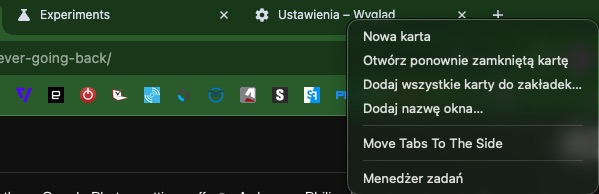
Pionowe karty kompletnie zmieniają wygląd przeglądarki Google Chrome
Aktywując horyzontalne karty możemy doznać lekkiego szoku. Elementy, które zawsze były widoczne na samej górze tuż przy krawędzi ekranu są przenoszone na lewy bok. To zupełnie zmienia wygląd przeglądarki Google’a. Funkcja w zasadzie wprowadza zupełnie nowy pasek boczny, który domyślnie jest zwinięty i nie zajmuje dużo przestrzeni na ekranie. Zapytacie pewnie: jak w takim przypadku mam uruchomić więcej niż jedną stronę internetową?
Przycisk nowej karty został zaimplementowany w dość niefortunnym miejscu, bo na samym dole ekranu. Sam korzystam z dość dużego monitora (32 cale), przez co na początku nie zauważyłem guzika z plusikiem na dolnej części wyświetlacza. Szczerze? Takie podejście nijak ma się do wygody i ergonomii, ponieważ wszystkie karty są segregowane od góry.
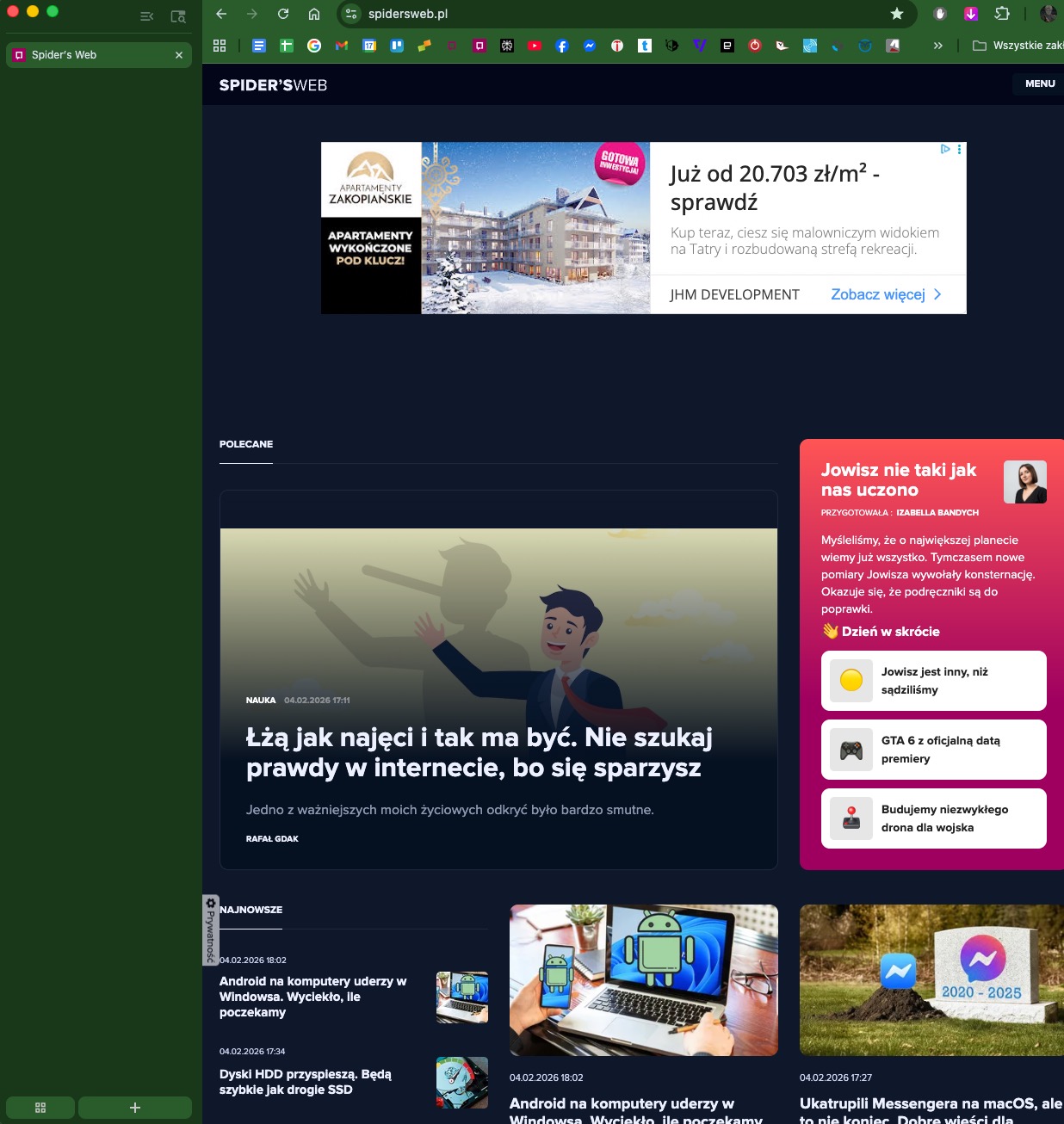
Zauważyłem też inną ciekawą kwestię, która przynajmniej na początku może sprawiać trudności z przyzwyczajeniem się. Mianowicie gdy pasek kart jest zwinięty każde kliknięcie miniaturki karty powoduje zamknięcie strony. Nie wiem, kto to projektował, ale w moim odczuciu tak nie powinno to działać. Druga sprawa to niespójność kolorystyczna paska bocznego, który zachodzi na pasek zakładek. W wersji na macOS wygląda to źle.
Aby móc przechodzić między kartami należy skorzystać z nowego przycisku rozwijania kart. Wtedy wyświetlają nam się pełne nazwy uruchomionych stron. Przycisk nowego okna jest znacznie większy, ale wciąż pozostaje na dolnej części ekranu. Każdej karcie towarzyszy także przycisk x służący do wyłączenia stron.
Pionowe karty to narzędzie dla tych, którzy korzystają z kilkunastu (lub więcej) stron jednocześnie
Największą zaletą pionowych kart w Google Chrome jest większa wygoda w obsłudze wielu stron internetowych jednocześnie. jeżeli kiedykolwiek włączyliście kilkanaście kart w Chrome z pewnością wiecie, iż układ poziomy nie sprzyja dobrej widoczności uruchomionych stron. Gdy uruchamiamy większą liczbę stron oprogramowanie stara się skondensować rozmiar kart i ogranicza ich szerokość. W zależności od wielkości monitora włączenie kilkunastu stron powoduje, iż karty są ściśnięte i plakietki tekstowe stają się nieczytelne.
Sam jestem osobą, która korzysta wyłącznie z maksymalnie kilku kart jednocześnie – zazwyzczaj czterech lub pięciu – ale czasem zdarzają mi się sytuacje, gdzie muszę uruchomić 10 lub więcej stron. Włączenie większej liczby powoduje, iż muszę bazować na ikonach, a nie na plakietkach, co czasami nie jest wygodne.
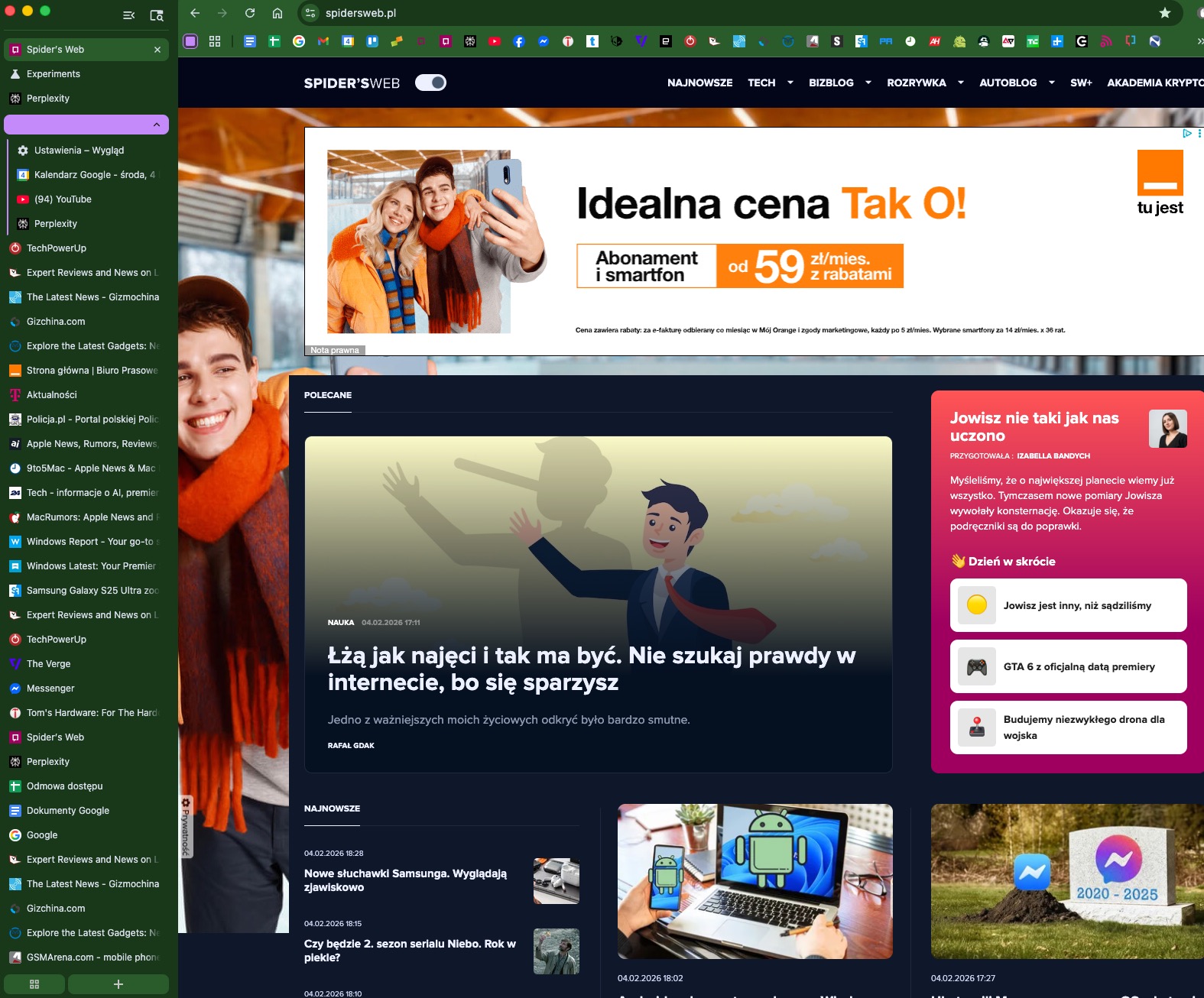
Siłą pionowych kart jest możliwość uruchomienia znacznie większej liczby. Google opracował interfejs rozwiązania w taki sposób, aby karty nie były zbyt wielkie i pasek boczny pomieścił jak największą liczbę plakietek uruchomionych stron. W efekcie czego byłem w stanie uruchomić choćby czterdzieści kart i te pozostały widoczne. Nie dochodzi tu do zawijania tekstu, o ile opis strony jest stosunkowo krótki.
Aby lepiej zarządzać uruchomionymi kartami, wprowadzono też wyszukiwarkę. Rozwiązanie oprócz otwartych wyświetla też ostatnio zamknięte okna. Producent nie zrezygnował tu również z funkcji grupowania kart. Wciąż mamy do dyspozycji oznaczanie ich dzięki kolorów i nazwy.
Nie jest idealnie, przynajmniej obecnie
W wersji na macOS spotkałem się z kilkoma zasadniczymi problemami. Zdecydowanie największym jest tu brak możliwości przenoszenia okna przeglądarki na pulpicie w trybie ze zwiniętym paskiem bocznym. Mam jednak wrażenie, iż jest to dość podstawowa funkcja, której nie powinno zabraknąć w najpopularniejszej przeglądarce świata. Aby przenosić okno Chrome’a po pulpicie muszę rozwinąć boczny pasek.
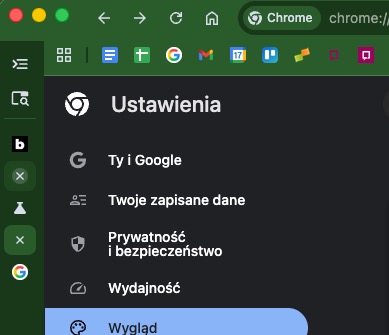
Druga sprawa to niespójność interfejsu. Zwinięty pasek boczny wyróżnia się innym kolorem niż reszta. Z niewiadomego powodu przeglądarka zawiera dwa przyciski grup kart – tuż obok zakładek oraz na dolnej części paska bocznego. Być może są to jednak problemy wieku dziecięcego wynikające z faktu, iż pionowe karty są dostępne w Chrome Canary. Mam nadzieję, iż to poprawią. Nie zrezygnuję jednak z klasycznych poziomych kart.