 1 tydzień temu
Dobry monitor powinien pasować do gier, w które gramy, możliwości komputera lub konsoli oraz warunków na biurku. Inne cechy doceni osoba rywalizująca w sieciowej strzelance, inne miłośnik widowiskowych przygodówek, a jeszcze inne ktoś, kto na tym samym ekranie przez cały dzień pracuje.
Nie istnieje więc jedna konfiguracja idealna dla wszystkich. Można jednak wskazać kilka zasad, które pomagają wybrać rozsądnie i uniknąć dopłacania do funkcji, które potem się nie przydadzą.
Najpierw rozmiar i rozdzielczość
Rozdzielczość warto oceniać razem z przekątną. Taka sama liczba pikseli na większym ekranie oznacza niższą ich gęstość, a więc mniej wyraźne kontury i tekst przy oglądaniu z podobnej odległości.
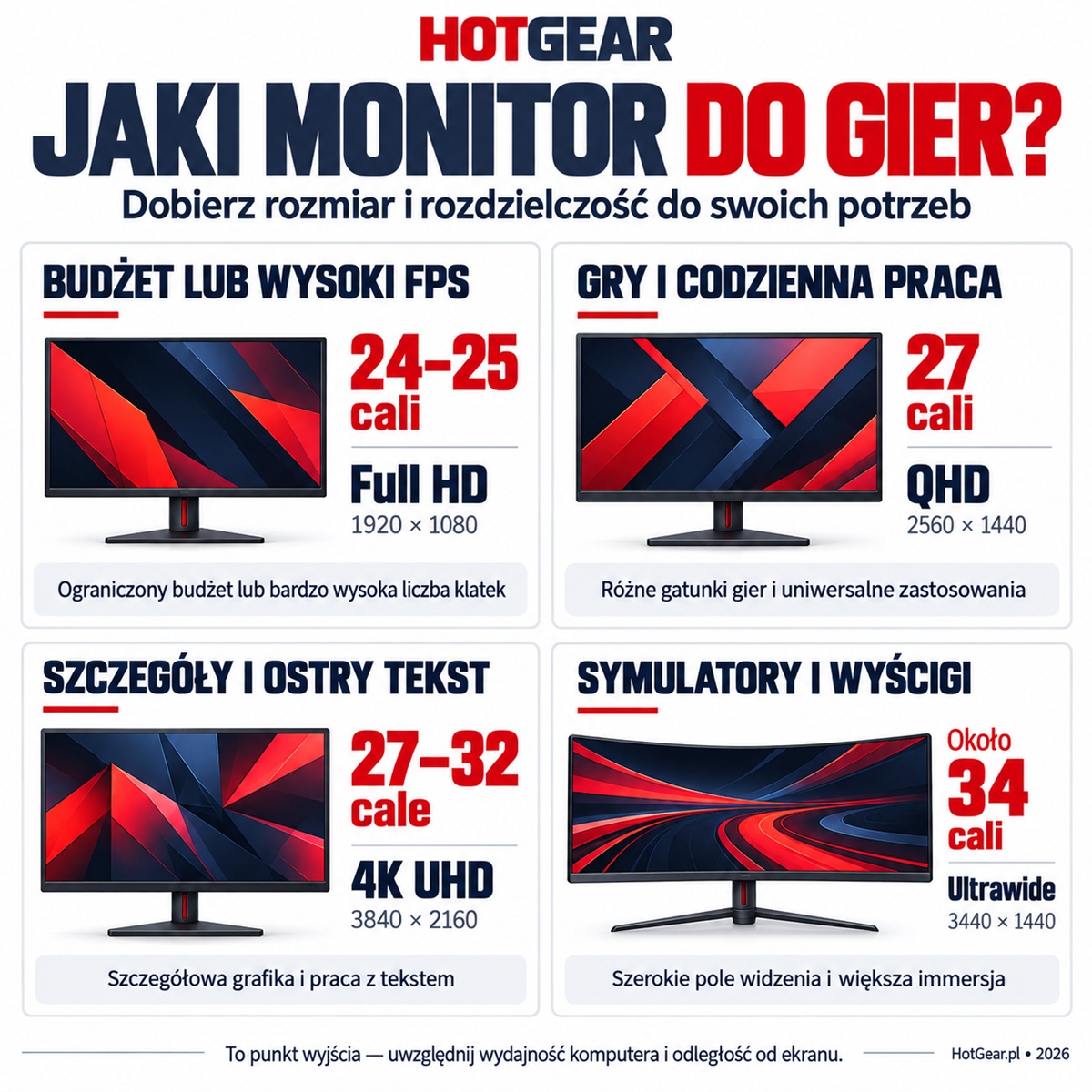
To praktyczne propozycje, a nie sztywne wymagania. Monitor 32-calowy QHD może być wygodny przy większej odległości, a 27-calowy 4K ma sens, gdy szczególnie zależy nam na ostrości obrazu. Grafika HotGear.
Trzeba też uwzględnić wydajność posiadanego sprzętu. Obraz 4K zawiera cztery razy więcej pikseli niż Full HD, choć nie oznacza to dokładnie czterokrotnie niższej wydajności. Przed zakupem warto sprawdzić benchmarki swojej karty graficznej w ulubionych grach i docelowej rozdzielczości.
Ekran typu ultrawide wymaga dodatkowej uwagi: obsługa szerokich proporcji zależy od gry. Niektóre produkcje wyświetlą czarne pasy albo ograniczą szerokość obrazu w przerywnikach. jeżeli monitor ma służyć głównie do konsoli, bezpiecznym punktem wyjścia jest format 16:9.
Odświeżanie: dobierz herce do swoich gier
Częstotliwość odświeżania określa, ile razy na sekundę monitor może odświeżyć obraz. Liczba FPS mówi natomiast, ile klatek na sekundę przygotowuje komputer. To różne parametry: ekran 240 Hz nie sprawi, iż gra zacznie działać w 240 FPS.
Przy wyborze nowego monitora warto rozważyć:
- 144–180 Hz jako uniwersalny zakres do wielu gatunków gier,
- 240 Hz do szybkiej rozgrywki, szczególnie gdy komputer potrafi utrzymywać wysoką liczbę klatek,
- 360 Hz i więcej przede wszystkim wtedy, gdy priorytetem jest rywalizacja i czytelność bardzo szybkiego ruchu.
Monitor 60–75 Hz przez cały czas pozwala wygodnie grać, ale przy zakupie sprzętu przeznaczonego do gier warto sprawdzić, ile kosztuje przejście na wyższe odświeżanie.
Zysk z kolejnych skoków nie jest jednak jednakowy. Przy 60 Hz jedno odświeżenie trwa około 16,7 ms, przy 144 Hz — 6,9 ms, a przy 240 Hz — 4,2 ms. Dlatego przejście z 60 na 144 Hz zwykle łatwiej zauważyć niż z 240 na 360 Hz.
Coraz ciekawszą funkcją jest Dual Mode, czyli możliwość wyboru między wyższą rozdzielczością a wyższym odświeżaniem. Taki monitor może służyć zarówno do wyświetlania szczegółowej grafiki, jak i szybkiej rywalizacji. Przed zakupem należy sprawdzić konkretne tryby oraz jakość obrazu po obniżeniu rozdzielczości — sama nazwa funkcji tego nie wyjaśnia. Jak ważna dla jakości jest częstotliwość odświeżania ekranu wyjaśniamy w tym artykule.
Szybkość matrycy to więcej niż „1 ms”
Deklarowany czas reakcji nie jest wystarczającą podstawą do porównania monitorów. Na pudełku może znajdować się najlepszy wynik uzyskany dla wybranego przejścia między odcieniami i przy ustawieniach, których nie warto używać na co dzień.
Trzeba odróżnić trzy pojęcia:
- GtG — czas zmiany piksela między określonymi poziomami szarości,
- MPRT — miarę związaną z widocznością obrazu w ruchu, której nie należy utożsamiać z GtG,
- input lag — opóźnienie wyświetlania sygnału, odrębne od samej zmiany koloru piksela.
W monitorach LCD istotne jest działanie funkcji overdrive, która przyspiesza przejścia pikseli. Zbyt agresywne ustawienie może powodować jasne lub ciemne obwódki za poruszającymi się obiektami. Najszybszy tryb w menu nie zawsze daje więc najczytelniejszy obraz.
W recenzjach szukajmy pomiarów przy kilku częstotliwościach, także 60 i 120 Hz. Obraz może dobrze wyglądać przy maksymalnym odświeżaniu, a znacznie gorzej przy niższej liczbie klatek.
Dodatkową wskazówką jest VESA ClearMR, certyfikat oceniający czytelność ruchu. Nie zastępuje pełnego testu, ale dostarcza więcej informacji niż pojedyncza deklaracja czasu reakcji.
IPS, VA, TN czy OLED?
Nie warto kierować się dawnym uproszczeniem, iż matryce TN są zawsze najszybsze, IPS nadaje się głównie do kolorów, a VA stanowi kompromis. O jakości decyduje konkretna konstrukcja.
IPS to dobry punkt wyjścia do monitora uniwersalnego. Oferuje szerokie kąty widzenia, a szybkie modele sprawdzają się także w dynamicznych grach. Typową słabością podstawowych konstrukcji jest ograniczony kontrast, widoczny szczególnie podczas grania w ciemności.
VA zwykle zapewnia głębszą czerń i wyższy kontrast niż klasyczny IPS. Przed zakupem trzeba jednak sprawdzić przejścia w ciemnych partiach obrazu: w części modeli powodują one wyraźne smużenie.
TN przez cały czas może mieć sens w wyspecjalizowanym monitorze do e-sportu. Trzeba zaakceptować przede wszystkim węższe kąty widzenia i większą zależność wyglądu obrazu od pozycji użytkownika.
OLED, w tym WOLED i QD-OLED, wyróżnia się bardzo szybkimi przejściami pikseli oraz możliwością wygaszania każdego z nich osobno. Zapewnia to głęboką czerń i wysoki kontrast bez poświaty charakterystycznej dla strefowego podświetlenia LCD. To atrakcyjna opcja zarówno do dynamicznych gier, jak i produkcji nastawionych na jakość grafiki.
OLED wymaga jednak sprawdzenia kilku dodatkowych kwestii. Wielogodzinne wyświetlanie tych samych elementów może prowadzić do trwałego wypalenia. Znaczenie mają funkcje ochronne i warunki gwarancji dotyczące konkretnego modelu oraz rynku. Warto też obejrzeć jak jest wyświetlany tekst, jego czytelność zależy m.in. od układu subpikseli i gęstości pikseli. Nie wszystkie generacje OLED zachowują się pod tym względem jednakowo. Tu wyjaśniamy, jak zapobiegać wypalaniu matrycy OLED.
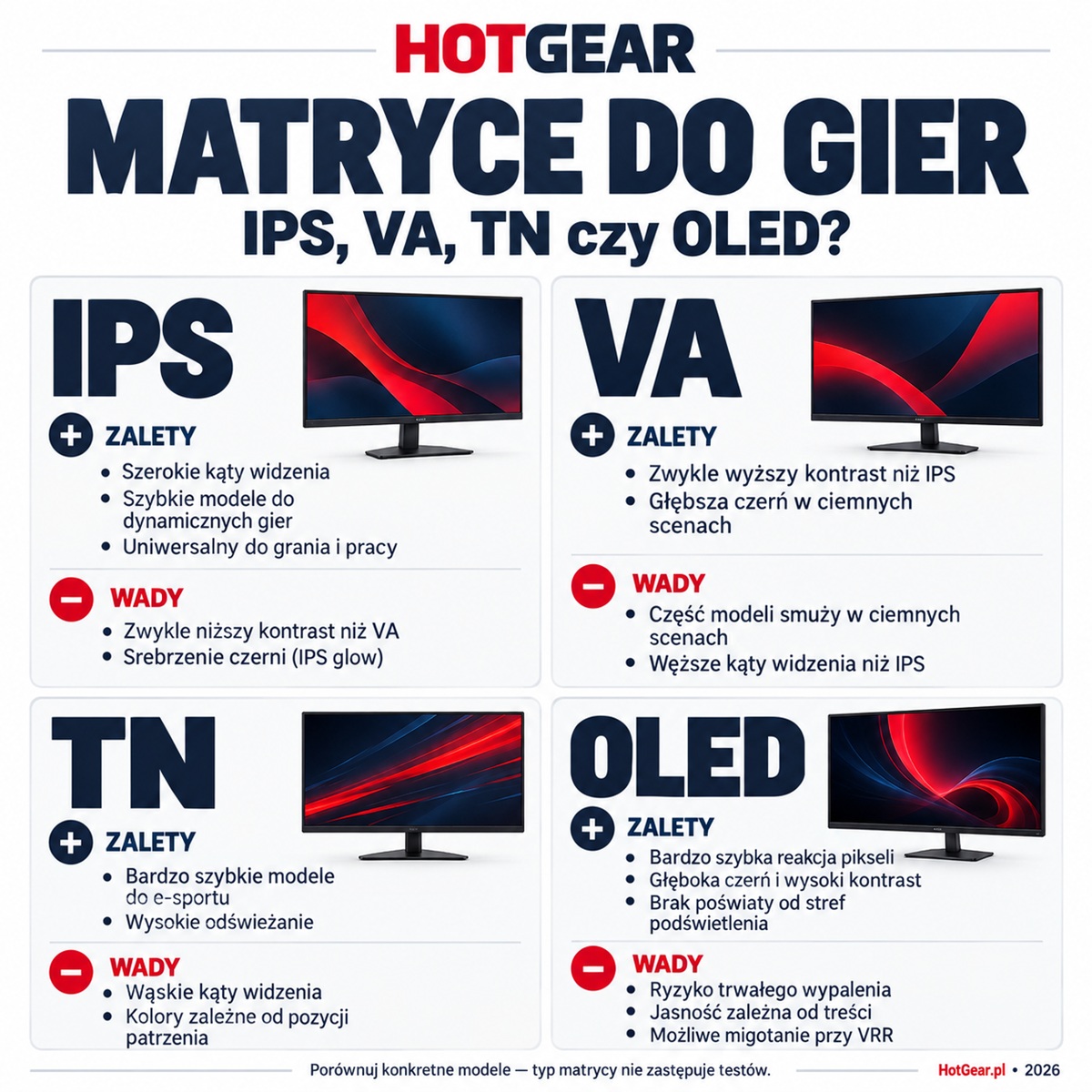
Zalety oraz wady poszczególnych typów matryc monitorów komputerowych. Grafika HotGear.
Mini LED i HDR: liczy się efekt na ekranie
Mini LED to sposób podświetlania monitora LCD, a nie osobny rodzaj matrycy równorzędny z IPS czy VA. W monitorach z wielostrefowym wygaszaniem pozwala niezależnie rozjaśniać i przyciemniać różne fragmenty ekranu.
Może zapewnić wysoką jasność i efektowny HDR, ale nie daje kontroli nad każdym pikselem jak OLED. Wokół jasnego obiektu na ciemnym tle bywa widoczna poświata, nazywana bloomingiem. Sama liczba stref nie wystarczy do oceny, liczą się też algorytm sterowania i szybkość działania podświetlenia.
Napis „HDR” lub „HDR10” nie gwarantuje efektownego obrazu. Monitor może przyjmować taki sygnał, ale mieć zbyt niski kontrast lub niewystarczającą jasność, żeby dobrze go wykorzystać.
Przy ocenie HDR sprawdźmy:
- jasność małych rozbłysków oraz większych jasnych powierzchni,
- poziom czerni i działanie lokalnego wygaszania,
- zakres odtwarzanych kolorów,
- zachowanie szczegółów w światłach i cieniach,
- możliwość jednoczesnego korzystania z HDR, VRR i docelowego odświeżania.
Pomocne są certyfikaty VESA DisplayHDR i DisplayHDR True Black, ale należy odczytywać pełną nazwę. DisplayHDR 400 i DisplayHDR True Black 400 mają inne wymagania, nie są dwiema nazwami tej samej klasy obrazu. Także wysoka jasność szczytowa nie oznacza, iż monitor utrzyma ją na całej powierzchni ekranu.
VRR – płynność także wtedy, gdy FPS spada
Liczba klatek w grze rzadko pozostaje idealnie stała. VRR, czyli zmienne odświeżanie, pozwala dopasować pracę monitora do tempa dostarczania kolejnych klatek. Pomaga ograniczyć rozrywanie obrazu i nierówności wynikające z niedopasowania tych dwóch rytmów.
W specyfikacjach spotkamy m.in. AMD FreeSync, NVIDIA G-SYNC Compatible, VESA AdaptiveSync Display oraz HDMI VRR. Przed zakupem trzeba sprawdzić zgodność z używaną kartą graficzną lub konsolą, obsługiwane wejście i zakres działania.
Przydatna jest funkcja LFC, która przy spadku FPS poniżej zakresu VRR powtarza klatki, aby utrzymać synchronizację. Nie tworzy nowych klatek i nie naprawia niskiej wydajności komputera.
Warto też szukać informacji o migotaniu podczas działania VRR. Może być widoczne zwłaszcza w ciemnych scenach przy gwałtownych wahaniach liczby klatek, m.in. na ekranach OLED i VA. Sama obecność obsługi VRR nie gwarantuje braku tego zjawiska.
Złącza. Sprawdzaj konkretne tryby pracy
Obecnie aktualne specyfikacje obejmują HDMI 2.2 i DisplayPort 2.1b, ale najnowsza wersja nie jest warunkiem dobrego zakupu. Ważniejsze jest to, czy monitor, komputer lub konsola oraz kabel obsłużą razem potrzebną rozdzielczość, odświeżanie i funkcje obrazu.
HDMI 2.2 przewiduje przepustowość do 96 Gb/s. Z kolei oznaczenie DisplayPort 2.1b nie oznacza automatycznie maksymalnej szybkości UHBR20 — trzeba sprawdzić parametry konkretnego urządzenia.
Najbardziej użyteczna jest tabela obsługiwanych trybów w instrukcji monitora. Powinna wyjaśniać, przez które wejście uzyskamy docelową rozdzielczość i odświeżanie, czy zadziała VRR oraz czy potrzebna jest kompresja DSC. Jest ona projektowana jako wizualnie bezstratna, więc jej obecność sama w sobie nie jest wadą.
Nieprawdziwa jest ogólna zasada, iż HDMI 1.4 kończy się na 60 Hz. Oficjalna specyfikacja HDMI 1.4b uwzględnia m.in. 1920 × 1080 przy 120 Hz. Możliwości zależą od rozdzielczości i implementacji w sprzęcie.
Jeśli podłączamy laptop, przydatne może być USB-C z przesyłaniem obrazu i ładowaniem. Trzeba sprawdzić zarówno obsługę wideo, jak i moc zasilania. Sam kształt gniazda USB-C nie przesądza o dostępnych funkcjach.
Monitor do konsoli wymaga osobnego sprawdzenia
Do konsoli nie warto wybierać monitora wyłącznie na podstawie maksymalnego odświeżania uzyskiwanego przez komputer. Istotna jest obsługa konkretnych trybów przez HDMI.
Przykładowo PS5 pozwala sprawdzić zgodność wyświetlacza z wyjściem 1440p, częstotliwościami 60 i 120 Hz oraz VRR. Tryb 120 Hz wymaga również obsługi po stronie gry — nie oznacza, iż każda produkcja będzie działać w 120 FPS.
Najlepiej szukać potwierdzenia zgodności danego monitora z posiadaną konsolą, docelową rozdzielczością, HDR i VRR. Samo logo FreeSync lub napis „gaming” nie rozstrzygają tej kwestii.
Wygoda i wyposażenie też mają znaczenie
Nawet bardzo dobry ekran może być niewygodny, jeżeli stoi za wysoko, odbija okno albo zajmuje większość biurka. Przed zakupem sprawdźmy regulację wysokości i pochylenia, wymiary podstawy oraz zgodność z uchwytem VESA.
W jasnym pokoju szczególnie ważne są odbicia i czytelność obrazu w świetle dziennym. Przy wieczornym użytkowaniu przydaje się możliwość ustawienia niskiej, komfortowej jasności. Rodzaj powłoki najlepiej ocenić w warunkach zbliżonych do własnego stanowiska. Jaka jest najlepsza odległość oczu do ekranu komputera?
Jeśli monitor ma służyć również do pracy, użyteczne mogą być koncentrator USB i przełącznik KVM, pozwalający korzystać z jednej klawiatury i myszy przy dwóch komputerach. Warto też sprawdzić dostępność aktualizacji systemu monitora.
Przed ostateczną decyzją dobrze jest przeczytać test konkretnego modelu, obejrzeć zdjęcia ruchu i sprawdzić pomiary HDR oraz opóźnień. Dobry monitor do gier powinien zachowywać wysoką jakość przy ustawieniach, z których rzeczywiście będziemy korzystać — nie tylko osiągać imponujący wynik w jednym trybie.
Tomasz Sławiński