 3 miesięcy temu
Twórcy aplikacji żyją z tego, iż zapomnisz kliknąć anuluj przed końcem darmowego okresu próbnego. Zamiast zaśmiecać kalendarz przypomnieniami albo ściągać kolejne aplikacje do kontroli budżetu, wystarczy użyć narzędzia, które i tak masz na telefonie. Ty ustalasz limit, a Google pilnuje reszty.
Na swoim koncie Google opłacam w tej chwili wyłącznie pakiet One. Ale pokusa przetestowania nowej aplikacji mobilnej, narzędzia AI czy kolejnego VOD pojawia się regularnie. Scenariusz zwykle wyglądał tak samo. Szybka aktywacja, 7 czy 14 dni za darmo, wpisanie daty do kalendarza, a potem powiadomienie ginące między mailami. Na koniec obciążenie karty na kwotę, za którą można zjeść przyzwoity obiad. Walka z własną roztargnieniem na dłuższą metę nie działa. Rozwiązaniem okazuje się wbudowany w Sklep Play mechanizm budżetowania.
Trzy kliknięcia do świętego spokoju
Funkcja siedzi w systemie od lat, choć większość użytkowników nigdy do niej nie dotarła. Aby ją aktywować, otwierasz Sklep Play, klikasz swoje zdjęcie profilowe w prawym górnym rogu i wybierasz ścieżkę: Płatności i subskrypcje > Budżet i historia. Następnie klikasz Ustal budżet, wpisujesz kwotę – na przykład sztywne 40 zł – i zapisujesz.

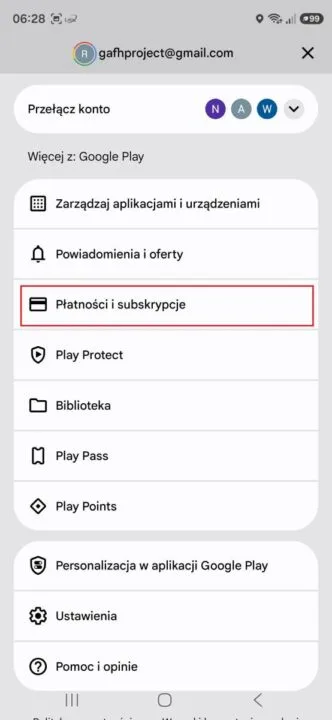 Aby włączyć funkcję trzeba wejść do Sklepu Play. Źródło: Instalki.pl
Od tego momentu Sklep Play zaczyna sumować każdą złotówkę wydaną na aplikacje, gry oraz odnawiające się pakiety, a na samej górze zakładki wyświetla precyzyjny licznik bieżących wydatków. Warto tu od razu zaznaczyć istotny detal techniczny. Historia tego budżetu jest przechowywana na koncie Google dokładnie przez rok, po czym system automatycznie ją kasuje. Nie zrobisz tam wieloletniego audytu swoich finansowych grzechów, ale do kontroli bieżącego roku to w zupełności wystarcza.
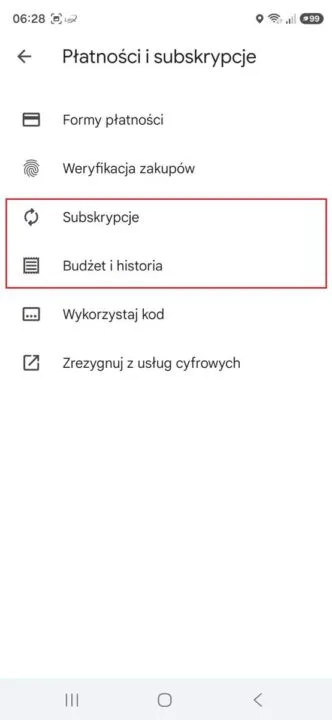
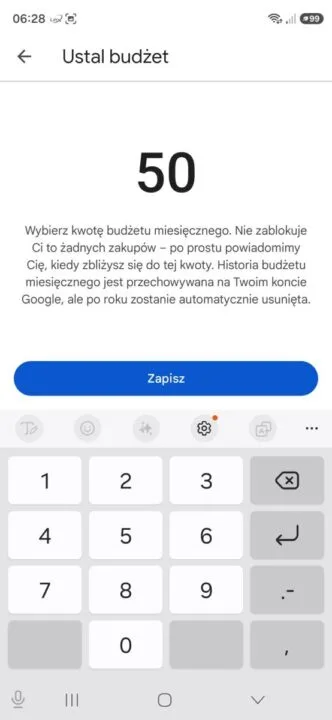 Można ustalić dowolną kwotę budżetu. Źródło: Instalki.pl
Wiele osób wyobraża sobie, iż przekroczenie takiego limitu zadziała jak blokada na karcie kredytowej. Nic z tych rzeczy. Oficjalna dokumentacja Google mówi jasno. Budżet ma charakter wyłącznie monitorujący i nie uniemożliwia wykonania transakcji.
Zamiast blokady dostajesz jednak coś w rodzaju żółtej kartki. Kiedy zbliżysz się do wyznaczonego progu lub go przekroczysz, przy każdej kolejnej próbie zakupu na ekranie wyświetli się komunikat ostrzegawczy. Działa to jak klasyczny psychologiczny hamulec. Chcesz kliknąć darmowy okres próbny nowej aplikacji, przechodzisz do ekranu autoryzacji transakcji, a telefon rzuca ci w twarz informacją: „Przekroczyłeś już założony budżet na ten miesiąc”. To zwykle ten moment, w którym człowiek zdejmuje kciuk z czytnika linii papilarnych i rezygnuje z usługi, której potrzebował na kwadrans.
Sklep Play ma broń na celowe utrudnienia gigantów
Zgonienie wszystkich subskrypcji do jednego panelu w Sklepie Play daje użytkownikowi jeszcze jedną, czysto praktyczną przewagę. Współczesne portale potrafią zakopać przycisk rezygnacji z usługi w szóstym podmenu ustawień konta, licząc na to, iż klient po prostu się podda. W Google Play masz przed sobą prostą listę z przyciskiem Anuluj obok każdej pozycji.
Co najważniejsze, obowiązuje tu żelazna zasada. Anulowanie darmowego okresu próbnego pięć sekund po jego aktywacji nie przerywa testu. Klikasz siedem dni za darmo, od razu wchodzisz w subskrypcje, dajesz rezygnację, a system wyświetla komunikat, iż dostęp wygaśnie za tydzień bez pobierania opłat. Zamykasz temat finansowy dokładnie w sekundzie zakupu.
Cały ten patent ma tylko jeden słaby punkt – wymaga żelaznej konsekwencji. jeżeli jedną subskrypcję opłacisz przez Sklep Play, a drugą kartą na stronie producenta, licznik w telefonie po prostu nie zliczy wszystkich twoich realnych wydatków. Albo podpinasz wszystkie cyfrowe rachunki pod Google Play, albo ustawianie limitu traci jakikolwiek sens.
Źródło tekstu: Google, Androidpolice / Zdjęcie otwierające: Google, Instalki.pl