 2 godzin temu
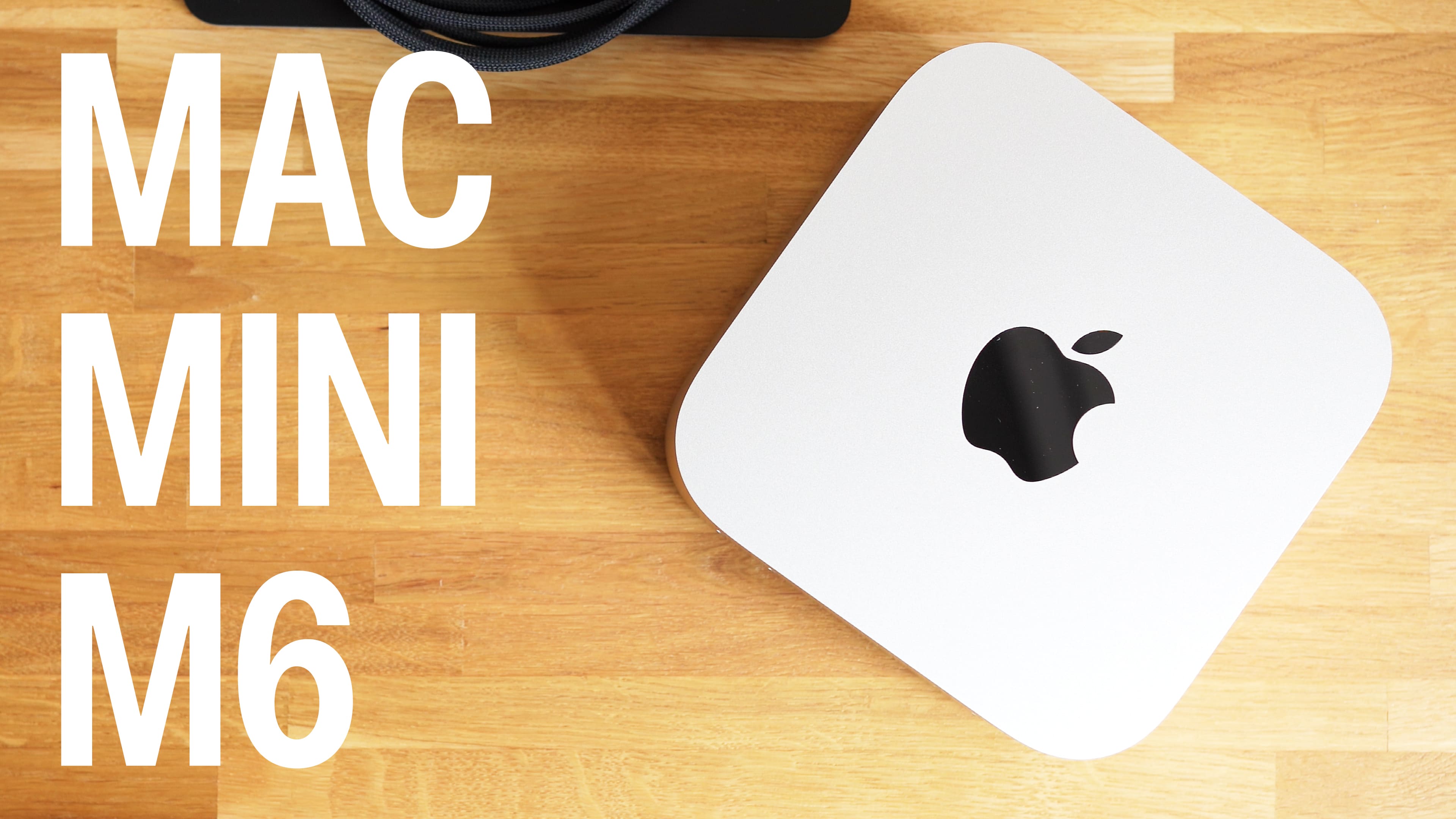
Mac mini z M6 staje tu obok starszego mini z M4 Pro, MacBooków Pro i Maców Studio. To wymagające towarzystwo dla podstawowego czipa, ale właśnie dlatego warto sprawdzić go na konkretnych projektach wideo i partiach zdjęć. Dopisek Pro i numer generacji sugerują pewną kolejność – ciekawe, co zostaje z niej po uruchomieniu aplikacji.
Specyfikacja
Testowany Mac mini M6 (late 2026) ma 24 GB zunifikowanej pamięci RAM i SSD o pojemności 512 GB. Według specyfikacji Apple jego CPU liczy 12 rdzeni – 2 super, 4 wydajnościowe i 6 energooszczędnych, a GPU ma 12 rdzeni. Dla konfiguracji z 24 GB RAM producent podaje przepustowość pamięci 170 GB/s.
SSD
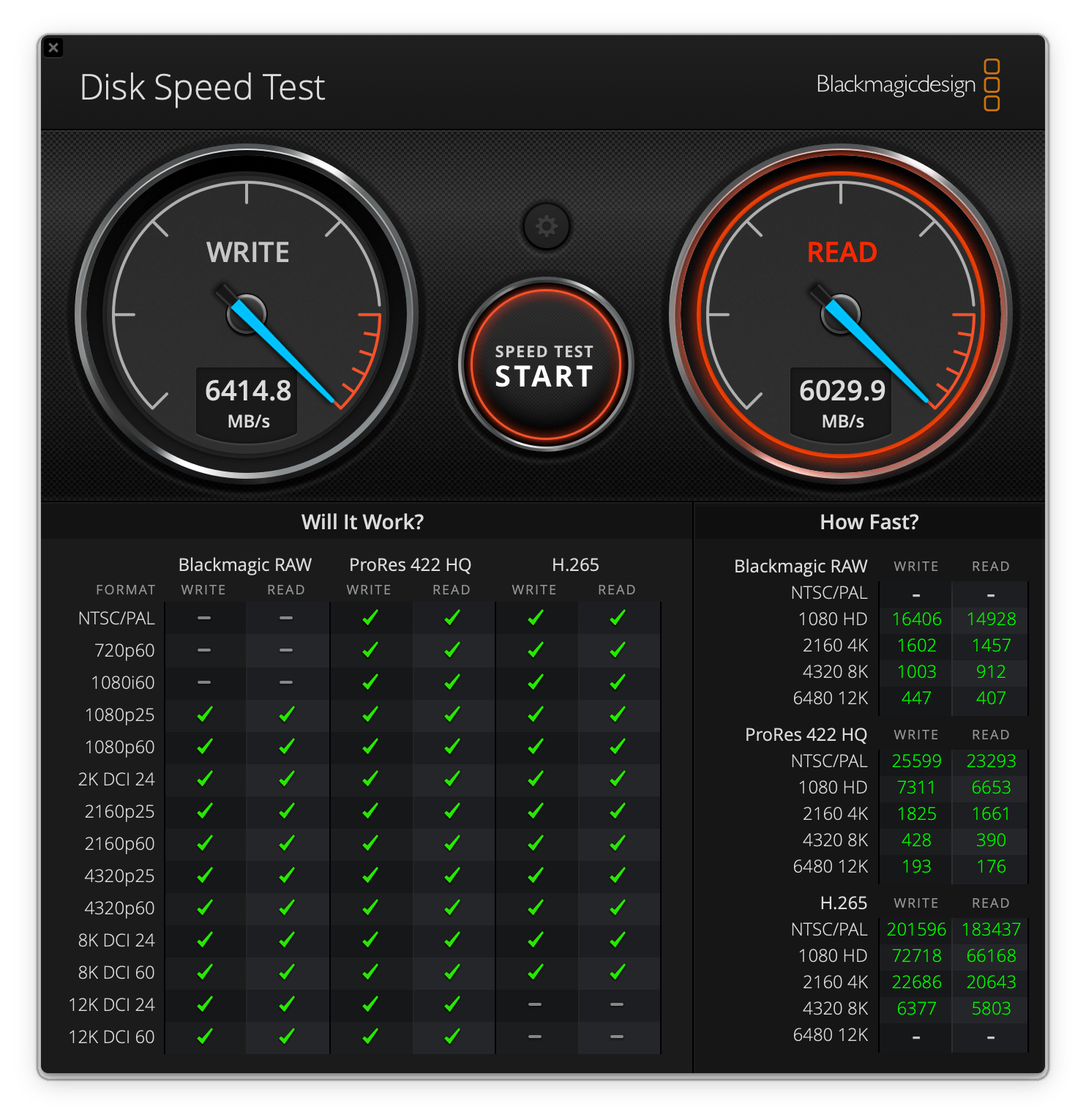
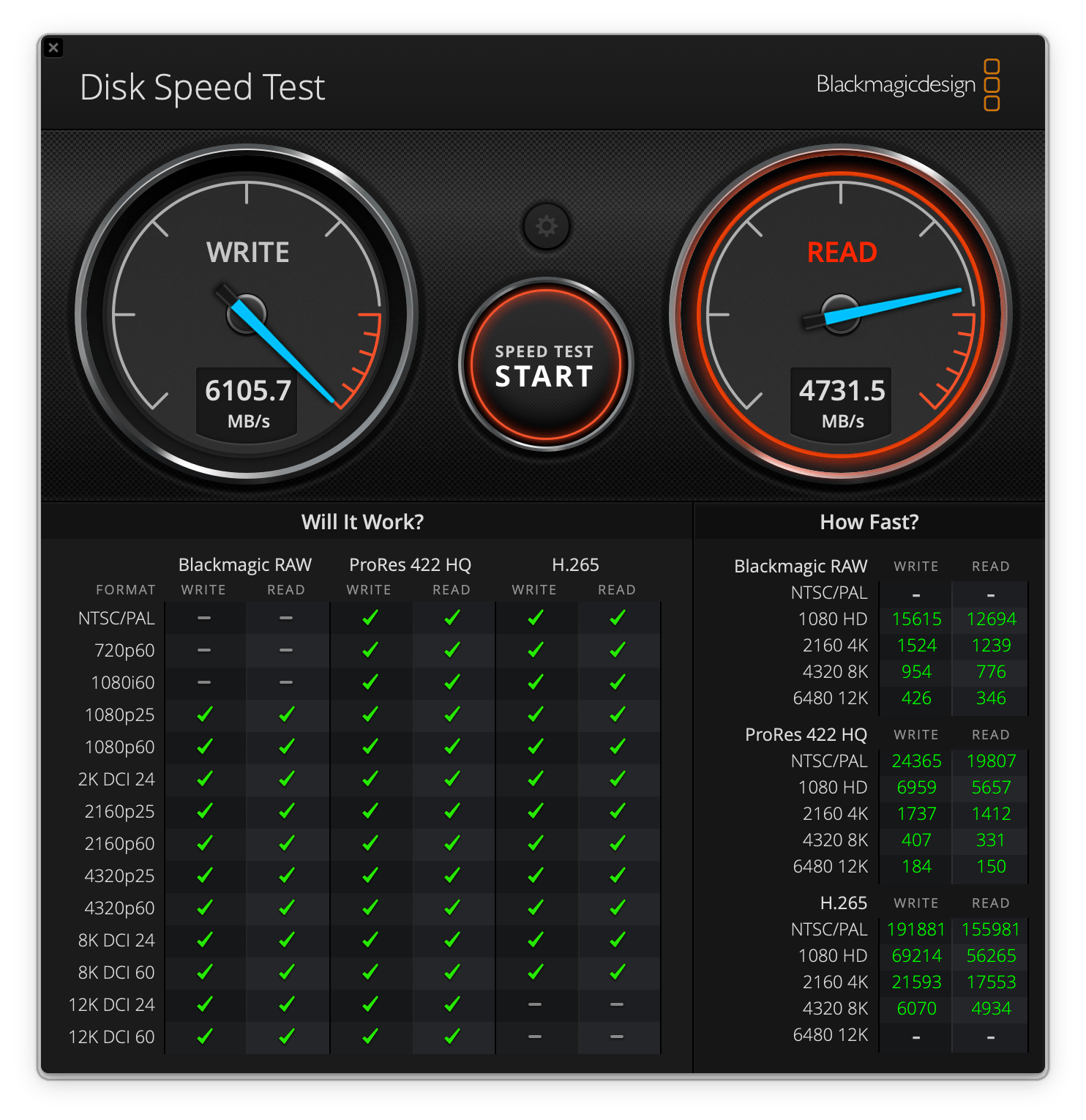
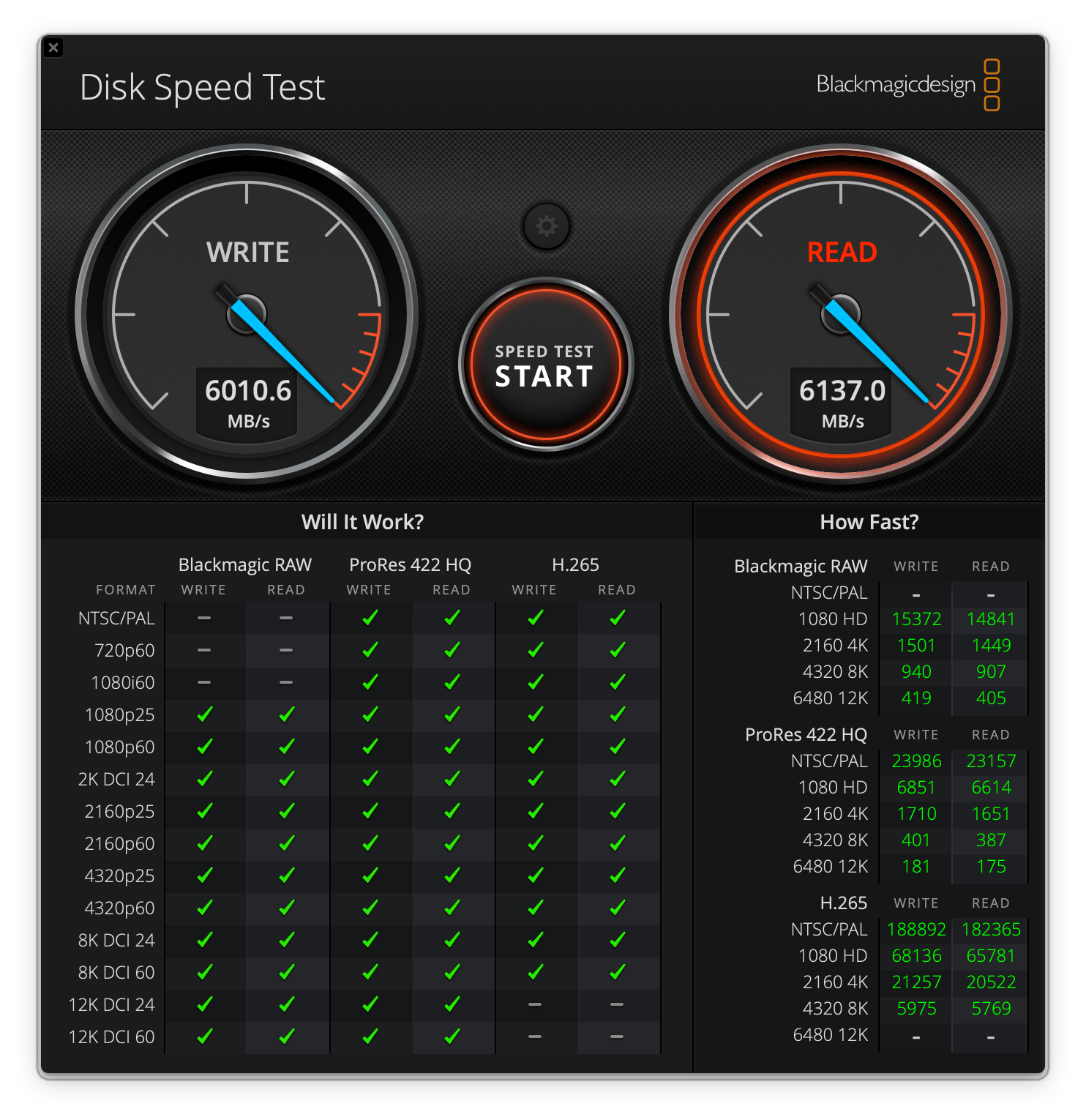
Wyniki
| MacBook Air 13,3” (late 2020) Apple M1 8-core CPU (4+4) 8-core GPU 8 GB RAM | 256 GB |
2165 | 2716 |
| MacBook Pro 14,2” (late 2021) Apple M1 Pro 10-core CPU (8+2) 16-core GPU 32 GB RAM | 4 TB |
5591 | 7409 |
| MacBook Air 13,6” (mid 2022) Apple M2 8-core CPU (4+4) 8-core GPU 8 GB RAM | 256 GB |
1473 | 1714 |
| MacBook Pro 14,2” (early 2023) Apple M2 Pro 10-core CPU (6+4) 16-core GPU 16 GB RAM | 512 GB |
3456 *AmorphousDiskMark |
3648 *AmorphousDiskMark |
| Mac Mini (early 2023) Apple M2 Pro 12-core CPU (8+4) 19-core GPU 16 GB RAM | 1 TB |
4945 | 6215 |
| MacBook Air 15,3” (mid 2023) Apple M2 8-core CPU (4+4) 10-core GPU 16 GB RAM | 1 TB |
3015 | 2808 |
| Mac Studio (mid 2023) Apple M2 Max 12-core CPU (4+4) 38-core GPU 64 GB RAM | 2 TB |
6776 *AmorphousDiskMark |
7692 *AmorphousDiskMark |
| iMac (late 2023) Apple M3 8-core CPU (4+4) 10-core GPU 16 GB RAM | 512 GB |
2922 | 3293 |
| MacBook Pro 16,2” (late 2023) Apple M3 Max 16-core CPU (12+4) 40-core GPU 128 GB RAM | 8 TB |
5621 | 8244 |
| MacBook Air 15,3” (early 2024) Apple M3 8-core CPU (4+4) 10-core GPU 16 GB RAM | 512 GB |
2918 | 3400 |
| Mac Mini (late 2024) Apple M4 Pro 12-core CPU (8p+4e) 16-core GPU 24 GB RAM | 512 GB |
5080 | 4090 |
| MacBook Pro (late 2024) Apple M4 Pro 14-core CPU (10p+4e) 20-core GPU 48 GB RAM | 2 TB |
5419 | 6760 |
| iMac (late 2024) Apple M4 10-core CPU (4p+6e) 10-core GPU 32 GB RAM | 2 TB |
3000 | 3341 |
| MacBook Air 13″ (early 2025) Apple M4 10-core CPU (4p+6e) 10-core GPU 32 GB RAM | 2 TB |
2915 (AmorphousDiskMark: 3228) |
3293 (AmorphousDiskMark: 3362) |
| MacBook Air 13″ (early 2025) Apple M4 10-core CPU (4p+6e) 8-core GPU 16 GB RAM | 256 GB |
2925 (AmorphousDiskMark: 2969) |
2045 (AmorphousDiskMark: 2076) |
| Mac Studio (early 2025) Apple M4 Max 16-core CPU (12p+4e) 40-core GPU 128 GB RAM | 1 TB |
5052 (AmorphousDiskMark: 5799) |
6361 (AmorphousDiskMark: 7098) |
| MacBook Pro 14” (late 2025) Apple M5 10-core CPU (4p+6e) 10-core GPU 16 GB RAM | 1 TB |
6738 | 6540 |
| MacBook Neo (early 2026) Apple A18 Pro 6-core CPU (2p+4e) 5-core GPU 8 GB RAM | 256 GB |
1551 | 1308 |
| MacBook Pro 16” (early 2026) Apple M5 Pro 18-core CPU (6s+12p) 20-core GPU 64 GB RAM | 4 TB |
13102 | 12854 |
| MacBook Pro 16” (early 2026) Apple M5 Max 18-core CPU (6s+12p) 40-core GPU 128 GB RAM | 4 TB |
13157 | 12880 |
| Mac mini (late 2026) Apple M6 12-core CPU (2s+4p+6e) 12-core GPU 24 GB RAM | 512 GB |
6029,9 | 6105,7 |
Analiza
SSD o pojemności 512 GB w tym mini osiąga około 6 GB/s w obu kierunkach. W tabeli są to mediany 6029,9 MB/s dla odczytu i 6105,7 MB/s dla zapisu. To już wyraźnie inny poziom niż okolice 3 GB/s, które widzimy przy iMacu M3 czy Airze M3. Starszy mini M4 Pro z taką samą pojemnością SSD ma w tabeli 5080 i 4090 MB/s, więc również tutaj M6 wypada mocno. Mały dysk w podstawowym układzie nie musi oznaczać małej przepustowości.
Ciekawszy od samego maksimum jest rozrzut. Kolejne zrzuty pokazały zapis 6414,8, 6105,7 i 6010,6 MB/s oraz odczyt 6029,9, 4731,5 i 6137,0 MB/s. Ten środkowy odczyt jest o około 21,5% niższy od mediany, podczas gdy różnica między najwyższym a najniższym zapisem wynosi 404,2 MB/s. Dlatego do głównej tabeli trafia mediana trzech wartości wyliczona osobno dla odczytu i zapisu, a nie najładniejsza liczba ze screena. Wahania mogą wiązać się z chwilowym stanem cache lub równoległą pracą systemu; samo obniżenie wyniku nie oznacza jeszcze problemu z nośnikiem.
Do poziomu około 13 GB/s, który pokazują konfiguracje M5 Pro i M5 Max z SSD 4 TB, przez cały czas jest daleko. To jednak także porównanie innych pojemności, a nie wyłącznie generacji czipa. W M6 ważniejsze jest to, iż SSD o pojemności 512 GB przy pracy na dużych plikach nie ogranicza nas do przepustowości dawnych podstawowych dysków. Pojemność i szybkość to dwie osobne decyzje – szybki SSD przez cały czas można bardzo gwałtownie zapełnić materiałem wideo.
Nie przenosiłbym też kolejności z tej tabeli wprost na czas eksportu zdjęć. Mini M4 Pro ma tutaj niższe liczby, a w Lightroomie wyeksportuje zdjęcia wcześniej niż M6. Sekwencyjny transfer dużego pliku i przygotowanie gotowych zdjęć nie obciążają komputera w ten sam sposób. W praktyce ten SSD jest mocną stroną konfiguracji M6, ale nie załatwia za procesor i aplikację pozostałej części pracy.
MacWhisper
Jeśli chcecie wykonać własne testy w MacWhisper, to najpierw pobierzcie pliki audio dla Nadgryzieni nr 300 (bezpośredni link 8,9 MB) i dla nr 447 (bezpośredni link 83,7 MB), potem wykonajcie test stosując model Large (V2) (ggml-model-whisper-large) i osobno Large V3 Turbo (openai-whisper-large-v3-xxx-turbo), a potem podeślijcie mi takie informacje, jakie znajdziecie w tabelce, w tym pełna specyfikacja komputera. Niepełne zgłoszenia będą odrzucane. Podpowiem jeszcze, iż MacWhisper wyświetla ile zajęło mu wykonanie transkrypcji po jej zakończeniu.

*Niestandardowy config MacWhisper oznacza wejście w jego ustawienia → Zaawansowane → Parakeet / WhisperKit i ustawienie Text Decoder na GPU, włączenie Enable Voice Activity Detection (VAD) oraz przesunięcie Concurrent Workers na 64.
Wyniki
| MacBook Pro 14,2” (late 2021) Apple M1 Pro 10-core CPU (8+2) 16-core GPU 32 GB RAM | 4 TB |
01:33 v6.8 (680) |
14:56 v6.8 (680) |
11:40 / 13:05* v12.18.3 (1293) *niestandardowy config MacWhisper |
| MacBook Pro 16,2” (late 2023) Apple M3 Max 16-core CPU (12+4) 40-core GPU 128 GB RAM | 8 TB |
00:53 v6.8 (680) |
09:03 v6.8 (680) |
— |
| MacBook Air 15,3” (early 2024) Apple M3 8-core CPU (4+4) 10-core GPU 16 GB RAM | 512 GB |
01:59 v7.7 (735) |
20:18 v7.7 (735) |
— |
| Mac Mini (late 2024) Apple M4 Pro 12-core CPU (8p+4e) 16-core GPU 24 GB RAM | 512 GB |
1:07 v10.8.1 (1045) |
11:01 v10.8.1 (1045) |
— |
| MacBook Pro (late 2024) Apple M4 Pro 14-core CPU (10p+4e) 20-core GPU 48 GB RAM | 2 TB |
1:04 v10.8.1 (1045) |
10:29 v10.8.1 (1045) |
— |
| iMac (late 2024) Apple M4 10-core CPU (4p+6e) 10-core GPU 32 GB RAM | 2 TB |
01:51 v11.2.1 (1128) |
17:52 v11.2.1 (1128) |
— |
| MacBook Air 13″ (early 2025) Apple M4 10-core CPU (4p+6e) 10-core GPU 32 GB RAM | 2 TB |
01:51 v12.1.1 (1219) |
19:47 v12.1.1 (1219) |
— |
| MacBook Air 13″ (early 2025) Apple M4 10-core GPU (4p+6e) 8-core GPU 16 GB RAM | 256 GB |
01:59 v12.5 (1235) |
21:06 v12.5 (1235) |
— |
| Mac Studio (early 2025) Apple M4 Max 16-core CPU (12p+4e) 40-core GPU 128 GB RAM | 1 TB |
00:40 v12.5 (1235) |
06:34 v12.5 (1235) |
— |
| MacBook Pro 14” (late 2025) Apple M5 10-core CPU (4p+6e) 10-core GPU 16 GB RAM | 1 TB |
01:23 v12.18.3 (1293) |
13:25 v12.18.3 (1293) |
06:28 v12.18.3 (1293) |
| MacBook Neo (early 2026) Apple A18 Pro 6-core CPU (2p+4e) 5-core GPU 8 GB RAM | 256 GB |
4:27 v13.17 (1402) |
42:46 v13.17 (1402) |
10:47 v13.17 (1402) |
| MacBook Pro 16” (early 2026) Apple M5 Pro 18-core CPU (6s+12p) 20-core GPU 64 GB RAM | 4 TB |
0:51 v13.17 (1402) 00:54 v13.18 (1403) |
8:08 v13.17 (1402) 08:09 v13.18 (1403) |
7:18 v13.17 (1402) 7:08 v13.18 (1403) 2:19* v13.18 (1403) |
| MacBook Pro 16” (early 2026) Apple M5 Max 18-core CPU (6s+12p) 40-core GPU 128 GB RAM | 4 TB |
0:33 v13.17 (1402) 0:33 v13.18 (1403) |
5:25 v13.17 (1402) 05:28 v13.18 (1403) |
7:18 v13.17 (1402) 7:16 v13.18 (1403) 2:12* v13.18 (1403) |
| Mac mini (late 2026) Apple M6 12-core CPU (2s+4p+6e) 12-core GPU 24 GB RAM | 512 GB |
1:19 v15.1.1 (1513) |
11:08 v15.1.1 (1513) |
4:42 v15.1.1 (1513) |
Analiza
W V2 wynik dla krótkiego pliku nie jest szczególnie sensacyjny: M6 z MacWhisperem 15.1.1 kończy go w 1:19, a MacBook Pro M5 z wersją 12.18.3 potrzebował 1:23. Cztery sekundy trudno uznać za powód do zmiany komputera. Przy dłuższym odcinku robi się ciekawiej – 11:08 wobec 13:25 oznacza już 2 minuty i 17 sekund różnicy. Przy krótkiej próbce różnica wydaje się więc niewielka, a przy całym podcaście staje się już wyraźna.
Mini M4 Pro 12/16-core z MacWhisperem 10.8.1 ma 1:07 i 11:01, a więc w krótkim materiale kończy wyraźnie wcześniej, podczas gdy w długim dzieli je zaledwie siedem sekund. Air M3 z wersją 7.7 potrzebował odpowiednio 1:59 i 20:18. Z kolei M5 Max w wersji 13.18 kończy V2 w 0:33 i 5:28. W tych zapisanych konfiguracjach nowy podstawowy układ mocno skraca oczekiwanie względem Aira M3, ale nie usuwa przewagi Maxa w długiej transkrypcji.
V3 Turbo zmienia obraz bardziej niż sama zmiana komputera w krótkim teście V2. Na M6 ten sam odcinek 447 zajmuje 4:42 zamiast 11:08 – czekamy o 6 minut i 26 sekund krócej, wybierając inny model transkrypcji. Przy regularnym obrabianiu długich nagrań to już odczuwalna różnica. Wybór pomiędzy V2 i V3 Turbo powinien jednak uwzględniać również to, ile pracy wymaga potem poprawienie tekstu, a nie wyłącznie czas widoczny w aplikacji.
W tabeli świetnie widać też, dlaczego przy MacWhisperze warto zwracać uwagę na software. M5 Max w wersji 13.18 ma dla V3 Turbo zarówno 7:16, jak i 2:12 po zmianie ustawień. Wynik M6 4:42 mieści się między nimi. Nowy MacWhisper, backend modelu i sposób rozłożenia pracy na układ graficzny są więc możliwymi przyczynami takiej zmiany kolejności – nie sprowadzałbym jej do policzenia rdzeni GPU. Zanim kupicie mocniejszy komputer do transkrypcji, sprawdźcie, co daje wybór modelu i konfiguracji w używanym programie.
iMag Final Cut Pro Benchmark
Specyfikacja
 Final Cut Pro jest oczywiście zoptymalizowany pod macOS-a i Maki oraz nie wątpię, iż Apple dołożyło wszelkich starań, aby wzorowo pracował na wszystkich odmianach Apple M1 i M2. To oczywiście działa przede wszystkim na korzyść klientów, którzy już dzisiaj zdecydują się przesiąść na nową generację Maków, opartych o ARM.
Pliki
- Klip 4K 60 fps HDR w 10-bitowym HEVC (H.265) z iPhone’a 12 Pro Max – 31,15 s.
- Klip 4K 30 fps SDR w 8-bitowym AVC z DSLR Canona – 2:14,15 s.
- Klip 1080p 30 fps HDR w 10-bitowym HEVC (H.265) z iPhone’a 12 Pro Max – 3:42,21 s.
Szczegóły projektów
- Biblioteka w FCP ustawiona na Wide Gamut HDR.
- Projekty ustawione na 4K (3840×2160) 30 fps HDR przy Rec. 2020 PQ.
- iMag FCP Benchmark Easy – na timeline wrzucone 3 powyższe pliki, w kolejności jak powyżej, w każdym klipie podbita saturacja o 5% (co powinno wymusić przerenderowanie każdej klatki) oraz HDR Tools (PQ Tone Output Map i 1000 nit pod YouTube’a).
- iMag FCP Benchmark Hardcore – j.w. ale dodatkowo filtr Sharpen (+2,5) na każdym klipie, przejścia między klipami (cross disolve) oraz animujący się przez 60 sekund 3D Title nad środkowym klipem, z przeźroczystym tłem.
- Timeline trwa 6:27,16 s w Easy i 6:28,16 s w Hardcore (dodatkowe przejścia).
- iMag FCP Benchmark Easy – export do Master File → ProRes 422.
- iMag FCP Benchmark Easy – export do Master File → H.264.
- iMag FCP Benchmark Hardcore – export do Master File → ProRes 4444.
- iMag FCP Benchmark Hardcore – export do Master File → H.265 (Social Platforms, 10-bit HEVC).
- Komputery były podłączone do prądu, poza MacBookiem Pro 16” (late 2021) i późniejszymi opartymi o Apple Silicon, które pracowały na baterii.
Uwaga! Wszystkie benchmarki MacBooków z Apple Silicon robione były na baterii, z odłączonym zasilaniem!
Wyniki
| NLEstation 2020 Core i9-9900K 3,6 GHz (8-core, 16-thread) AMD 5700 XT 64 GB RAM |
131,30 s | 295,25 s | 192,49 s | — |
| MacBook Pro 13″ (late 2016) Core i5 2,0 GHz (2-core, 4-thread) HD Graphics 530 16 GB | 256 GB |
682,99 s | 553,43 s | 1440,18 s | — |
| MacBook Air 13″ (late 2020) Apple M1 8-core CPU (6+2) 7-core GPU 8 GB RAM | 256 GB |
141,61 s | 401,23 s | 287,44 s | — |
| MacBook Pro 16,2” (late 2021) Apple M1 Pro 10-core CPU (8+2) 16-core GPU 16 GB RAM | 512 GB |
50,21 s | 235,91 s | 119,40 s | — |
| MacBook Pro 14,2” (late 2021) Apple M1 Pro 10-core CPU (8+2) 16-core GPU 32 GB RAM | 4 TB |
49,03 s | 235,40 s | 119,34 s | — |
| MacBook Air 13,6” (mid 2022) Apple M2 8-core CPU (4+4) 8-core GPU 8 GB RAM | 256 GB |
192,29 s | 260,21 s | DNF | — |
| MacBook Pro 14,2” (early 2023) Apple M2 Pro 10-core CPU (6+4) 16-core GPU 16 GB RAM | 512 GB |
56,55 s | 244,61 s | 112,40 s | — |
| Mac Mini (early 2023) Apple M2 Pro 12-core CPU (8+4) 19-core GPU 16 GB RAM | 1 TB |
47,88 s | 241,43 s | 107,51 s | — |
| MacBook Air 15,3” (mid 2023) Apple M2 8-core CPU (4+4) 10-core GPU 16 GB RAM | 1 TB |
90,77 s | 259,90 s | 133,41 s | — |
| Mac Studio (mid 2023) Apple M2 Max 12-core CPU (4+4) 38-core GPU 64 GB RAM | 2 TB |
24,30 s | 129,30 s | 48,38 s | — |
| iMac (late 2023) Apple M3 8-core CPU (4+4) 10-core GPU 16 GB RAM | 512 GB |
61,97 s | 250,84 s | 131,50 s | — |
| MacBook Pro 16,2” (late 2023) Apple M3 Max 16-core CPU (12+4) 40-core GPU 128 GB RAM | 8 TB |
27,93 s | 126,97 s | 52,42 s | — |
| MacBook Air 15,3” (early 2024) Apple M3 8-core CPU (4+4) 10-core GPU 16 GB RAM | 512 GB |
88,68 s | 257,68 s | 139,95 s | — |
| Mac Mini (late 2024) Apple M4 Pro 12-core CPU (8p+4e) 16-core GPU 24 GB RAM | 512 GB |
47,30 s | 188,06 s | 95,22 s | — |
| MacBook Pro (late 2024) Apple M4 Pro 14-core CPU (10p+4e) 20-core GPU 48 GB RAM | 2 TB |
32,30 s | 188,17 s | 53,40 s | — |
| iMac (late 2024) Apple M4 10-core CPU (4p+6e) 10-core GPU 32 GB RAM | 2 TB |
109,71 s | 195,28 s | 129,12 s | — |
| MacBook Air 13″ (early 2025) Apple M4 10-core CPU (4p+6e) 10-core GPU 32 GB RAM | 2 TB |
109,72 s | 196,49 s | 129,11 s | — |
| MacBook Air 13″ (early 2025) Apple M4 10-core GPU (4p+6e) 8-core GPU 16 GB RAM | 256 GB |
117,68 s | 195,33 s | 128,17 s | 216,85 s |
| Mac Studio (early 2025) Apple M4 Max 16-core CPU (12p+4e) 40-core GPU 128 GB RAM | 1 TB |
19,50 s | 111,78 s | 30,97 s | 100,94 s |
| MacBook Pro 14,2” (late 2025) Apple M5 10-core CPU (4p+6e) 10-core GPU 16 GB RAM | 1 TB |
42,59 s | 169,31 s | 89,54 s | 175,54 s |
| MacBook Neo (early 2026) Apple A18 Pro 6-core CPU (2p+4e) 5-core GPU 8 GB RAM | 256 GB |
110,58 s | 248,02 s | 210,84 s | 312,07 s |
| MacBook Pro 16” (early 2026) Apple M5 Pro 18-core CPU (6s+12p) 20-core GPU 64 GB RAM | 4 TB |
26,72 s | 162,46 s | 42,77 s | 179,99 s |
| MacBook Pro 16” (early 2026) Apple M5 Max 18-core CPU (6s+12p) 40-core GPU 128 GB RAM | 4 TB |
23,17 s | 96,98 s | 35,60 s | 92,96 s |
| Mac mini (late 2026) Apple M6 12-core CPU (2s+4p+6e) 12-core GPU 24 GB RAM | 512 GB |
— | 125,42 s | — | 151,36 s |
Analiza
W Easy H.264 mały M6 wypada bardzo ciekawie. 125,42 s wobec 188,06 s Maca mini M4 Pro 12/16-core oznacza czas krótszy o około 33,3%. W odniesieniu do MacBooka Pro M5, który potrzebował 169,31 s, redukcja wynosi około 25,9%. choćby M5 Pro 18/20-core z czasem 162,46 s kończył to konkretne zadanie później – czas M6 jest krótszy o około 22,8%.
Najbardziej wymowne jest jednak sąsiedztwo starszych Maxów. MacBook Pro M3 Max potrzebował 126,97 s, a Mac Studio M2 Max 129,30 s. M6 z 12-rdzeniowym GPU kończy więc ten eksport w bardzo podobnym czasie jak znacznie bardziej rozbudowane układy ze starszych generacji. Względem M1 Pro 10/16-core i jego 235,40 s czas spada o około 46,7%, czyli znika prawie 110 sekund oczekiwania na ten jeden plik. Dla kogoś przesiadającego się z tamtej generacji to znacznie bardziej namacalna różnica niż porównanie samych rdzeni w specyfikacji.
W Hardcore H.265 M6 osiąga 151,36 s, wobec 175,54 s M5 i 179,99 s M5 Pro. Daje to odpowiednio około 13,8% i 15,9% krótszy czas.
To zaskakująca kolejność, szczególnie iż M5 Pro wyprzedzi M6 w Lightroomie. Możliwych przyczyn szukałbym w tym, jak dany projekt rozdziela obróbkę efektów i kodowanie pliku, oraz w obsłudze poszczególnych układów przez program. Apple podaje, iż M6 sprzętowo obsługuje H.264 i HEVC, więc liczba rdzeni CPU nie opisuje całego eksportu. Dobrze pokazuje to M5 Max: jego Hardcore H.265 kończy się choćby wcześniej niż Easy H.264, mimo bardziej złożonego projektu. Format docelowy i sposób wykonania zadania potrafią zmienić więcej niż sugeruje nazwa Easy lub Hardcore.
M5 Max przez cały czas ma przewagę w obu porównywanych eksportach – 96,98 s w Easy H.264 oraz 92,96 s w Hardcore H.265. Czas M6 jest od nich dłuższy odpowiednio o około 29,3% i 62,8%.
Właśnie ta różnica między kodekami ma znaczenie przy wyborze komputera. W H.264 M6 traci do Maxa 28,44 s, a w H.265 już 58,40 s. jeżeli regularnie przygotowujecie takie pliki HEVC, mocniejszy układ daje wyraźnie większą oszczędność na każdym eksporcie. o ile natomiast punktem odniesienia jest mini M4 Pro i projekt Easy H.264, to M6 oddaje plik o 62,64 s wcześniej. W tych zadaniach podstawowy układ nowej generacji ma więc czym konkurować, ale nie jest po prostu odpowiednikiem Maxa we wszystkim.
Lightroom Classic Benchmark

- Zdjęć miałem 271, były w formacie RAW i zajmowały ok. 24 GB na karcie SanDisk Extreme Pro 256 GB, która według producenta zapewnia odczyt i zapis w rejonie 95 MBps.
- LR Import v1: Test importu polegał na kopiowaniu zdjęć z karty SD na SSD (lub HDD) i jednoczesnym tworzeniu podglądu RAW-ów w 1:1.
LR Import v2: Test importu polegał na dodaniu zdjęć z SSD komputera do biblioteki Lightroom z opcją Kopiuj z jednoczesnym tworzeniu podglądu RAW-ów w 1:1. - Test eksportu polegał na eksporcie zdjęć z SSD na SSD, w sRGB, z wyostrzaniem „standard”, w oryginalnej rozdzielczości.
LR Import v1 i v2 – Wyniki
| NLEstation 2014 (import na HDD) | 16:22 |
| NLEstation 2014 (import na SSD) | 14:56 |
| NLEstation 2020 (import na SSD) | 6:12 |
| MacBook Pro 16,2” (import na SSD) Core i7 2,6 / 4,5 GHz (late 2019) |
10:28 |
| MacBook Air (import na SSD) Core i3 1,1 / 3,2 GHz (early 2020) |
31:03 |
| MacBook Pro 14,2” (late 2021) Apple M1 Pro 10-core CPU (8+2) 16-core GPU 32 GB RAM | 4 TB |
5:06,31 (bez pełnej akceleracji) 5:04,13 (z pełną akceleracją) |
| MacBook Air 13,6” (mid 2022) Apple M2 8-core CPU (4+4) 8-core GPU 8 GB RAM | 256 GB |
9:26 |
| MacBook Pro 14,2” (early 2023) Apple M2 Pro 10-core CPU (6+4) 16-core GPU 16 GB RAM | 512 GB |
5:01,25 |
| Mac Mini (early 2023) Apple M2 Pro 12-core CPU (8+4) 19-core GPU 16 GB RAM | 1 TB |
4:23,19 |
| MacBook Air 15,3” (mid 2023) Apple M2 8-core CPU (4+4) 10-core GPU 16 GB RAM | 1 TB |
8:02,96 |
| Mac Studio (mid 2023) Apple M2 Max 12-core CPU (4+4) 38-core GPU 64 GB RAM | 2 TB |
4:35,38 |
| Mac mini (late 2026) Apple M6 12-core CPU (2s+4p+6e) 12-core GPU 24 GB RAM | 512 GB LR Import v1 |
— |
| iMac (late 2023) Apple M3 8-core CPU (4+4) 10-core GPU 16 GB RAM | 512 GB |
6:28,11 |
| MacBook Pro 16,2” (late 2023) Apple M3 Max 16-core CPU (12+4) 40-core GPU 128 GB RAM | 8 TB |
2:18,56 |
| MacBook Air 15,3” (early 2024) Apple M3 8-core CPU (4+4) 10-core GPU 16 GB RAM | 512 GB |
6:53,86 |
| Mac Mini (late 2024) Apple M4 Pro 12-core CPU (8p+4e) 16-core GPU 24 GB RAM | 512 GB |
3:28,12 |
| MacBook Pro (late 2024) Apple M4 Pro 14-core CPU (10p+4e) 20-core GPU 48 GB RAM | 2 TB |
2:13,15 |
| iMac (late 2024) Apple M4 10-core CPU (4p+6e) 10-core GPU 32 GB RAM | 2 TB |
5:43,28 |
| MacBook Air 13″ (early 2025) Apple M4 10-core CPU (4p+6e) 10-core GPU 32 GB RAM | 2 TB |
6:06,40 |
| MacBook Air 13″ (early 2025) Apple M4 10-core GPU (4p+6e) 8-core GPU 16 GB RAM | 256 GB |
6:13,44 |
| Mac Studio (early 2025) Apple M4 Max 16-core CPU (12p+4e) 40-core GPU 128 GB RAM | 1 TB |
2:14,48 |
| MacBook Pro 14” (late 2025) Apple M5 10-core CPU (4p+6e) 10-core GPU 16 GB RAM | 1 TB |
Pomiar 1: 1:38,01 Pomiar 2: 1:20,73 Pomiar 3: 1:28,35 Pomiar 4: 1:40,55 Średnia: 1:31,91 |
| MacBook Neo (early 2026) Apple A18 Pro 6-core CPU (2p+4e) 5-core GPU 8 GB RAM | 256 GB |
12:48,71 |
| MacBook Pro 16” (early 2026) Apple M5 Pro 18-core CPU (6s+12p) 20-core GPU 64 GB RAM | 4 TB |
44,44 |
| MacBook Pro 16” (early 2026) Apple M5 Max 18-core CPU (6s+12p) 40-core GPU 128 GB RAM | 4 TB |
46,65 |
| Mac mini (late 2026) Apple M6 12-core CPU (2s+4p+6e) 12-core GPU 24 GB RAM | 512 GB LR Import v2 |
1:59,97 |
Analiza
W imporcie v2 M6 potrzebuje 119,97 s. Wobec 208,12 s Maca mini M4 Pro 12/16-core jest to czas krótszy o około 42,4%. To wyraźna korzyść przy tym zadaniu, choć M5 Pro i M5 Max w tabeli mają znacznie krótsze czasy, odpowiednio 44,44 i 46,65 s.
Warto spojrzeć również na zwykłe M4. iMac M4 z 32 GB RAM potrzebował 5:43,28, czyli 343,28 s. M6 kończy import o około 65,1% wcześniej i skraca oczekiwanie o 223,31 s – niemal cztery minuty przy tej samej partii zdjęć. MacBook Pro M3 Max z 128 GB RAM ma z kolei 2:18,56, więc czas M6 jest krótszy o około 13,4%. Więcej RAM-u i dopisek Max w starszej generacji nie gwarantują tutaj pierwszeństwa.
Ten test obejmuje kopiowanie i przygotowanie podglądów 1:1, dlatego istotna jest nie tylko możliwość przerzucenia plików na SSD, ale też to, jak gwałtownie Lightroom przygotuje zdjęcia do dalszego oglądania. Szybszy nośnik może pomagać, ale z samego transferu Blackmagica nie wyliczymy tych dwóch minut. Zwróćcie uwagę, iż M6 potrzebuje na import około 2,7 raza tyle czasu co M5 Pro. Różnice w czasie wykonania tego zadania są większe niż sugerowałaby sama zmiana numeru generacji.
Praktyczny zysk pojawia się na początku pracy z nową sesją – zamiast ponad trzech minut na mini M4 Pro zostają niecałe dwie na M6. Przy pojedynczej partii nie odmieni to dnia, ale przy regularnym przeglądaniu kolejnych sesji jest odczuwalne. Tyle iż to dopiero pierwsza część pracy w Lightroomie. Eksport gotowych zdjęć odwraca tę kolejność.
LR Export – Wyniki
| NLEstation 2014 (import z HDD na SSD) Core i7-4770K |
26:48 |
| NLEstation 2020 (import z SSD na SSD) Core i9-9900K |
8:45 |
| MacBook Pro 16,2” (late 2019) (import z SSD na SSD) Core i7 2,6 / 4,5 GHz |
21:13 |
| MacBook Air (early 2020) (import z karty SD na SSD) Core i3 1,1 / 3,2 GHz |
28:29 |
| MacBook Pro 14,2” (late 2021) Apple M1 Pro 10-core CPU (8+2) 16-core GPU 32 GB RAM | 4 TB |
2:11,70 |
| MacBook Air 13,6” (mid 2022) Apple M2 8-core CPU (4+4) 8-core GPU 8 GB RAM | 256 GB |
12:05 |
| MacBook Pro 14,2” (early 2023) Apple M2 Pro 10-core CPU (6+4) 16-core GPU 16 GB RAM | 512 GB |
2:54,33 |
| Mac Mini (early 2023) Apple M2 Pro 12-core CPU (8+4) 19-core GPU 16 GB RAM | 1 TB |
2:57,17 |
| MacBook Air 15,3” (mid 2023) Apple M2 8-core CPU (4+4) 10-core GPU 16 GB RAM | 1 TB |
4:11,43 |
| Mac Studio (mid 2023) Apple M2 Max 12-core CPU (4+4) 38-core GPU 64 GB RAM | 2 TB |
59,67 |
| iMac (late 2023) Apple M3 8-core CPU (4+4) 10-core GPU 16 GB RAM | 512 GB |
3:45,69 |
| MacBook Pro 16,2” (late 2023) Apple M3 Max 16-core CPU (12+4) 40-core GPU 128 GB RAM | 8 TB |
2:15,74 |
| MacBook Air 15,3” (early 2024) Apple M3 8-core CPU (4+4) 10-core GPU 16 GB RAM | 512 GB |
5:19,08 |
| Mac Mini (late 2024) Apple M4 Pro 12-core CPU (8p+4e) 16-core GPU 24 GB RAM | 512 GB |
58,91 |
| MacBook Pro (late 2024) Apple M4 Pro 14-core CPU (10p+4e) 20-core GPU 48 GB RAM | 2 TB |
55,30 |
| iMac (late 2024) Apple M4 10-core CPU (4p+6e) 10-core GPU 32 GB RAM | 2 TB |
2:06,78 |
| MacBook Air 13″ (early 2025) Apple M4 10-core CPU (4p+6e) 10-core GPU 32 GB RAM | 2 TB |
2:33,95 |
| MacBook Air 13″ (early 2025) Apple M4 10-core GPU (4p+6e) 8-core GPU 16 GB RAM | 256 GB |
2:50,96 |
| Mac Studio (early 2025) Apple M4 Max 16-core CPU (12p+4e) 40-core GPU 128 GB RAM | 1 TB |
31,56 |
| MacBook Pro 14” (late 2025) Apple M5 10-core CPU (4p+6e) 10-core GPU 16 GB RAM | 1 TB |
Pomiar 1: 1:28,75 Pomiar 2: 1:46,26 Pomiar 3: 2:06,70 Pomiar 4: 1:46,98 Średnia: 1:47,17 |
| MacBook Neo (early 2026) Apple A18 Pro 6-core CPU (2p+4e) 5-core GPU 8 GB RAM | 256 GB |
10:16,69 |
| MacBook Pro 16” (early 2026) Apple M5 Pro 18-core CPU (6s+12p) 20-core GPU 64 GB RAM | 4 TB |
1:19,78 |
| MacBook Pro 16” (early 2026) Apple M5 Max 18-core CPU (6s+12p) 40-core GPU 128 GB RAM | 4 TB |
1:20,66 |
| Mac mini (late 2026) Apple M6 12-core CPU (2s+4p+6e) 12-core GPU 24 GB RAM | 512 GB |
1:39,23 |
Analiza
Przy eksporcie kolejność się odwraca. M6 z czasem 99,23 s potrzebuje około 68,4% więcej czasu niż mini M4 Pro 12/16-core, który zakończył eksport w 58,91 s. W porównaniu z M5 Pro i jego 79,78 s czas jest dłuższy o około 24,4%. Mamy więc ten sam duet mini M6 i mini M4 Pro, ale przeciwne wnioski dla importu i eksportu.
Na tle starszych komputerów M6 przez cały czas wypada wyraźnie lepiej. M1 Pro potrzebował 2:11,70, czyli 131,70 s – czas M6 jest krótszy o około 24,7%. Mini M2 Pro kończył po 177,17 s, więc tutaj redukcja wynosi około 44,0%. Nie jest zatem tak, iż M6 źle radzi sobie z eksportem zdjęć. Po prostu M4 Pro z wynikiem poniżej minuty pozostaje wyjątkowo mocnym punktem tej tabeli, a Mac Studio M4 Max schodzi jeszcze niżej, do 31,56 s.
To również dobry kontrargument wobec wybierania komputera do Lightrooma na podstawie samego SSD. Mini M6 ma wyższe liczby w teście dysku niż mini M4 Pro, a w eksporcie zdjęć przegrywa o 40,32 s. Możliwym tropem jest inny udział CPU i GPU w poszczególnych etapach eksportu, ustawienia akceleracji oraz to, jak program wykorzystuje odmienne konfiguracje rdzeni. Mini M4 Pro ma 16 rdzeni GPU, M6 ma 12, ale sam ten stosunek również nie wyjaśnia wyniku całej operacji. Nie zakładałbym jednak, iż każda kolejna wersja Lightrooma automatycznie odwróci tę kolejność.
Dla fotografa różnica między importem a eksportem jest bardzo konkretna. Przy tej jednej partii M6 oszczędza względem mini M4 Pro 88,15 s na imporcie, ale traci 40,32 s przy eksporcie. o ile robicie dużo wariantów wyjściowych tych samych zdjęć, będziecie je eksportować częściej niż importować. Wtedy starszy Pro może być wygodniejszym narzędziem, mimo dłuższego importu.
LR Adaptive Color – Wyniki
| MacBook Pro 14,2” (late 2021) Apple M1 Pro 10-core CPU (8+2) 16-core GPU 32 GB RAM | 4 TB |
7:09,53 |
| MacBook Pro 16” (early 2026) Apple M5 Pro 18-core CPU (6s+12p) 20-core GPU 64 GB RAM | 4 TB |
1:07,26 |
| MacBook Pro 16” (early 2026) Apple M5 Max 18-core CPU (6s+12p) 40-core GPU 128 GB RAM | 4 TB |
1:08,62 |
| Mac mini (late 2026) Apple M6 12-core CPU (2s+4p+6e) 12-core GPU 24 GB RAM | 512 GB |
1:47,83 |
Analiza
1:47,83 na M6 to 107,83 s. Wobec 429,53 s M1 Pro daje około 74,9% krótszy czas. Nowsze, mocniejsze układy z historycznej tabeli przez cały czas kończą zadanie wcześniej – M5 Pro potrzebował 67,26 s, M5 Max 68,62 s. Czas M6 jest od nich dłuższy o około 60,3% oraz 57,1%.
Przejście z M1 Pro oznacza tutaj 5 minut i 21,70 s mniej czekania na przeliczenie 271 zdjęć. To już różnica, która zmienia rytm pracy: zamiast ponad siedmiu minut zostaje niecała minuta i pięćdziesiąt sekund. Po podzieleniu czasu całej partii przez liczbę zdjęć na M6 wychodzi około 0,4 s na plik. Tego wyniku nie utożsamiam z czasem osobnego uruchomienia funkcji dla jednego zdjęcia – korzyść dotyczy właśnie przeliczenia większej grupy.
Najciekawsze jest to, jak mało dzieli M5 Pro i M5 Max: 1,36 s przy dwukrotnie większej liczbie rdzeni GPU w Maxie. Podwojenie liczby rdzeni GPU nie skraca tutaj czasu o połowę. Sposób zrównoleglenia funkcji i etapy pracy aplikacji mogą być ważniejsze niż liczba jednostek, które potencjalnie mogłyby się nią zająć. Z tego samego powodu nie przypisywałbym całego postępu M6 jednemu elementowi czipa.
Dla posiadacza M1 Pro wynik M6 jest bardzo mocnym argumentem, jeżeli regularnie korzystacie z Koloru adaptacyjnego przy większych sesjach. Dla użytkownika M5 Pro lub Maxa mamy natomiast około czterdziestu sekund dodatkowego oczekiwania. Ta funkcja dobrze pokazuje miejsce M6: duży skok względem starszego Pro, ale nie zastępstwo dla obecnych mocniejszych konfiguracji w każdym zadaniu wykorzystującym AI.
iMag LLM Benchmark
Do całości dodałem nowy benchmark oparty o Llamę, który ma kilka wariantów zależnie od dostępnej pojemności RAM.
Przepis
- Instalujemy Brew (jeśli nie mamy) dzięki komendy w Terminalu:
/bin/bash -c "$(curl -fsSL https://raw.githubusercontent.com/Homebrew/install/HEAD/install.sh)"
- Teraz czas na install llamy:
brew install llama.cpp
- Tworzymy strukturę katalogów na ~/Desktop (~/Biurko):
mkdir -p ~/Desktop/LLM_Benchmark/models
cd ~/Desktop/LLM_Benchmark
- Pobieramy wybrany z następujących modeli z Hugging Face odpowiednio dla progów RAM – 8, 32, 64 i 128 GB:
- 8 GB RAM: Meta Llama 3.1 (8B) | bartowski/Meta-Llama-3.1-8B-Instruct-GGUF | Meta-Llama-3.1-8B-Instruct-Q4_K_M.gguf
- 32 GB RAM: Google Gemma 2 (27B) | bartowski/gemma-2-27b-it-GGUF | gemma-2-27b-it-Q4_K_M.gguf
- 64 GB RAM: Meta Llama 3.1 (70B) | bartowski/Meta-Llama-3.1-70B-Instruct-GGUF | Meta-Llama-3.1-70B-Instruct-Q4_K_M.gguf
- 128 GB RAM: Mistral Large 2 (123B) | bartowski/Mistral-Large-Instruct-2407-GGUF | Mistral-Large-Instruct-2407-Q4_K_M.gguf
- Wszystko co pobraliśmy przenosimy do:
~/Desktop/LLM_Benchmark/models
- Ponieważ Mistral Large 2 (123B) jest do pobrania w dwóch plikach, to upewniamy się, iż oba pliki są w tym samym folderze i wykonujemy poniższą komendę (to wykonujemy tylko jeżeli pobraliśmy ten konkretny model)…
llama-gguf-split --merge Mistral-Large-Instruct-2407-Q4_K_M-00001-of-00002.gguf model_128B_q4.gguf
- Pobieramy mój skrypt z mojego Google Drive do benchmarkowania i zapisujemy go w folderze ~/Desktop/LLM_Benchmark/
- Teraz musimy mu nadać uprawnienia:
chmod +x ~/Desktop/LLM_Benchmark/benchmark.sh
- Skrypt uruchamiamy z parametrem x, gdzie x = 8, 32, 64 lub 128:
./benchmark.sh x np. ./benchmark.sh 8
- Podczas wykonywania się benchmarka pilnujemy w Monitorze aktywności (Activity Monitor), żeby system nie wykorzystywał swap.
- Całość może trwać kilkanaście minut, więc cierpliwości.
- Pozamykajcie też wszystkie aplikacje poza Terminalem i Monitorem aktywności, żeby zwolnić maksymalnie dużo RAM-u.
Wyniki
| model | size | params | backend | threads | test | t/s |
| gemma2 27B Q4_K – Medium | 15.50 GiB | 27.23 B | BLAS,MTL | 8 | pp1024 | 52.40 ą 0.36 |
| gemma2 27B Q4_K – Medium | 15.50 GiB | 27.23 B | BLAS,MTL | 8 | pp4096 | 49.52 ą 1.57 |
| gemma2 27B Q4_K – Medium | 15.50 GiB | 27.23 B | BLAS,MTL | 8 | pp8192 | 47.57 ą 0.08 |
| model | size | params | backend | threads | test | t/s |
| gemma2 27B Q4_K – Medium | 15.50 GiB | 27.23 B | BLAS,MTL | 8 | pp16 | 27.86 ą 0.02 |
| gemma2 27B Q4_K – Medium | 15.50 GiB | 27.23 B | BLAS,MTL | 8 | tg512 | 7.01 ą 0.00 |
| model | size | params | backend | threads | test | t/s |
| llama 3B Q4_K – Medium | 1.87 GiB | 3.21 B | BLAS,MTL | 2 | pp1024 | 201.79 ą 8.94 |
| llama 3B Q4_K – Medium | 1.87 GiB | 3.21 B | BLAS,MTL | 2 | pp4096 | 161.59 ą 1.80 |
| llama 3B Q4_K – Medium | 1.87 GiB | 3.21 B | BLAS,MTL | 2 | pp8192 | 137.77 ą 1.14 |
| model | size | params | backend | threads | test | t/s |
| llama 3B Q4_K – Medium | 1.87 GiB | 3.21 B | BLAS,MTL | 2 | pp16 | 92.32 ą 3.88 |
| llama 3B Q4_K – Medium | 1.87 GiB | 3.21 B | BLAS,MTL | 2 | tg512 | 19.85 ą 0.11 |
| model | size | params | backend | threads | test | t/s |
| llama 70B Q4_K – Medium | 39.59 GiB | 70.55 B | BLAS,MTL | 6 | pp1024 | 107.72 ą 0.88 |
| llama 70B Q4_K – Medium | 39.59 GiB | 70.55 B | BLAS,MTL | 6 | pp4096 | 100.90 ą 0.67 |
| llama 70B Q4_K – Medium | 39.59 GiB | 70.55 B | BLAS,MTL | 6 | pp8192 | 90.26 ą 1.31 |
| model | size | params | backend | threads | test | t/s |
| llama 70B Q4_K – Medium | 39.59 GiB | 70.55 B | BLAS,MTL | 6 | pp16 | 47.82 ą 0.04 |
| llama 70B Q4_K – Medium | 39.59 GiB | 70.55 B | BLAS,MTL | 6 | tg512 | 6.46 ą 0.01 |
| model | size | params | backend | threads | test | t/s |
| llama 70B Q4_K – Medium | 39.59 GiB | 70.55 B | BLAS,MTL | 6 | pp1024 | 186.11 ą 6.16 |
| llama 70B Q4_K – Medium | 39.59 GiB | 70.55 B | BLAS,MTL | 6 | pp4096 | 160.52 ą 2.53 |
| llama 70B Q4_K – Medium | 39.59 GiB | 70.55 B | BLAS,MTL | 6 | pp8192 | 133.85 ą 4.05 |
| llama ?B Q4_K – Medium | 68.19 GiB | 122.61 B | BLAS,MTL | 6 | pp1024 | 98.27 ą 2.55 |
| llama ?B Q4_K – Medium | 68.19 GiB | 122.61 B | BLAS,MTL | 6 | pp4096 | 81.64 ą 1.00 |
| llama ?B Q4_K – Medium | 68.19 GiB | 122.61 B | BLAS,MTL | 6 | pp8192 | 74.11 ą 0.25 |
| model | size | params | backend | threads | test | t/s |
| llama 70B Q4_K – Medium | 39.59 GiB | 70.55 B | BLAS,MTL | 6 | pp16 | 77.82 ą 2.54 |
| llama 70B Q4_K – Medium | 39.59 GiB | 70.55 B | BLAS,MTL | 6 | tg512 | 9.97 ą 0.40 |
| llama ?B Q4_K – Medium | 68.19 GiB | 122.61 B | BLAS,MTL | 6 | pp16 | 46.13 ą 0.48 |
| llama ?B Q4_K – Medium | 68.19 GiB | 122.61 B | BLAS,MTL | 6 | tg512 | 6.02 ą 0.14 |
| llama 8B Q4_K – Medium | 4.58 GiB | 8.03 B | BLAS,MTL | 2 | pp1024 | 807.13 ą 8.34 |
| llama 8B Q4_K – Medium | 4.58 GiB | 8.03 B | BLAS,MTL | 2 | pp4096 | 681.86 ą 6.08 |
| llama 8B Q4_K – Medium | 4.58 GiB | 8.03 B | BLAS,MTL | 2 | pp8192 | 560.55 ą 4.52 |
| llama 8B Q4_K – Medium | 4.58 GiB | 8.03 B | BLAS,MTL | 2 | pp16 | 125.66 ą 3.67 |
| llama 8B Q4_K – Medium | 4.58 GiB | 8.03 B | BLAS,MTL | 2 | tg512 | 27.58 ą 1.30 |
Analiza
Mini ma fizycznie 24 GB RAM, ale w tej próbie pracuje z Llamą 3.1 8B w Q4_K_M, wybraną zgodnie z profilem 8 GB. Ten model zajmuje według logu 4.58 GiB. MacBook Neo pracuje tutaj na 3B, M1 Pro na Gemmie 27B, a M5 Pro i Max na znacznie większym modelu 70B. To różne zadania dla komputera, więc 27.58 t/s M6 nie oznacza automatycznie przewagi sprzętowej nad każdym układem z niższą liczbą w tabeli.
W obrębie samego M6 interesujący jest spadek szybkości przetwarzania promptu z 807.13 t/s przy pp1024 do 681.86 przy pp4096 i 560.55 przy pp8192. Między pierwszym a ostatnim wariantem przepustowość maleje o około 30,6%. Jednocześnie tekst wejściowy jest osiem razy dłuższy. Gdy podzielimy liczbę tokenów przez wynik benchmarka, czas przetwarzania promptu rośnie z około 1,3 s do 14,6 s, a więc prawie 11,5 raza. Długi dokument kosztuje więcej nie tylko dlatego, iż zawiera więcej tekstu – w dłuższym wariancie spada też średnia szybkość jego przetwarzania.
W praktyce ta różnica ma większe znaczenie niż sam wynik ponad 800 t/s. Krótkie polecenie i długi materiał do analizy stawiają inne wymagania, a większy kontekst może mocno wydłużyć oczekiwanie przed generowaniem. Za takim skalowaniem mogą stać rozmiary przetwarzanych paczek, obsługa kontekstu i sposób wykorzystania backendu. Te przeliczenia – liczba tokenów podzielona przez wynik w t/s – dotyczą pracy mierzonej przez benchmark, a nie pełnego czasu obsługi dokumentu w aplikacji.
Generowanie mierzy osobny test, tg512, w którym M6 uzyskuje 27.58 t/s, co odpowiada około 18,6 s na samą generację 512 tokenów przy tej przepustowości. Natomiast 125.66 t/s z pp16 przez cały czas opisuje przetwarzanie promptu, mimo umieszczenia tego wiersza pod nagłówkiem Decode w dawnym układzie tabel. Nie jest to drugi, szybszy tryb generowania odpowiedzi. Przy pracy z modelem najpierw czekamy na przetworzenie wejścia, a potem na kolejne tokeny – szybki pierwszy etap nie eliminuje oczekiwania w drugim.
Zestaw M5 Pro i M5 Max pokazuje natomiast, co daje porównanie takiego samego wariantu modelu. Przy Llamie 70B Q4_K oba mają 39.59 GiB wag, backend BLAS,MTL i sześć wątków. Max podnosi pp1024 z 107.72 do 186.11 t/s, czyli o około 72,8%, a pp8192 z 90.26 do 133.85 t/s – o około 48,3%. Generowanie tg512 rośnie z 6.46 do 9.97 t/s, o około 54,3%. Pro ma przy tym fizycznie 64 GB RAM, Max 128 GB. To wynik konkretnych konfiguracji; wspólny profil 64 GB nie wyrównuje ich fizycznej pamięci.
Te wyniki wskazują więc, iż mini M6 ma sens do lokalnej pracy z modelem 8B. Nie są jednak obietnicą zastąpienia Maxa przy dużym modelu. Wybieracie nie tylko szybkość wypisywania tekstu, ale też model i koszt jego uruchomienia. Przy krótkich poleceniach M6 pokazuje wysoką przepustowość, przy dłuższym wejściu wyraźnie rośnie czas przetwarzania promptu. jeżeli planujecie podawać mu rozbudowane materiały zamiast krótkich pytań, to właśnie ta druga liczba lepiej obrazuje czas oczekiwania podczas pracy.
Podsumowanie
Najmocniejszym argumentem za podstawowym M6 jest to, iż potrafi w dwóch eksportach Final Cut Pro wyprzedzić M5 Pro, a w Easy H.264 zbliża się do M3 Maxa. To nie jest drobna poprawka, którą widać dopiero po powiększeniu wykresu. W porównaniu z M1 Pro znika prawie połowa czasu tego eksportu, a przy Kolorze adaptacyjnym oszczędność przekracza pięć minut na jednej partii zdjęć. Dla kogoś, kto wymienia komputer po kilku generacjach, zwykły mini ma naprawdę mocne wyniki.
Sam nowszy numer w specyfikacji to jednak jeszcze nie powód do wymiany mini M4 Pro na M6. Import RAW-ów i eksport H.264 przemawiają za M6, eksport zdjęć za M4 Pro, a przy HEVC Max przez cały czas wyraźnie skraca oczekiwanie. jeżeli głównie oddajecie gotowe filmy, czytajcie przede wszystkim odpowiedni wariant eksportu. o ile regularnie eksportujecie te same zdjęcia w kilku wariantach, 58,91 s mini M4 Pro jest ważniejszą informacją niż szybszy import na M6.
Przy lokalnych LLM-ach dochodzi jeszcze wybór modelu i pamięci. Komputer z 24 GB fizycznego RAM, uruchamiający model 8B, to inny zakup niż konfiguracja z 64 lub 128 GB do większych modeli. M6 wypada tutaj jako mocny, mały komputer do określonych zadań, a nie uniwersalny sukcesor wszystkiego z dopiskiem Pro. Właśnie dlatego tak ciekawie wygląda w tym zestawieniu stary mini M4 Pro stojący obok nowego M6 – o wyborze potrafi zdecydować to, czy częściej czekacie na początek pracy ze zdjęciami, czy na jej gotowy efekt.
Jeśli artykuł Mac mini M6 z 24 GB RAM i 512 GB (late 2026) – benchmarki w Final Cut Pro, Lightroom, MacWhisper, LLM i innych nie wygląda prawidłowo w Twoim czytniku RSS, to zobacz go na iMagazine.