 7 miesięcy temu

Wasz Windows zaczął zwalniać, wentylator wyje lub system łapie zadyszkę przy prostych zadaniach? Nie musisz być zawodowym informatykiem, by przywrócić PC do formy. Zamiast płacić za diagnozę w serwisie, wypróbuj darmowe narzędzia do diagnostyki i naprawy komputera z Windows. Pokażemy Wam, jak wykryć wąskie gardła systemu i samodzielnie usunąć problemy, które spowalniają jego pracę. Szybko, skutecznie i często za darmo.
Jeśli Wasz komputer ma już tych kilka lat, to zwykle przychodzi taki moment, kiedy pecet, który jeszcze parę lat wcześniej wydawał się śmigać, ewidentnie dostaje zadyszki. Część tego wrażenia może być zupełnie subiektywna – może dostaliście nowy komputer w pracy, który wszystko robi szybciej, więc prędkość Waszego już Wam nie wystarcza.
Jest też tak, iż aplikacje, zwłaszcza te internetowe otwierane w przeglądarce są po prostu o wiele bardziej zasobożerne. Jeszcze jakieś dziesięć lat temu Chrome z kilkoma otwartymi kartami rzadko zajmował istotnie więcej niż 1 GB pamięci RAM. Teraz zajmuje na moim kompie ponad 4 GB i specjalnie mnie to nie dziwi.
Zanim zaczniemy się zastanawiać, co się w naszym kompie popsuło, lepiej najpierw zajrzeć, co ma w środku. Bez otwierania obudowy.
Z tego artykułu dowiesz się:
- jak sprawdzić, z czego dokładnie składa się Wasz komputer,
- jak zbadać temperaturę komputera — bo gorączka komputera może oznaczać chorobę,
- które narzędzia zbadają zdrowie dysku,
- jak wyszukać największych złodziei miejsca na dysku (i dlaczego jest ono ważne).
Narzędzia do diagnostyki Windows — pokaż mi, co masz w środku
Jeśli chcecie się dowiedzieć, co siedzi w jakimś komputerze z Windowsem, to pierwszym odruchem prawdopodobnie jest kliknięcie prawym klawiszem myszy na ikonkę Ten komputer i wybranie adekwatności. To pozwala nam obejrzeć bardzo podstawowe informacje na temat komputera — typ procesora, wielkość pamięci czy rodzaj karty graficznej.
To tak naprawdę zdecydowanie niedużo i już od dawna mamy darmowe narzędzia, które pokazują nam sporo więcej. Swoistym klasykiem jest CPU-Z – maleńki programik, który odczytuje z komputera o wiele więcej informacji niż to, co łaskawie pokazuje nam Windows.
Na przykład dzięki niemu dowiemy się, jaki mamy model płyty głównej, co pozwoli nam odszukać jej specyfikację i dowiedzieć się, jakie mamy opcje unowocześnienia naszego kompa. Dowiemy się również, jaką konkretnie mamy pamięć (z dokładnością do numeru części). To nam może pozwolić dokupić moduły tego samego rodzaju, jeżeli dojdziemy do wniosku, iż główną przyczyną powolności naszego komputera są niedostatki w wielkości pamięci.
Chcesz wiedzieć, jak czytać, edytować i konwertować PDF za darmo? Przeczytaj nasz przewodnik po najlepszych narzędziach.
Jednak jeżeli chcemy mieć naprawdę dokładny przegląd tego, co Wasz komputer ma w środku, to spróbujcie HWiNFO64. To prawdziwy kombajn informacyjny wykorzystywany również przez serwisantów i overclockerów. W HWiNFO64 znajdziemy praktycznie wszystko, co komputer jest nam w stanie powiedzieć o sobie.
Dla przeciętnego użytkownika taka ilość informacji jest jednak prawdopodobnie przytłaczająca. Nie uszło to uwadze firmie Piriform, twórcy szeroko znanego CCleanera – stworzyli oni Speccy, narzędzie, które daje nam istotnie więcej informacji niż CPU-Z, ale jednocześnie nie przytłacza użytkownika.
Mamy w końcu GPU-Z – specjalizowane narzędzie zapewniające informacje o karcie graficznej. Jak można sądzić po nazwie, zaprojektowane jako uzupełnienie dla CPU-Z, którego informacje o GPU nie były jakoś szczególnie kompleksowe.
To, które z tych narzędzi wybierzecie, zależy od tego, ile informacji potrzebujecie i od tego, który interfejs użytkownika Wam bardziej odpowiada. Ja osobiście lubię CPU-Z, ale czasem potrzebuję więcej informacji i wtedy sięgam po HWiNFO64. Ale prawdopodobnie znajdą się tacy, którzy wolą Speccy.
Wentylator wyje? Komp jak kaloryfer? Czas na monitoring czujników
Czasem zdarza się tak, iż wentylator w komputerze wyje, budząc coraz wyraźniejsze protesty lepszej/gorszej połowy, a powietrze wychodzące z peceta staje się gorące jak samum. To znak, by zaprzyjaźnić się z czujnikami w naszym komputerze.
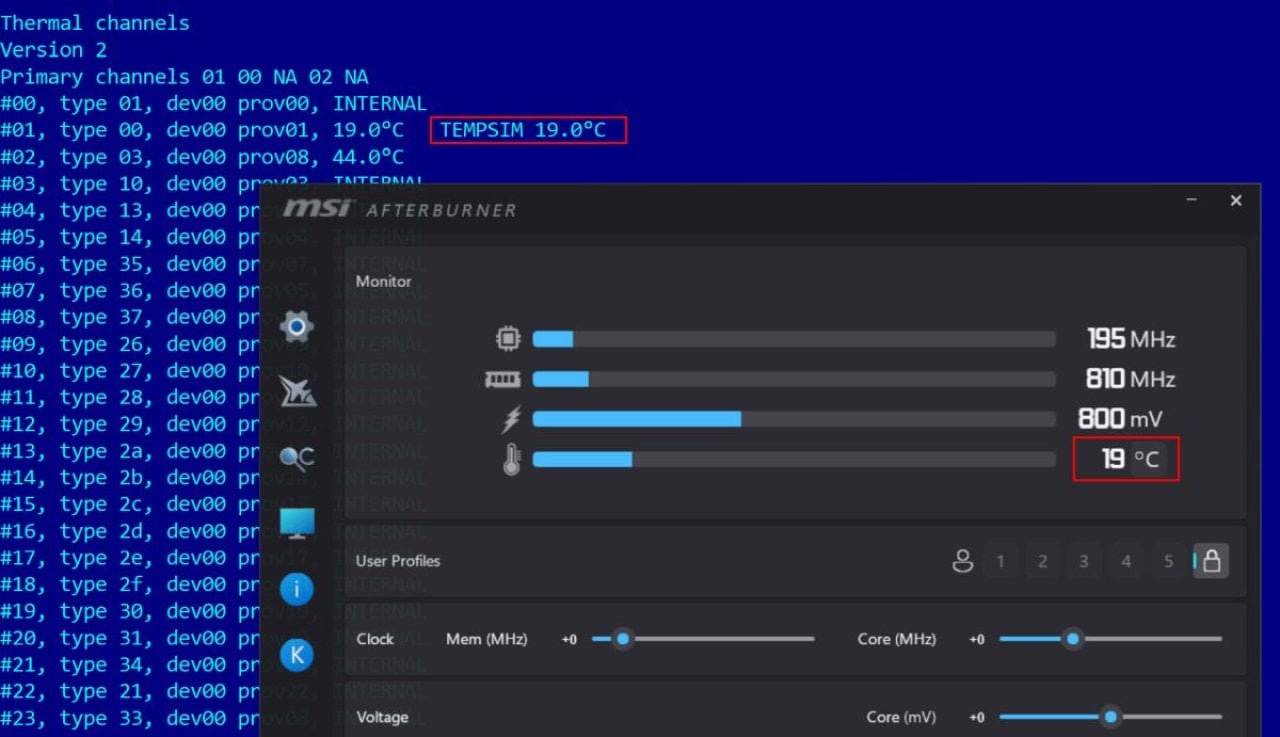
Klasyka również pod tym względem pochodzi od twórców CPU-Z. HWMonitor to znany od lat program do monitorowania bieżącego zdrowia komputera — temperatur różnych komponentów, prędkości obrotów wentylatorów, wartości napięć itd.
Część z tych odczytów wiele nam nie powie, ale powinniśmy uważnie przyjrzeć się temperaturom. Współczesne procesory zwykle nie mają problemów z temperaturami rzędu 80 stopni Celsjusza, ale kiedy te zaczynają osiągać wartości rzędu 90-100 stopni, to zaczynają się problemy. Inną czerwoną flagą może być dla nas wentylator pokazujący zero obrotów. O ile jest to normalne dla wentylatora karty graficznej, jeżeli ta nie jest pod obciążeniem, o tyle pozostałe wentylatory — w szczególności ten procesora — powinny pracować.
Drugim, jeszcze lepszym narzędziem monitorującym jest… HWiNFO64. jeżeli uruchomimy go w trybie sensors-only, to dostarczy nam długą listę aktualizowanych na bieżąco odczytów z czujników systemu. W szczególności możemy się dowiedzieć, czy temperatura nie jest tak wysoka, iż procesor uruchomił tzw. throttling — sam ograniczył własną prędkość tak, by wysoka temperatura go nie uszkodziła.
Narzędzia do diagnostyki dysku w Windows
Czasem powodem spowolnienia naszego komputera niekoniecznie jest grzejący się procesor. Problemem może być spowalniający dysk.
Jeśli podejrzewamy, iż przyczyną słabszej wydajności naszego peceta jest dysk, to pierwszą rzeczą, jaką powinniśmy zrobić, jest sprawdzenie, czy przypadkiem nasz dysk nie jest… prawie pełny. Jak się okazuje, dyskom SSD bardzo nie służy zapełnienie w stopniu większym niż 85%. Wtedy zwłaszcza operacje zapisywania informacji na dysku realizowane są boleśnie długo.
Informację o tym, ile nam zostało wolnego miejsca, bez trudu dostaniemy oczywiście od samych Windowsów, ale jeżeli będziemy chcieli zwolnić trochę miejsca na dysku, by go przyspieszyć, to z pomocą przyjdą nam dwa programy narzędziowe, TreeSize Free i Wiztree — oba pokazują nam, co zajmuje najwięcej miejsca na naszym dysku. Ten pierwszy jest odrobinę lepszy we wskazywaniu nam największych folderów, a WizTree — największych plików.
Czasem jednak problemy z dyskiem są poważniejsze — zarówno dyski SSD, jak i starsze HDD z czasem się starzeją i pojawia się coraz więcej błędów. Póki tych błędów jest niewiele, to niespecjalnie wpływa to na sprawność komputera, ale poważniejsze problemy dysku prowadzą nie tylko do utraty danych, ale mogą również spowodować istotne spowolnienie działania systemu.
Tu podstawowym narzędziem jest CrystalDiskInfo — program, który pokaże nam listę wskaźników dla naszych dysków. Jego podstawową zaletą jest to, iż na samej górze okna programu pokaże nam, w jakiej kondycji są nasze dyski. jeżeli są w dobrej kondycji, to prawdopodobnie możemy skreślić dyski z listy potencjalnych problemów. jeżeli nie, to czas na szybki backup danych i wymianę dysku na nowy.
To wszystko oczywiście przy założeniu, iż macie SSD. jeżeli macie HDD… Cóż, czas na przesiadkę.
Aplikacja wylatuje w kosmos? BSOD? Czas zbadać pamięć
Czasem problemy są jeszcze poważniejsze niż spowolniony system. Bywa tak, iż jedna z aplikacji (lub wręcz kilka) wylatuje w kosmos bez powodu. Albo systematycznie oglądamy niebieski ekran śmierci (BSOD) świadczący o krytycznych błędach Windows.
Powodów może być oczywiście wiele, ale jednym z dość typowych jest błąd RAM. Kości pamięci nie mają nieskończonej trwałości i z czasem mogą przestać działać prawidłowo.
Jeśli „sypie się” tylko jedna z aplikacji, to niezłym pomysłem jest sprawdzenie, czy system jako całość zachowuje się prawidłowo. W tym celu możemy użyć HeavyLoad, aplikację, która obciąża system pod względem procesora, pamięci i karty graficznej. jeżeli ten program nie spowoduje większych błędów, to szanse są spore, iż problemem jest sama aplikacja, a nie sprzęt.
Gorzej, jeżeli pokażą się tutaj błędy. W tym przypadku czas na test pamięci. Pamięć trudno jest przetestować w środowisku Windows, bo zajmuje ono sporo pamięci, która miałaby być przetestowana. Dlatego taki test najlepiej jest przeprowadzić po restarcie systemu, bootując program MemTest86 z pendrive’a.
MemTest przetestuje Waszą pamięć bardzo dokładnie. Niestety, to trwa. Jeden cykl testów (a MemTest uważa, iż powinny być cztery) trwał ponad 4 godziny. Lepiej więc uruchomić MemTesta późnym wieczorem przed pójściem do łóżka. Wyniki obejrzymy sobie rano.
Teraz, jak już macie pojęcie, jakich narzędzi możecie użyć, czas by Wam powiedzieć, jak mogą rozwiązać Wasze problemy.
Scenariusz 1. Nic złego się nie dzieje, ale komp jakiś taki wolniejszy
Może to być, jak wspomniałem, Wasze subiektywne wrażenie. Ale nie musi. We współczesnych komputerach dwoma najczęściej spotykanymi wąskimi gardłami są pamięć (za mała) lub dysk (za wolny).
Więc najpierw odpalamy sobie program do sprawdzania zawartości naszego komputera, w stylu CPU-Z czy HWiNFO64. No i patrzymy, co mamy w komputerze.
Pierwszym podejrzanym jest zwykle pamięć, a konkretnie niedostateczna jej ilość. Jak już pisałem, sama przeglądarka potrafi zajmować ponad 4 GB RAM. To powoduje, iż pamięć choćby 8 GB jest często niewystarczająca.
Jeśli mamy tego typu wątpliwości, to jeżeli komp nam spowalnia, odpalmy po prostu Menedżera zadań i sprawdźmy, ile z fizycznej pamięci jest zajęte — jeżeli użycie pamięci istotnie przekracza 80%, to być może system lokuje część pamięci operacyjnej na (o wiele wolniejszym) dysku. Wtedy część działań komputera może być istotnie wolniejsza niż zwykle.
Jakie mamy tutaj wyjście? Oczywiście dokupić pamięć, jeżeli nasza płyta główna na to pozwala, czyli jeżeli ma wolne gniazda pamięci bądź obsługuje kości z większą ilością pamięci. Diagnostyka owszem jest za darmo, ale rozwiązania problemów czasem i tak kosztują — w przypadku pamięci choćby dość drogo, bo ceny ostatnio poszybowały do góry.
Co jeszcze warte jest sprawdzenia? Na pewno nasz dysk. Po pierwsze, jeżeli jest niemal pełny, to będzie spowalniał. Więc najpierw sprawdźmy, ile wolnej pamięci zostało — choćby w Eksploratorze plików — i usuńmy zbędne pliki, jeżeli się okaże, iż wolnej przestrzeni na dysku już prawie nie mamy. Oczywistym kandydatem do przeglądu jest folder Pobrane, ale również takie narzędzia jak TreeSize Free i Wiztree też mogą nam wskazać jakiś duży i niepotrzebny plik lub folder.
Powodem mogą być również błędy dysku, więc odpalmy również CrystalDiskInfo i sprawdźmy, czy któryś z dysków nie ma symptomów nadchodzącej awarii.
Scenariusz 2. Wentylator wyje lub cały system się wiesza
Czasem nasz komputer po prostu zaczyna wyć. Wentylatory w jego wnętrzu wchodzą na wysokie obroty i nie za bardzo chcą zwolnić — chyba iż kompa wyłączymy. To jasny sygnał, iż nasz pecet ma problemy z odprowadzaniem ciepła. Jedynym, czego potrzebujemy na potwierdzenie tej tezy, są programy do monitorowania czujników – HWMonitor czy HWiNFO64. Wysokie temperatury procesora przy wysokich wartościach obrotów wentylatora świadczą o tym, iż nasz system chłodzenia nie daje rady.
Co wtedy powinniśmy zrobić? Przede wszystkim zajrzeć do środka kompa i sprawdzić, czy nie zebrało się tam za dużo kurzu, zwłaszcza w układzie chłodzenia procesora — będzie to zwykle spory radiator z wentylatorem. jeżeli kurzu jest sporo, to połączenie odkurzacza z pojemnikiem na sprężone powietrze może rozwiązać nasz problem.
Może, ale nie musi. Z czasem degradacji ulega pasta termoprzewodząca łącząca procesor z radiatorem. jeżeli przestanie dobrze przewodzić, to odkurzenie układu chłodzenia nie pomoże. Musimy (sami lub przy pomocy serwisu) taką pastę wymienić na nową.
I to bynajmniej nienajgorsze scenariusze. Gorzej jest, jeżeli nasz wentylator wyje choćby przy umiarkowanych temperaturach procesora. To prawdopodobnie oznacza, iż pomału ulega zatarciu — i prawdopodobnie z czasem padnie.
Jeszcze gorzej potrafi być, jeżeli nasz komputer jest wyjątkowo cichy, a przy tym wiesza się po kilku minutach pracy – prawdopodobnie oznacza to, iż wentylator zupełnie się zatarł i nie pracuje, a bez skutecznego chłodzenia nasz system po prostu zawiesza się po osiągnięciu przez procesor temperatury krytycznej. W obu powyższych przypadkach prawdopodobnie nie unikniemy wizyty w serwisie.
Scenariusz 3. Awarie aplikacji, niebieski ekran śmierci
Może mniej częstym, ale spotykanym czasem problemem są awarie systemu — a to jakaś aplikacja się „wywali”, a to Windowsy pokażą nam niebieski ekran śmierci. Powodów może być wiele — niewłaściwy plik konfiguracyjny czy błąd na dysku. W przypadku wielu z tych problemów jesteśmy bezsilni bez odpowiedniego sprzętu (i umiejętności), jednak zupełnie za darmo możemy posprawdzać pewne aspekty.
Jeśli awarie dotyczą jednej konkretnej aplikacji, to dobrze jest sprawdzić, czy system jest ogólnie stabilny, co by świadczyło, iż problemem jest aplikacja, a nie nasz sprzęt komputerowy. Możemy w tym celu użyć HeavyLoad – program do „stress testów” komputera.
HeavyLoad może nam przetestować scenariusze obciążające procesor, pamięć i GPU lub dowolną kombinację tych trzech układów. jeżeli nie ulegnie awarii w trakcie testów ani nie zwróci żadnych błędów, to szanse są spore, iż problemy mamy z aplikacją, nie z systemem.
Inną opcją jest uruchomienie wspomnianego MemTest86. Błędy pamięci są dość częstym powodem awarii aplikacji, a MemTest pozwala je dobrze zdiagnozować.
Narzędzia do diagnostyki Windows są super, ale serwis to nie Wasz wróg…
To, co napisałem powyżej, oczywiście nie oznacza, iż powinniście unikać serwisów. W szczególności jeżeli jesteście szczęśliwymi posiadaczami laptopów, to niekoniecznie będziecie chcieli samodzielnie rozbierać swojego kompa, by wydmuchać z niego kurz czy wymienić pastę termoprzewodzącą na procesorze.
Również w przypadku awarii tylko czasem sami sobie damy radę — może nam się udać adekwatnie zdiagnozować i wymienić wadliwą kość RAM, ale jak na naszej płycie głównej popsuje się kondensator, to większość z nas nie weźmie się za lutownicę — lepiej zostawić to fachowcom. Pamiętajcie, dobry, fachowy serwis to nieoceniony partner każdego posiadacza sprzętu komputerowego.
FAQ: Problemy z kompem i jak je zdiagnozować za darmo
Większość współczesnych procesorów czuje się komfortowo w temperaturach do 80°C pod obciążeniem. jeżeli jednak HWMonitor lub HWiNFO64 pokazują wartości stale przekraczające 90–95°C, Twój procesor prawdopodobnie stosuje throttling (spowalnia, by się nie spalić). W spoczynku temperatura powinna oscylować w granicach 35–50°C.
Tak. Wynika to z technologii zapisu danych w pamięciach flash. Gdy SSD jest niemal pełny, kontroler dysku musi wykonywać znacznie więcej operacji „przekładania” danych, aby znaleźć miejsce na nowe pliki. Skutkuje to drastycznym spadkiem prędkości zapisu i szybszym zużyciem ogniw pamięci. Narzędzia takie jak WizTree pomogą Ci gwałtownie odzyskać ten niezbędny margines.
Otwórz Menedżer zadań (Ctrl+Shift+Esc) w momencie, gdy komputer „muli”.
Jeśli zużycie Pamięci przekracza 80–90%, dokupienie RAM-u (zidentyfikowanego wcześniej w CPU-Z) da ogromny skok wydajności.
Jeśli to Procesor (CPU) stale dobija do 100%, a temperatury są w normie, oznacza to, iż jednostka po prostu nie nadąża za nowoczesnymi aplikacjami.
Jest nie tylko bezpieczne, ale i uważane za najbardziej miarodajne. Ponieważ program uruchamia się z pendrive’a zamiast systemu Windows, ma on bezpośredni dostęp do każdej komórki pamięci RAM. Pamiętaj jednak, iż MemTest86 jedynie wykrywa błędy – nie potrafi ich „naprawić” programowo. jeżeli zobaczysz czerwone komunikaty, kość RAM jest do wymiany.
To częsty objaw mechanicznego zużycia łożyska wentylatora. jeżeli temperatury w HWiNFO64 są niskie, a komputer i tak „wyje”, kurz prawdopodobnie nie jest jedynym problemem. Wentylator może wymagać smarowania (rzadziej w nowych modelach) lub całkowitej wymiany. Nie ignoruj tego – zatarty wentylator może przestać działać w najmniej odpowiednim momencie.
Nie, choć jest to wyraźny sygnał ostrzegawczy. Często BSOD jest wynikiem błędnych sterowników lub konfliktów w systemie. jeżeli jednak po wykonaniu stress-testu w HeavyLoad system natychmiast się zawiesza, masz niemal 100% pewności, iż problem leży w sprzęcie (zasilacz, przegrzewanie się lub uszkodzona pamięć).
Źródło grafiki: Sztuczna inteligencja, Nano Banana 2