Kiedy reinstalować Windows na laptopie – objawy i alternatywy
Laptop działa coraz wolniej, system się wiesza, programy uruchamiają się minutami zamiast sekundami – i zastanawiasz się czy reinstalacja Windowsa w końcu to naprawi. W tym poradniku wyjaśniam kiedy reinstalować Windows na laptopie, kiedy to nie ma sensu i co zrobić zamiast tego. W serwisie Step-Tech co tydzień wykonujemy kilka reinstalacji – i przynajmniej połowę z nich można było zastąpić prostszymi metodami.
Kiedy system naprawdę wymaga reinstalacji – objawy
Nie każdy wolny system wymaga reinstalacji. Reinstalacja Windowsa ma sens gdy widzisz przynajmniej kilka z tych objawów jednocześnie.
System jest wolny mimo sprawnego sprzętu. Laptop z dyskiem SSD i 8 GB RAM nie powinien uruchamiać się dłużej niż 30–40 sekund. jeżeli trwa to 3–5 minut – to sygnał, iż coś jest nie tak z systemem lub dyskiem.
Błędy systemowe, niebieskie ekrany (BSOD), losowe restarty. Niebieski ekran śmierci (BSOD – Blue Screen of Death) to komunikat o krytycznym błędzie systemu. jeżeli pojawia się regularnie i za każdym razem z innym kodem błędu – system jest poważnie uszkodzony.
Wirusy i złośliwe oprogramowanie, których nie da się usunąć. Niektóre złośliwe oprogramowanie zagnieżdża się głęboko w systemie i wraca po każdym usunięciu. Czysta instalacja Windowsa 11 to jedyna pewna metoda pozbycia się go całkowicie.
System nie startuje lub nie można się zalogować. Uszkodzone pliki systemowe, błędna aktualizacja lub skasowany bootloader (program uruchamiający system) – to przypadki gdzie reinstalacja jest jedynym wyjściem.
Kiedy reinstalacja NIE jest potrzebna – sprawdź to najpierw
Wolny Windows po latach użytkowania to najczęstszy powód, dla którego klienci myślą o reinstalacji. W 80% przypadków problem leży gdzie indziej i da się rozwiązać szybciej.
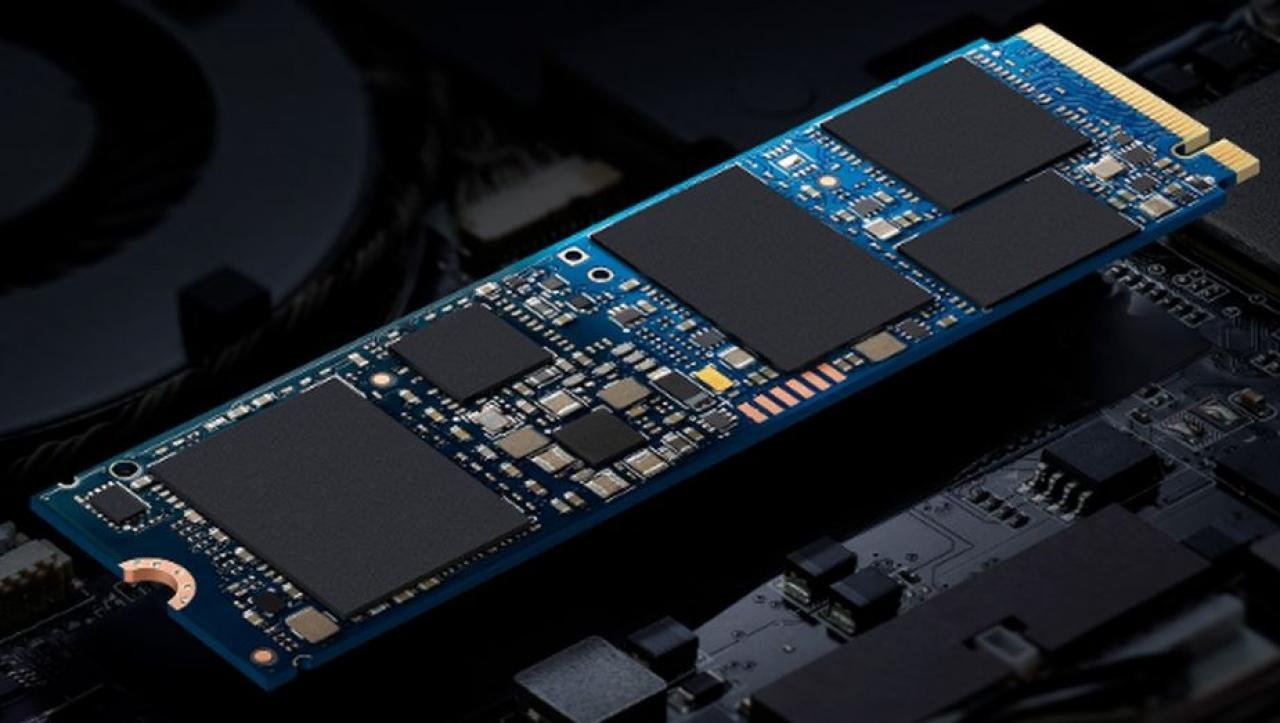
Stary dysk HDD. jeżeli laptop ma talerzowy dysk HDD zamiast SSD (dysku bez ruchomych części), system będzie wolny niezależnie od tego ile razy go reinstalowałeś. Wymiana HDD na SSD przyspiesza system 5–10-krotnie. To pierwsze co sprawdzamy w serwisie przy „wolnym systemie”.
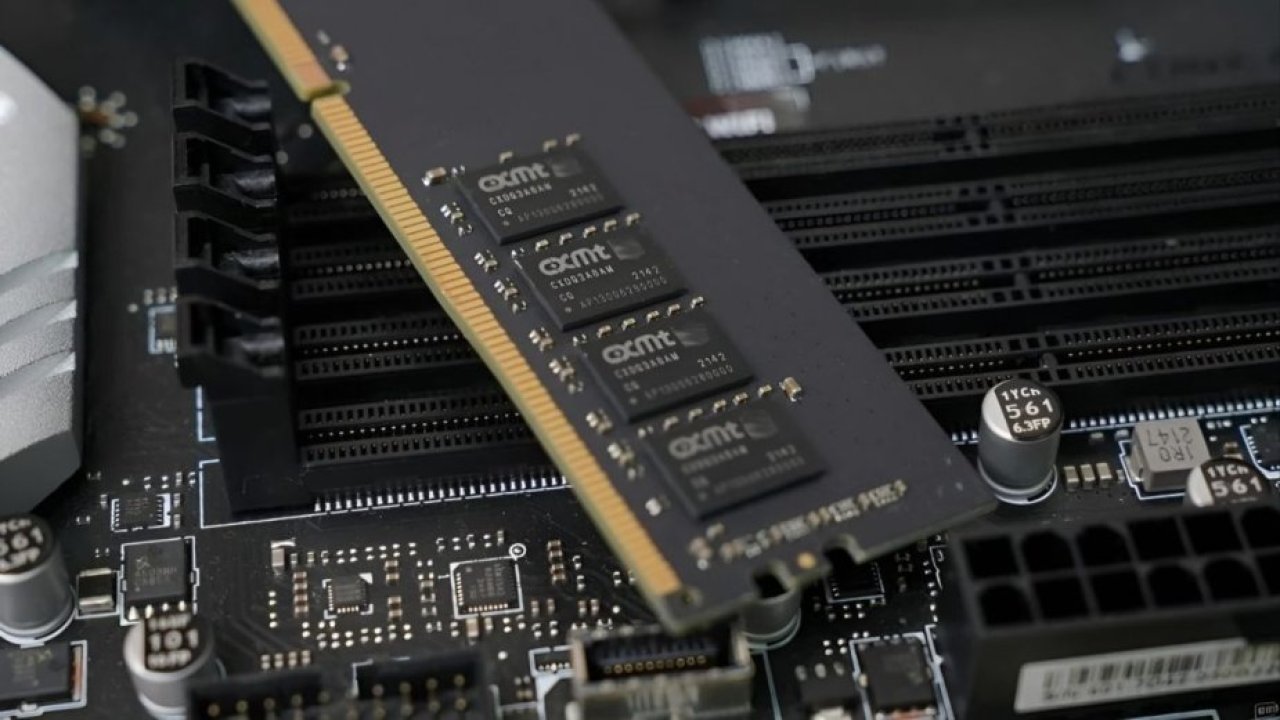
Za mało RAM-u. 4 GB RAM w Windows 11 to za mało do płynnej pracy. System przy każdej czynności korzysta z dysku jako dodatkowej pamięci (plik stronicowania), co dramatycznie spowalnia działanie. Rozbudowa RAM z 4 do 8 GB kosztuje 100–200 zł i rozwiązuje problem bez reinstalacji.
Zapchany dysk lub zbyt dużo programów startowych. Uruchom Menedżer zadań (Ctrl+Shift+Esc), zakładka „Uruchamianie”. jeżeli masz tam 20+ programów które startują z systemem – wyłącz większość. Zwolnij też miejsce na dysku do minimum 20% pojemności.
Co potrzebujesz przed reinstalacją – lista kontrolna
Zanim zaczniesz, przygotuj się. Brak backupu to najczęstszy błąd który kończy się utratą danych.
- Kopia zapasowa wszystkich danych na zewnętrznym dysku lub w chmurze (Google Drive, OneDrive) – to absolutny priorytet
- Numer licencji Windows (możesz go sprawdzić przez wiersz poleceń: wmic path softwarelicensingservice get OA3xOriginalProductKey)
- Lista programów które masz zainstalowane i ich licencje – po reinstalacji będziesz musiał je zainstalować od nowa
- Dane logowania do poczty, kont firmowych i serwisów online
- Zasilacz podłączony do prądu – reinstalacja nie może zostać przerwana przez rozładowanie baterii
Kiedy reinstalować Windows na laptopie – krok po kroku
Krok 1 – Wykonaj kopię zapasową danych (czas: 30 min – kilka godzin). Skopiuj wszystko co ważne: dokumenty, zdjęcia, muzykę, pliki z pulpitu. Pamiętaj o folderze Pobrane i Dokumenty – wielu użytkowników zapomina iż tam są ważne pliki. Dlaczego to ważne: reinstalacja usuwa wszystkie dane z dysku C:. Bez backupu tracisz je bezpowrotnie.
Krok 2 – Użyj opcji „Resetuj ten komputer” w Windows (czas: 1–3 godziny). To najłatwiejsza metoda – bez pendrive’a i bez pobierania plików. Wejdź w Ustawienia → System → Odzyskiwanie → Resetuj ten komputer. Wybierz „Usuń wszystko” dla czystej instalacji. Dlaczego „Usuń wszystko” a nie „Zachowaj pliki”? Opcja „Zachowaj pliki” nie usuwa sterowników ani programów – a często to właśnie one powodują problemy.
Krok 3 – Alternatywa: czysta instalacja Windows 11 z pendrive’a (czas: 1–2 godziny + pobieranie). Pobierz „Media Creation Tool” ze strony Microsoft, utwórz pendrive startowy min. 8 GB i uruchom laptop z pendrive’a. To metoda dla zaawansowanych – wymaga wejścia do BIOS-u i zmiany kolejności bootowania. Dlaczego ta metoda: daje 100% czysty system bez żadnych śladów poprzedniej instalacji.
Krok 4 – Po reinstalacji: aktualizacje i sterowniki (czas: 1–3 godziny). Po pierwszym uruchomieniu Windows będzie pobierał aktualizacje i sterowniki. Nie przerywaj tego procesu. Sprawdź w Menedżerze urządzeń czy wszystkie urządzenia mają sterowniki – żółty wykrzyknik oznacza brak sterownika. Dlaczego to ważne: brak sterownika karty graficznej to wolny system mimo reinstalacji.
Krok 5 – Zainstaluj tylko to co potrzebujesz (czas: 30–60 min). Nie instaluj od razu wszystkich starych programów. Zacznij od przeglądarki, poczty i narzędzi biurowych. Każdy program który instalujesz, może dodać coś do startu systemu. Dlaczego to ważne: wolny Windows po latach to często efekt dziesiątek programów zainstalowanych „bo może się przyda”.
Najczęstsze błędy – czego unikać przy reinstalacji
Reinstalacja bez sprawdzenia dysku. Regularnie trafiają do nas klienci, którzy zrobili reinstalację Windowsa, a system przez cały czas działa wolno. Powód: uszkodzony dysk HDD z błędnymi sektorami (uszkodzonymi obszarami pamięci). Reinstalacja na uszkodzonym dysku niczego nie naprawia – problem wraca po kilku dniach. Przed reinstalacją sprawdź dysk narzędziem CrystalDiskInfo (bezpłatne) – jeżeli widzisz żółte lub czerwone statusy, dysk wymaga wymiany, nie reinstalacji.
Wybór opcji „Zachowaj pliki” zamiast „Usuń wszystko”. Trafiają do nas klienci, którzy chcieli szybkiej reinstalacji i wybrali opcję zachowania plików. Efekt: stare sterowniki, resztki programów i wpisy rejestru pozostają. System po takim resecie jest prawie tak samo wolny jak przed. Czysta instalacja Windowsa 11 to jedyna reinstalacja która naprawdę cokolwiek zmienia.
Brak backupu haseł i licencji. Co tydzień ktoś dzwoni do nas z pytaniem jak odzyskać hasło do konta e-mail albo licencję Adobe po reinstalacji. Hasła zapisane w przeglądarce znikają razem z systemem. Wyeksportuj je przed reinstalacją do menedżera haseł lub pliku – i zapisz na zewnętrznym nośniku, nie na dysku C:.
Kiedy lepiej oddać do serwisu niż robić reinstalację samemu
Samodzielna reinstalacja jest realna i bezpieczna gdy: masz zewnętrzny dysk do backupu, wiesz jak wejść do BIOS-u, masz czas na cały proces i czujesz się pewnie przy komputerze. To naprawdę nie jest magia – tysiące ludzi robi to bez żadnej pomocy.
Przyjdź lub zadzwoń do serwisu gdy: laptop ma ważne dane firmowe i nie możesz pozwolić sobie na ryzyko ich utraty, laptop ma bitlocker (szyfrowanie dysku) – wtedy reinstalacja bez klucza odzyskiwania może zablokować dostęp do danych, podejrzewasz iż problem leży w sprzęcie (dysk, RAM) a nie w systemie, albo próbowałeś już reinstalacji i system przez cały czas działa wolno.
W Step-Tech robimy reinstalację z pełnym backupem danych bezpośrednio u klienta. Koszt zależy od zakresu, ale zwykle 3–5 godzin roboty. Na skonfigurowany system dajemy 3 miesiące gwarancji na działanie.
FAQ – reinstalacja Windows laptop
Czy reinstalacja Windowsa przyspieszy stary laptop z dyskiem HDD?
Nie znacząco. Reinstalacja na starym dysku HDD może dać kilka minut szybszego startu przez pierwsze tygodnie, ale wolny dysk talerzowy zawsze będzie wąskim gardłem. Wymiana HDD na SSD przyspiesza system 5–10 razy – to jedyna skuteczna metoda dla starszych laptopów.
Jak długo trwa reinstalacja Windows 11 na laptopie?
Sama reinstalacja trwa 1–3 godziny w zależności od sprzętu. Do tego dochodzi czas na backup danych (30 min – kilka godzin), pobieranie aktualizacji po instalacji (1–2 godziny) i ponowna instalacja programów. Łącznie zarezerwuj cały dzień na ten proces.
Czy reinstalacja Windowsa usuwa wirusy?
Tak, czysta instalacja Windowsa 11 z opcją „Usuń wszystko” usuwa wszelkie złośliwe oprogramowanie z dysku systemowego. Wyjątek stanowią wirusy bootowe (infekujące sektor startowy dysku) – te wymagają specjalnych narzędzi. Po reinstalacji od razu włącz Windows Defender i nie instaluj podejrzanych programów.
Czy mogę reinstalować Windows bez utraty danych?
Tak, opcja „Resetuj ten komputer → Zachowaj pliki” teoretycznie zachowuje Twoje dokumenty. W praktyce zachowuje tylko pliki w folderach Dokumenty, Pulpit, Pobrane i Zdjęcia. Programy i ustawienia są usuwane. Zawsze rób backup na zewnętrznym dysku – choćby przy opcji zachowania plików coś może pójść nie tak.
Po reinstalacji Windows laptop przez cały czas wolno działa – co teraz?
Sprawdź dysk narzędziem CrystalDiskInfo – wolny system po czystej instalacji to najczęściej objaw umierającego dysku HDD lub braku RAM-u. Sprawdź też Menedżer urządzeń czy wszystkie sterowniki są zainstalowane poprawnie. jeżeli przez cały czas nie pomaga – problem leży w sprzęcie, nie w systemie.
Wolisz nie ryzykować utraty danych przy reinstalacji? Zadzwoń: 504 617 837 lub 22 535 32 70 – przyjeżdżamy do klienta na terenie Warszawy, robimy pełny backup i reinstalację na miejscu. Możesz też przynieść laptopa do serwisu przy ul. Wólczyńskiej 67 na Bielanach. Diagnostyka bezpłatna przy zleceniu usługi.