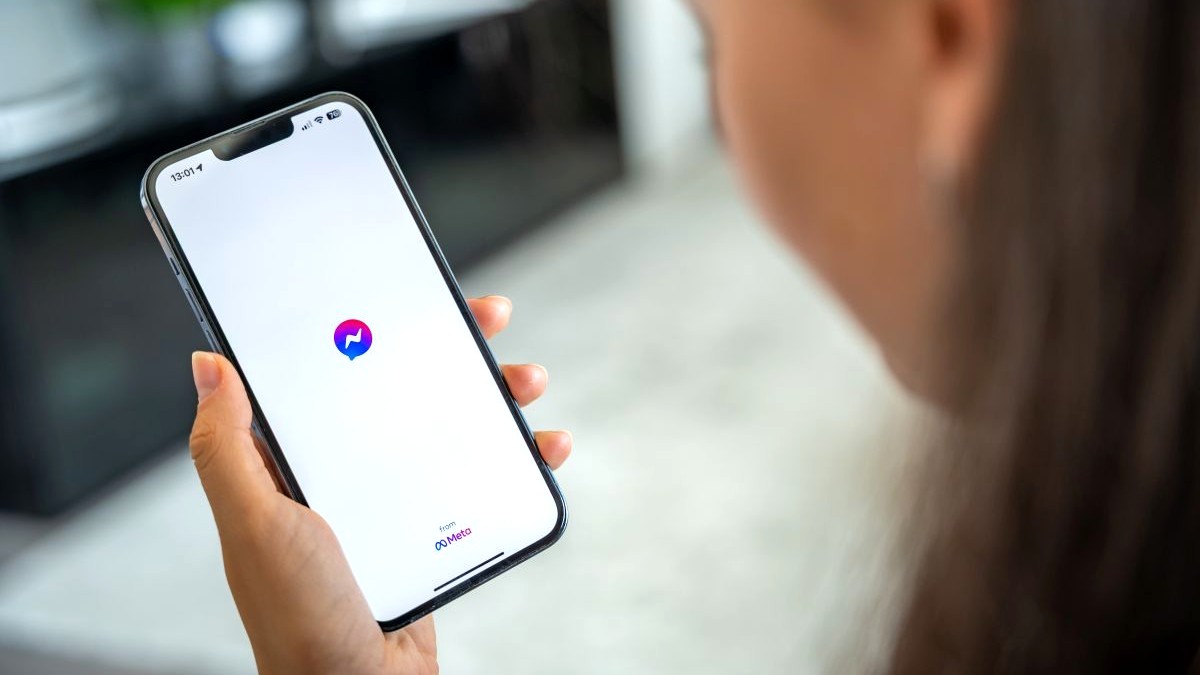
Nie wiesz, jak wylogować się z Messengera na swoim telefonie lub komputerze? Choć aplikacja nie ma oczywistej opcji wylogowania, istnieją proste sposoby na to, by zakończyć sesję na każdym urządzeniu. W artykule znajdziesz instrukcje krok po kroku, jak wylogować się z Messengera zarówno na telefonie, jak i komputerze.
Z tego artykułu dowiesz się:
- Jak wylogować się z Messengera na telefonie
- Jak się wylogować się z Messengera na komputerze
- Jak wylogować się z Messengera w przeglądarce internetowej
Meta od lat robi co może, by utrzymać użytkowników w ekosystemie swoich usług. Jednym z najlepszych na to przykładów jest aplikacja Messenger na urządzenia mobilne. Klasycznej opcji wylogowania użytkownika… wciąż tam oficjalnie nie przewidziano.
Bez obaw. Na szczęście można się wylogować z Messengera innym sposobem i jest on dość łatwy. Może się przydać użytkownikom, którzy chcą przez cały czas korzystać z usługi, ale dzięki innego konta. Lub tym, u których Messenger jest fabrycznie wgrany do telefonu bez możliwości usunięcia aplikacji.
Jak wylogować się z Messengera na telefonie z Androidem?
Przeklikiwanie się przez interfejs aplikacji nie przyniesie rezultatu, ponieważ Facebook nie zaimplementował w aplikacji Messenger elementarnej funkcji wylogowania się. Na szczęście z pomocą mogą przyjść narzędzia systemowe wbudowane w Androida. Pozwalają one przywrócić każdą aplikację do stanu fabrycznego – tak jakby nigdy wcześniej nie była uruchamiana. Poniżej podpowiadamy, jak to zrobić.
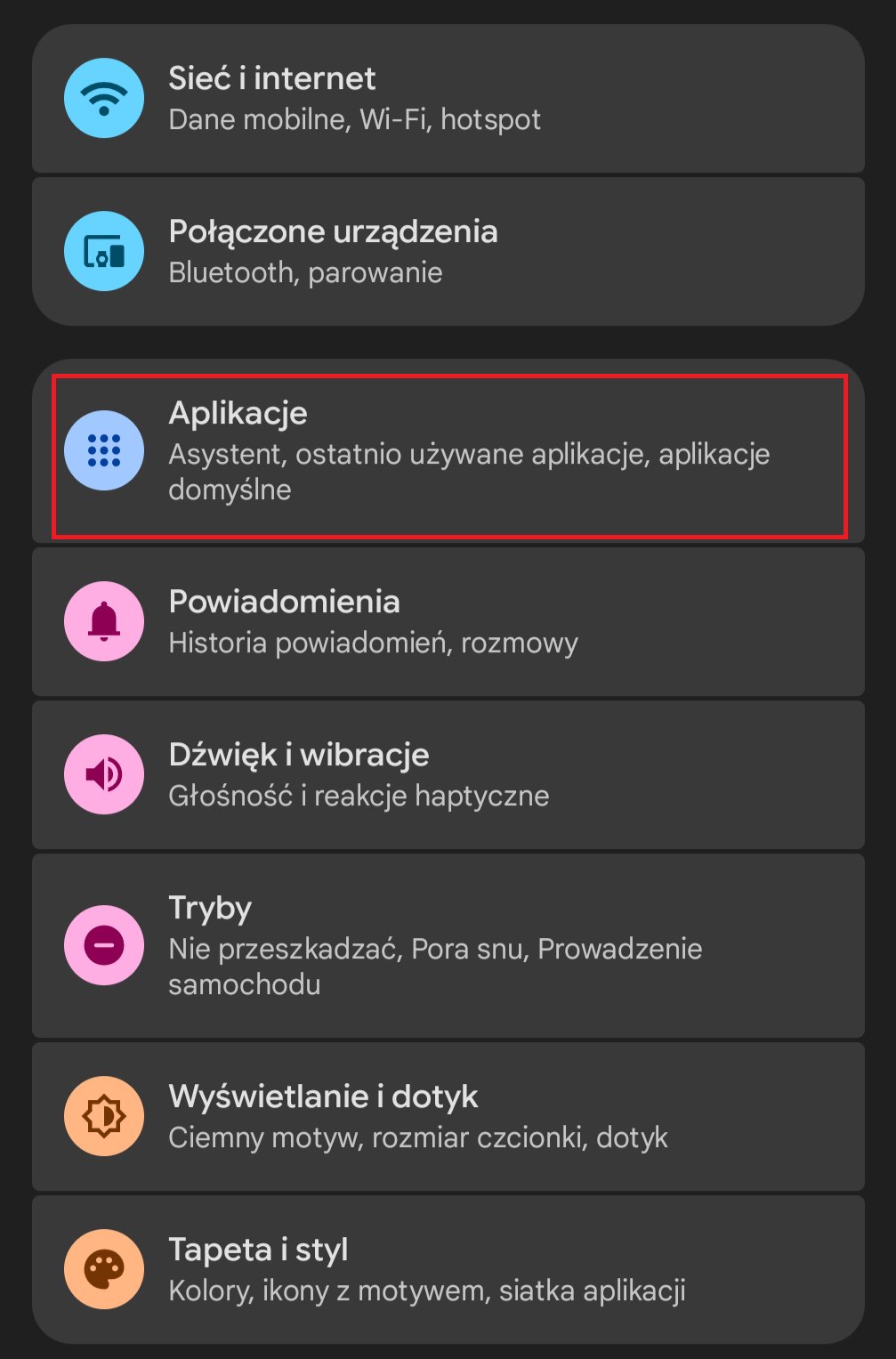
- Należy uruchomić aplikację Ustawienia, tam wybrać kategorię Aplikacje i powiadomienia
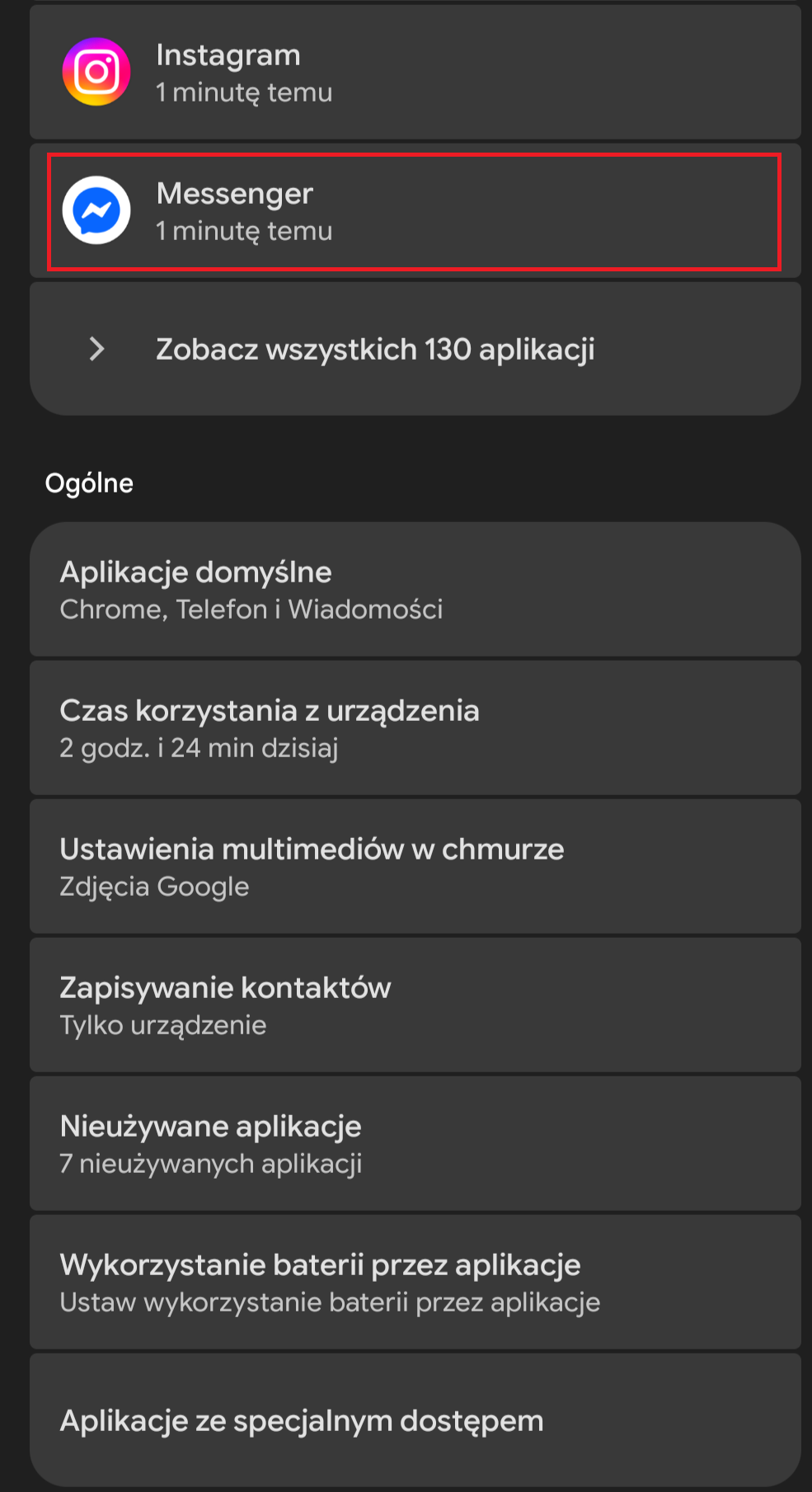
- Tam na alfabetycznie sortowanej liście znaleźć Messengera i go wybrać
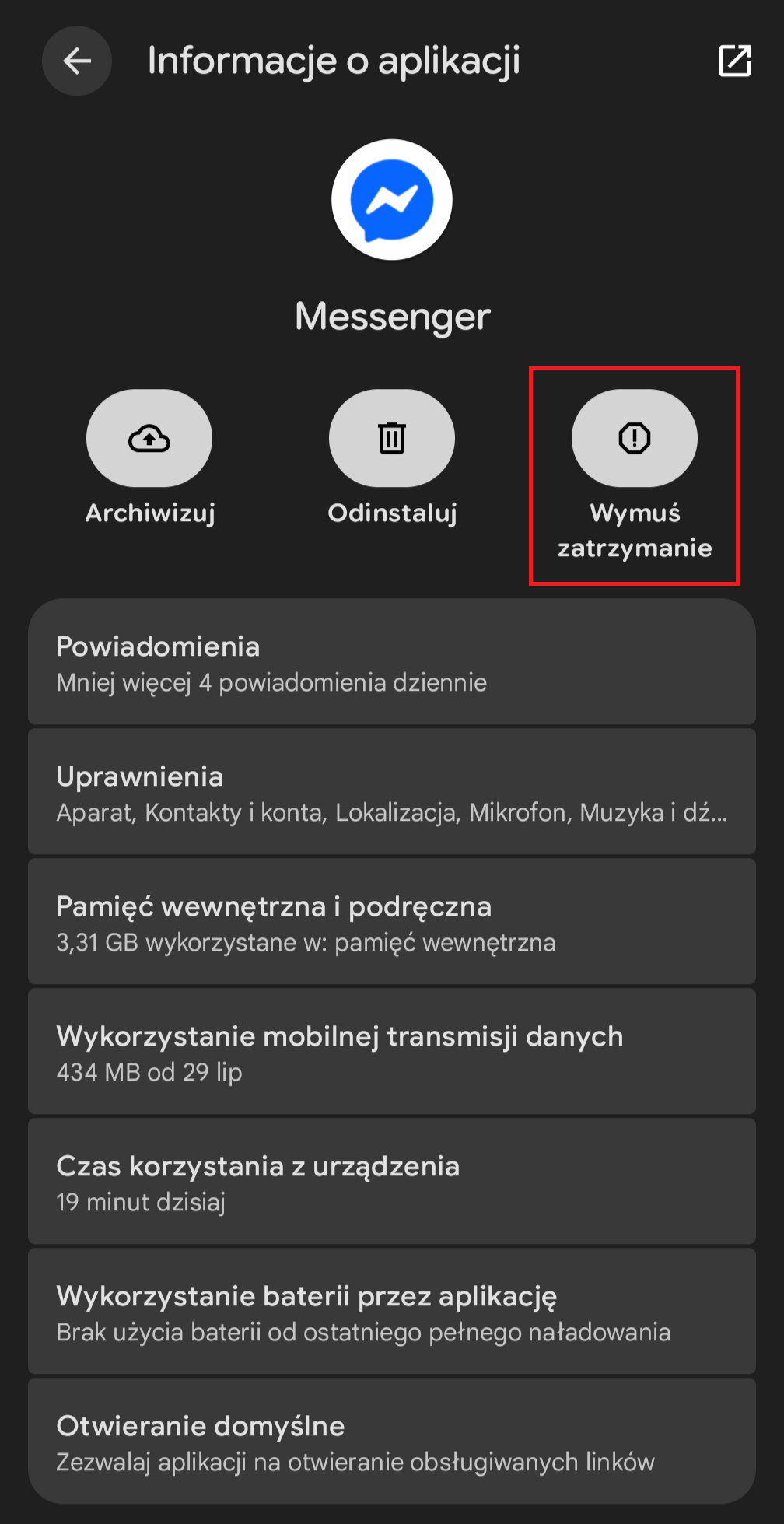
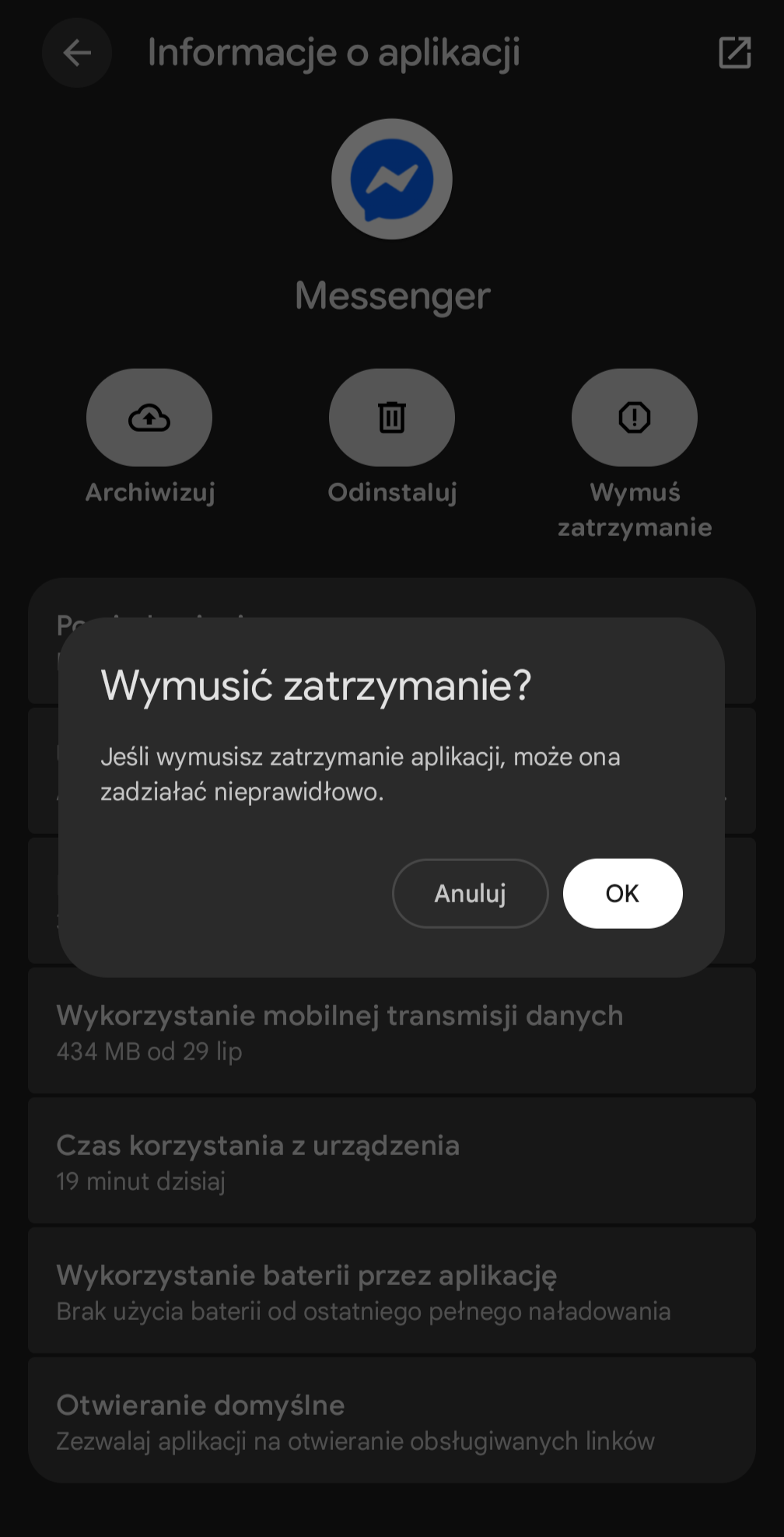
- Najpierw należy kliknąć Wymuś zatrzymanie. Telefon ostrzeże, iż może to wywołać problemy z działaniem aplikacji. No pewnie, iż będą problemy – przecież zaraz będzie czyszczona. Należy więc potwierdzić.
- Następnie należy wybrać Pamięć i pamięć podręczna.
- Na następnym ekranie należy wybrać Wyczyść pamięć i Wyczyść pamięć podręczną, za każdym razem potwierdzając zamiar.
- I zrobione. Messenger przy następnym uruchomieniu poprosi o nowy login i hasło celem zalogowania się do usługi.
Jak się wylogować się z Messengera na komputerze?
Na szczęście desktopowa wersja aplikacji Messenger nie jest już tak problematyczna. Oto kilka prostych kroków, jak należy to zrobić.
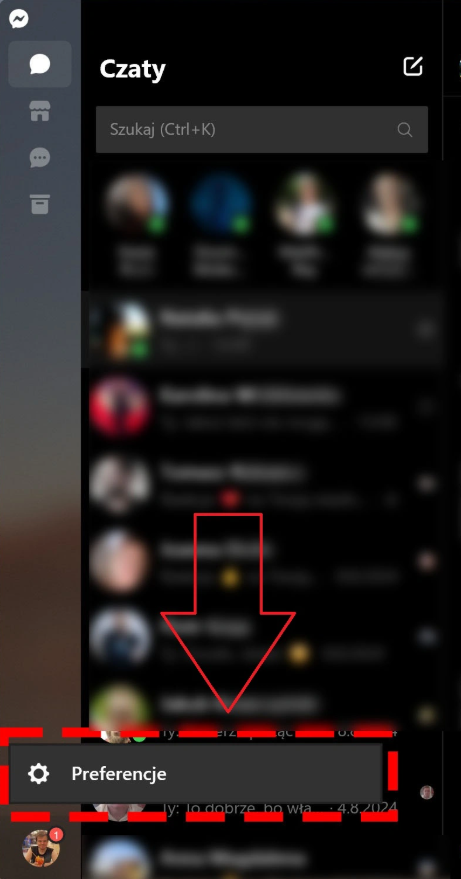
- Wystarczy kliknąć ikonę użytkownika (w lewym górnym rogu interfejsu),
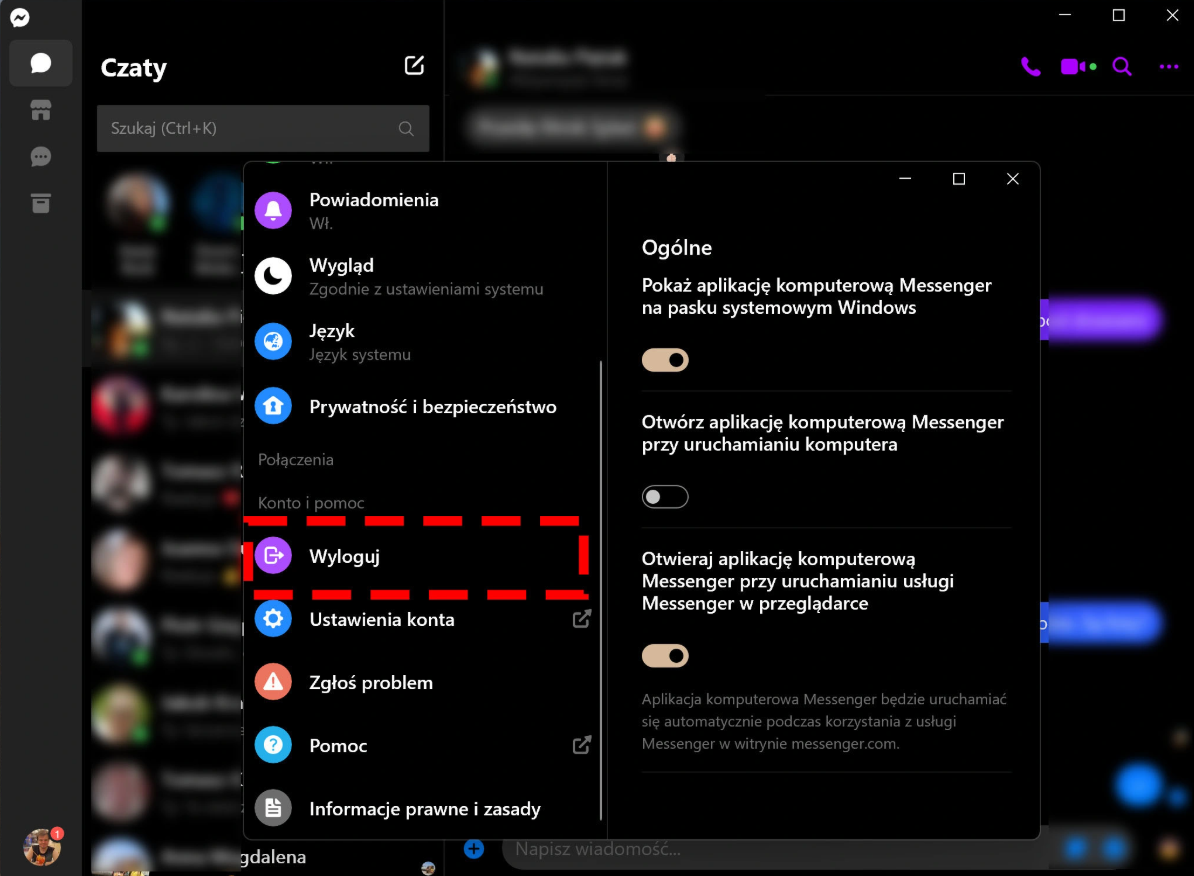
- Następnie należy wybrać Preferencje.
- W nowootwartym okienku, pod kategorią Konto i pomoc, należy kliknąć Wyloguj.
Wylogowanie z Messengera w przeglądarce internetowej
Niektórzy użytkownicy nie instalują dedykowanej aplikacji do Messengera, polegając na wersji webowej w przeglądarce. Na szczęście również i tam wylogowanie się jest dość proste.
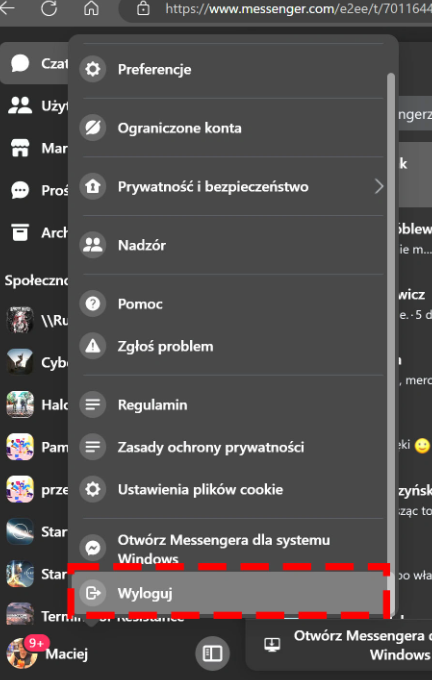
- Należy kliknąć przycisk menu (trzykropek w lewym górnym rogu interfejsu)
- Następnie wybrać Wyloguj
Czytaj też:
- Jak skontaktować się z Facebookiem i uzyskać pomoc? Oto co można zrobić
- Jak odblokować kogoś na Facebooku i znaleźć listę zablokowanych? Poradnik krok po kroku
- Jak zmienić hasło na Facebooku w telefonie i na ? Instrukcja krok po kroku
- Jak zmienić imię i nazwisko na Facebooku? Instrukcja krok po kroku
- Jak włączyć weryfikację dwuetapową na Facebooku? Instrukcja
- Jak wyłączyć dodawanie komentarzy na Facebooku – pod postem, w grupie, na fanpagu? Instrukcja
Zdjęcie główne: Diego Thomazini / Shutterstock.com