 9 miesięcy temu
Kupiłeś telefon od Xiaomi i jesteś bombardowany przez reklamy? Niestety, ten chiński producent w temacie treści reklamowych nie odpuszcza i stale implementuje je w swoim oprogramowaniu, zwłaszcza na tych tańszych urządzeniach. Na szczęście, są sposoby na to, by się ich pozbyć, a przynajmniej 90% z nich i w tym artykule je poznasz.
Omówione tu metody sprawdziłam na przykładzie telefonu Xiaomi Redmi Note 15 Pro 5G z HyperOS 2, ale powinny one zadziałać też na urządzeniach z HyperOS i HyperOS 3. Mowa o urządzeniach Xiaomi, Xiaomi Redmi oraz POCO.
Jakie reklamy wyświetlają telefony Xiaomi?
Zanim omówię, jak wyłączyć reklamy na sprzęcie Xiaomi, zobaczcie przykłady reklam, na które możecie na tych urządzeniach trafić. Większość reklam zobaczycie w dedykowanych aplikacjach Xiaomi (na przykład Motywy, App Mall, Mi Przeglądarka, Muzyka, Mi Wideo), a są to reklamy chociażby w formie okien wyskakujących przy uruchomieniu aplikacji oraz banerów wyświetlanych między normalną zawartością.
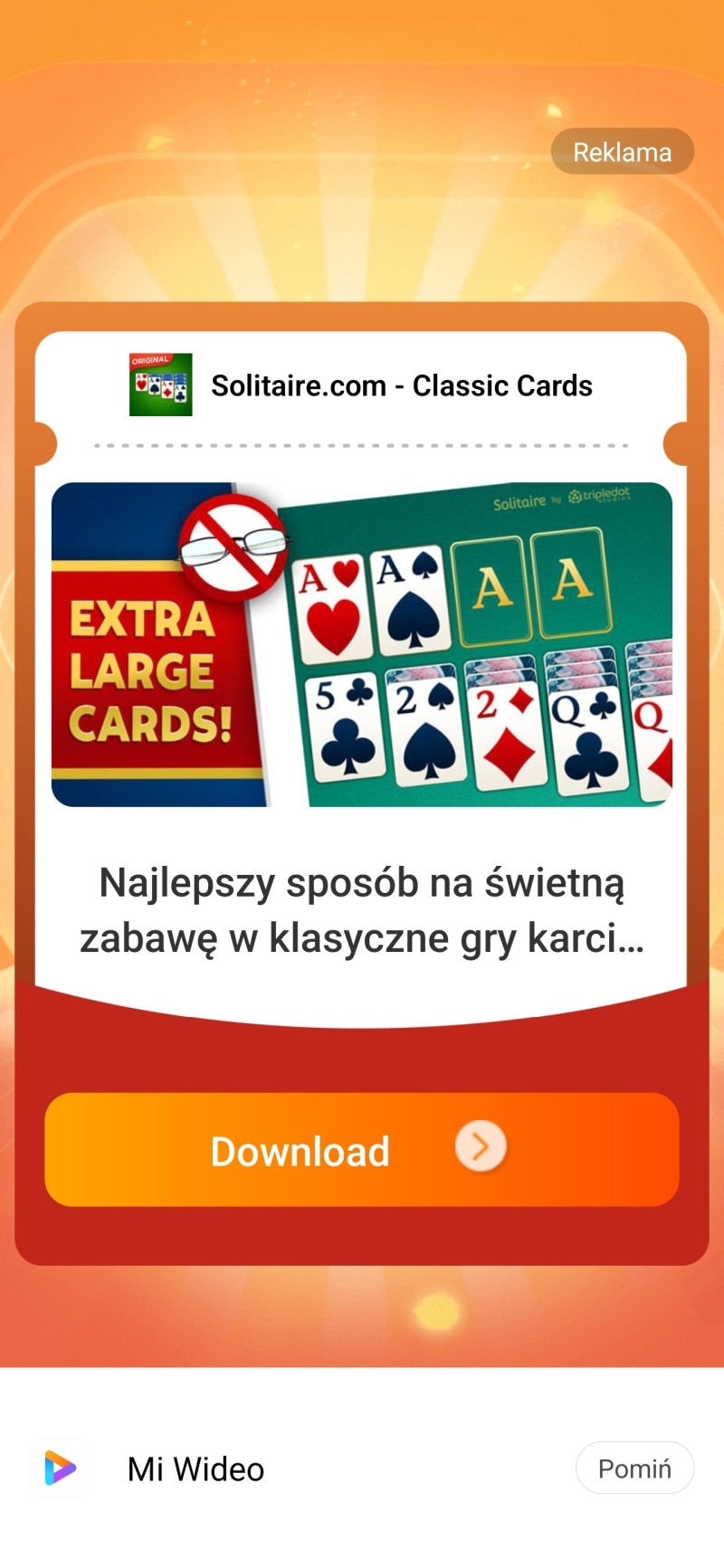


Kolejny typ reklam to reklamy w postaci powiadomień. Takie powiadomienia wyświetlają między innymi usługa GetApps, Temu, Mi Przeglądarka, Centrum Gier i Muzyka.


Na telefonach Xiaomi można też korzystać z usługi Codzienne tapety, która czasem jest włączona na tych urządzeniach domyślnie. Tak, ona również zawiera reklamy.
Wyłączanie reklam na urządzeniach Xiaomi
Krok 1 (najważniejszy): Ustaw prywatny DNS
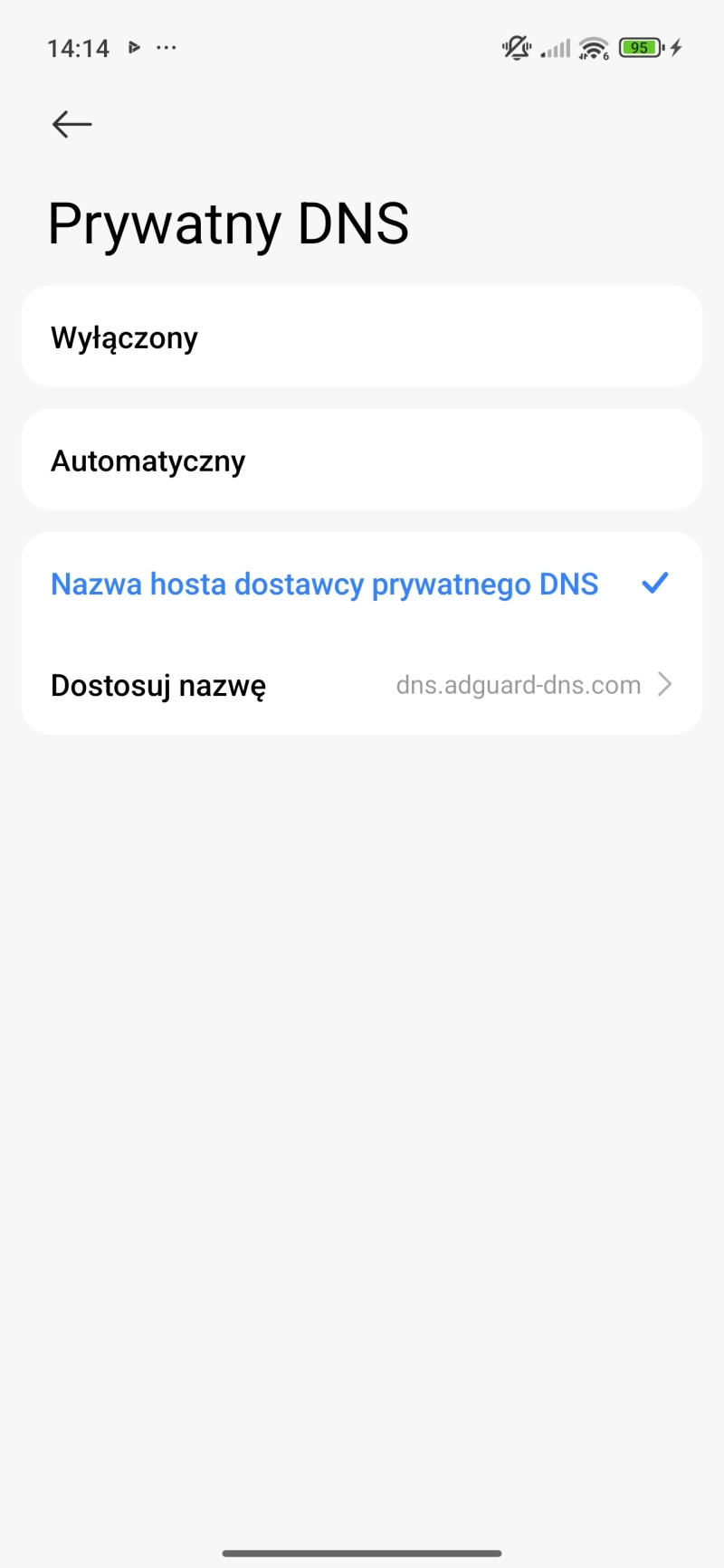
Ten krok zablokował na pokładzie Xiaomi Redmi Note 15 Pro 5G zdecydowaną większość reklam wyświetlanych przez aplikacje Xiaomi – aplikacje takie jak Motywy, App Mall, Muzyka i nie tylko. Dlatego uważam, iż to najskuteczniejszy sposób na usunięcie reklam. Jak go wykonać?
- Wejdź w Ustawienia > Więcej opcji łączności.
- Wybierz Prywatny DNS.
- Wybierz „Nazwa hosta dostawcy prywatnego DNS” i wpisz frazę dns.adguard-dns.com.
- Zapisz.

Krok 2: Odinstaluj lub wyłącz zbędne aplikacje lub wyłącz w nich reklamy
Na urządzeniach Xiaomi nie brakuje zbędnych aplikacji i usług, które potrafią wysyłać reklamowe powiadomienia. Mowa o takich aplikacjach jak Temu, Centrum Gier i wielu innych. Moja rada? Odinstalujcie te aplikacje, które da się odinstalować, a wszelkie aplikacje Xiaomi, których nie da się odinstalować (App Mall, Muzyka, Mi Wideo, Centrum Gier, usługa GetApps i tym podobne) postarajcie się wyłączyć, a jeżeli to nie jest w którymś przypadku możliwe przynajmniej usuńcie ikonę aplikacji z ekranu głównego i szuflady.


Najlepiej, jeżeli przejdziesz do aplikacji Ustawienia, a tam do listy aplikacji zainstalowanych na urządzeniu (sekcja Aplikacje). Prześledź listę, wejdź w informacje o każdej aplikacji, która nie wydaje Ci się potrzebna, a następnie ją odinstaluj lub wyłącz. W ten sposób prawdopodobnie przyspieszysz też działanie telefonu, bo ograniczysz liczbę procesów działających w tle i zwolnisz nieco miejsca w pamięci.
Jeżeli chcesz korzystać z jednej z wymienionych aplikacji od Xiaomi, alternatywnie wyłącz w niej reklamy dedykowanym suwakiem (choć w moim przypadku po ustawieniu prywatnego adresu DNS nie było to konieczne) – bo cześć z tych aplikacji oferuje taką opcję w ustawieniach. Należą do nich aplikacje Motywy, Muzyka i Mi przeglądarka.
Jak wyłączyć reklamy w aplikacji Motywy?
- Otwórz aplikację Motywy.
- Kliknij w ikonę buźki w prawym dolnym rogu.
- Kliknij w ikonę koła zębatego w prawym górnym rogu.
- Wyłącz opcję „Pokaż reklamy”.
Jak wyłączyć reklamy w aplikacji Muzyka?
- Otwórz aplikację Muzyka.
- Kliknij w ikonę w lewym górnym roku.
- Kliknij w Ustawienia.
- Przejdź do Ustawień zaawansowanych.
- Wyłącz opcję „Pokaż reklamy”.
Jak wyłączyć reklamy w aplikacji Mi przeglądarka?
- Otwórz aplikację Mi przeglądarka.
- Kliknij w ikonę człowieka w prawym dolnym rogu.
- Kliknij w ikonę koła zębatego w prawym górnym rogu.
- Przejdź do sekcji „Zaawansowane”.
- Wyłącz opcję „Pokaż reklamy”.
Co jeszcze możesz zrobić?
Wyłącz powiadomienia w tych aplikacjach
Przede wszystkim, o ile chcesz korzystać z aplikacji Muzyka, Centrum Gier, Mi Wideo i Temu, a zatem ich nie wyłączyłeś/nie odinstalowałeś, wycofaj im zgodę na wysyłanie powiadomień. Zwykle wysyłają one bowiem powiadomienia z reklamami. Zrobisz to, przechodząc do Ustawień, listy Aplikacji i do opcji powiązanych z każdą z wymienionych aplikacji. Koniecznie wyłącz uprawnienie na przyznawanie powiadomień przez usługę GetApps, ponieważ jej nie da się wyłączyć.


Wyłącz Codzienne tapety
Jeżeli na twoim telefonie włączona jest usługa Codzienne tapety, możesz ją wyłączyć. Przejdź do Ustawień, a potem do sekcji Blokada Ekranu. Następnie kliknij w „Codzienne tapety” i kliknij w odpowiedni suwak.
Co nie ma większego sensu?
W wielu internetowych poradnikach spotkasz się z metodami, które moim zdaniem nijak nie wypływają na wyświetlanie reklam na urządzeniach Xiaomi – tak wynika z moich doświadczeń. O jakich metodach mowa?
Po pierwsze, niektórzy radzą, by w Ustawieniach systemu przejść kolejno do sekcji „Odcisk palca, dane twarzy i blokada ekranu” oraz „Autoryzacja i unieważnianie” i wyłączyć na liście proces o nazwie „msa”. Problem w tym, iż o ile msa to podobno skrót od „MIUI System Ads”, to wyłączenie tego procesu nie powoduje wyłączenia reklam w żadnej z aplikacji na telefonie.


Równie wiele osób twierdzi, iż w tym samym miejscu systemu trzeba wyłączyć proces „System Daemon. On również nie ma jednak żadnego wpływu na reklamy. Ba, niektóre źródła informują, iż jego wyłączenie może negatywnie wpłynąć na działanie telefonu.
W sieci można się też spotkać z radą, by wyłączyć na telefonie personalizację reklam (Ustawienia > Odcisk palca, dane twarzy i blokada ekranu > Prywatność > Usługi Reklam). W ten sposób wyłączysz jednak dopasowywanie reklam pod Ciebie, a nie reklamy w ujęciu ogólnym.
Podsumowanie
Jak widać, żeby pozbyć się reklam z urządzeń Xiaomi, trzeba się trochę napracować. Zatem jeżeli jeszcze nie nabyłeś telefonu tej marki, poważnie zastanów się, czy na pewno chcesz się tym zajmować.
Na szczęście po usunięciu reklam i zbędnych apliukacji HyperOS stanie się lżejszy, bardziej przejrzysty i co najważniejsze – przestaje być słupem ogłoszeniowym. Pamiętajcie jednak, by po większych aktualizacjach systemu sprawdzić, czy część wprowadzonych przez Was zmian nie została zresetowana.