2 godzin temu
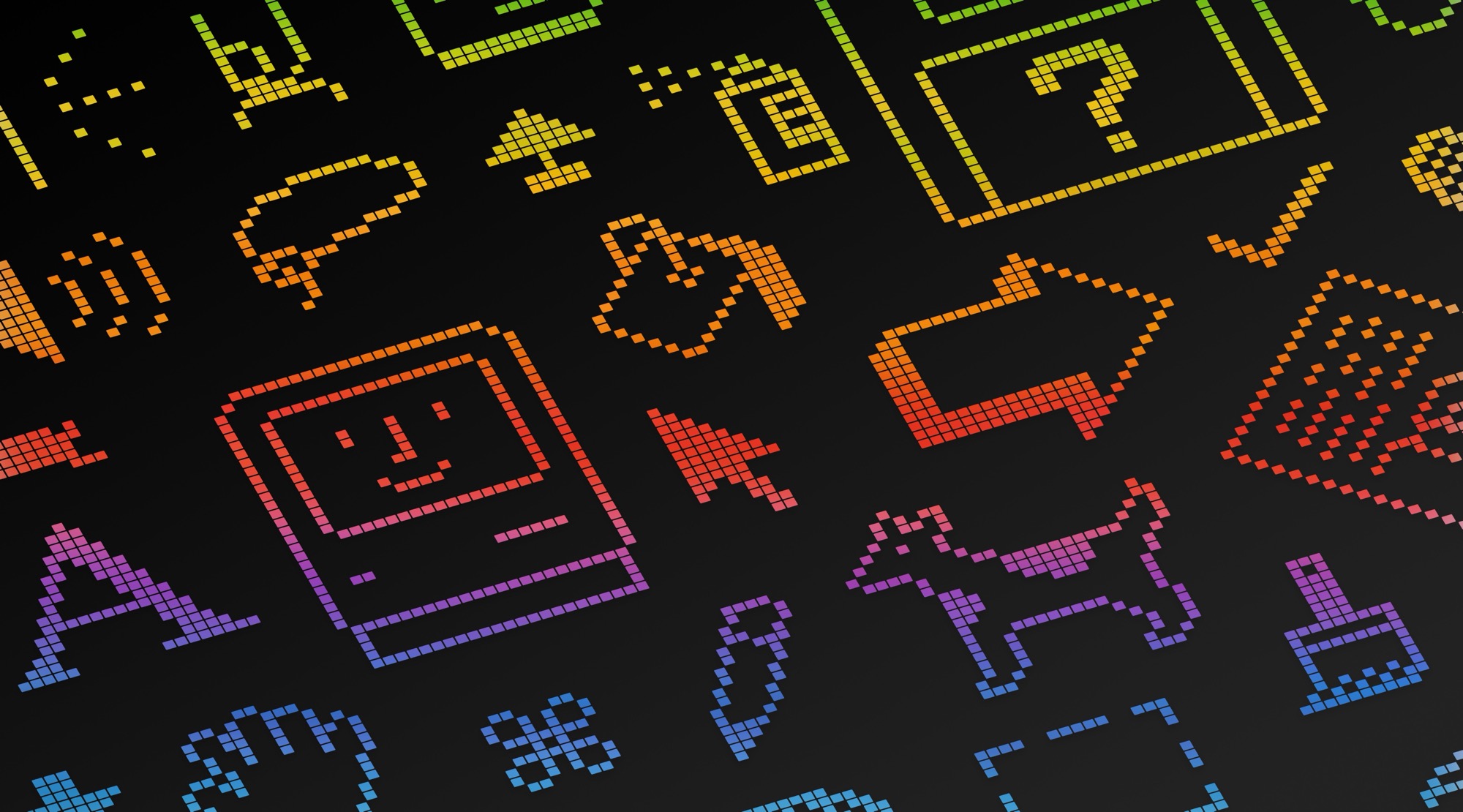
Jedną z najbardziej irytujących opcji w najnowszej odsłonie macOS 26 Tahoe jest niezrozumiała dla większości użytkowników decyzja Apple o dodaniu ikonografii do literalnie – każdej – opcji w menu. Można to jednak wyłączyć!
Sprawę niezrozumiałej ikonografii i chaosu, który wprowadziła do UI macOS po dekadach przyzwyczajenia użytkowników tego systemu do zupełnie innego podejścia, opisał bardzo szeroko Niki na swoim blogu.
Moim zdaniem firma Apple podjęła się niemożliwego zadania: dodania ikony do każdej pozycji menu. […] Samo założenie budzi wątpliwości: to, iż wszystko ma swoją ikonę, nie oznacza, iż użytkownicy szybciej znajdą to, czego szukają.
– komentuje Niki.
Użytkownik Mastodona, Steve Troughton-Smith podrzucił na swoim profilu poradę, na którą, myślę, czeka sporo niezadowolonych użytkowników macOS Tahoe.
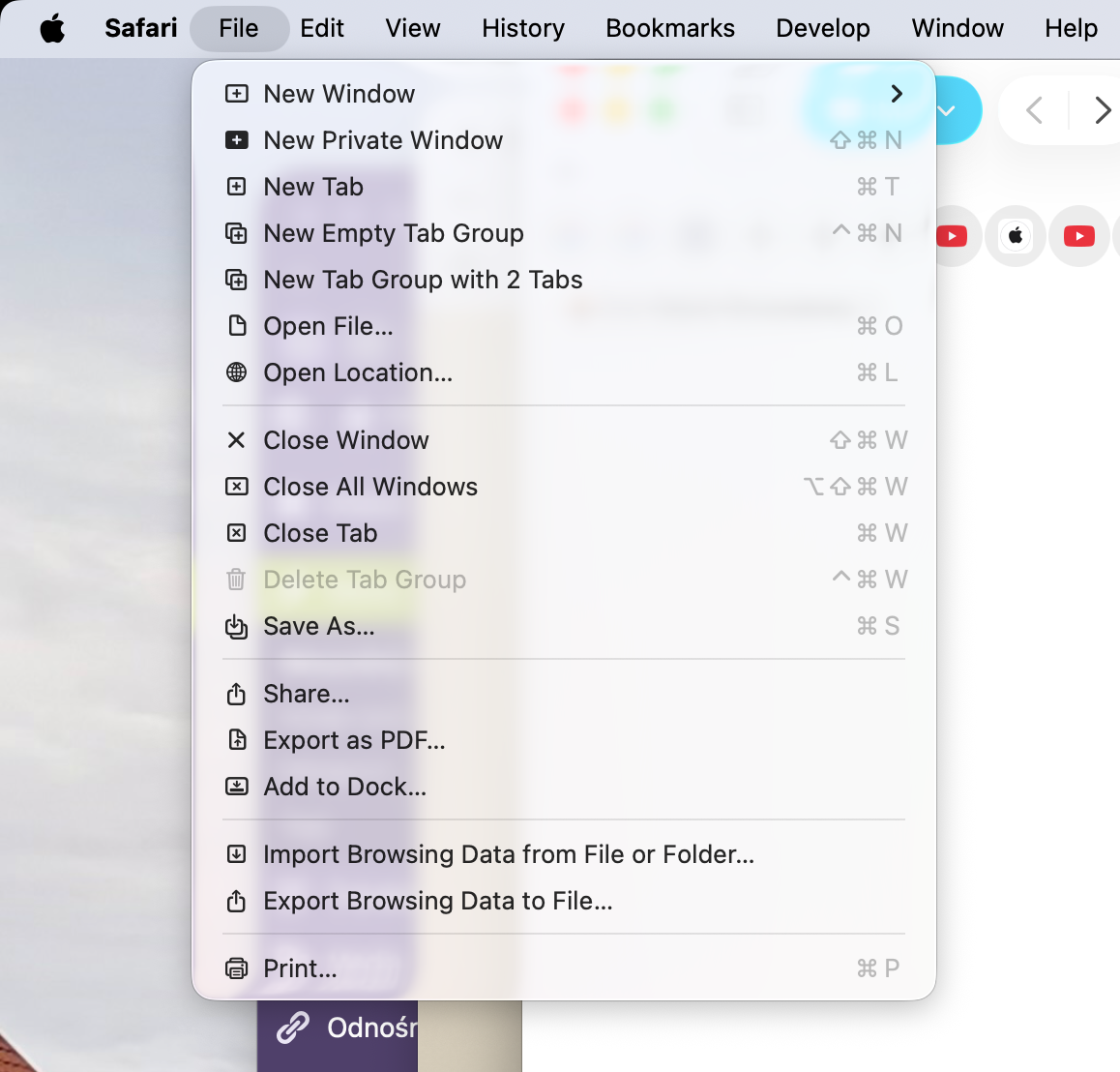
Aby wyłączyć ikonografię w menu macOS Tahoe wystarczy:
- Uruchomić aplikację Terminal.
- Wkleić tam następujące polecenie:
defaults write -g NSMenuEnableActionImages -bool NO
3. Po wklejeniu zatwierdzić klawiszem Enter.
Efekt?
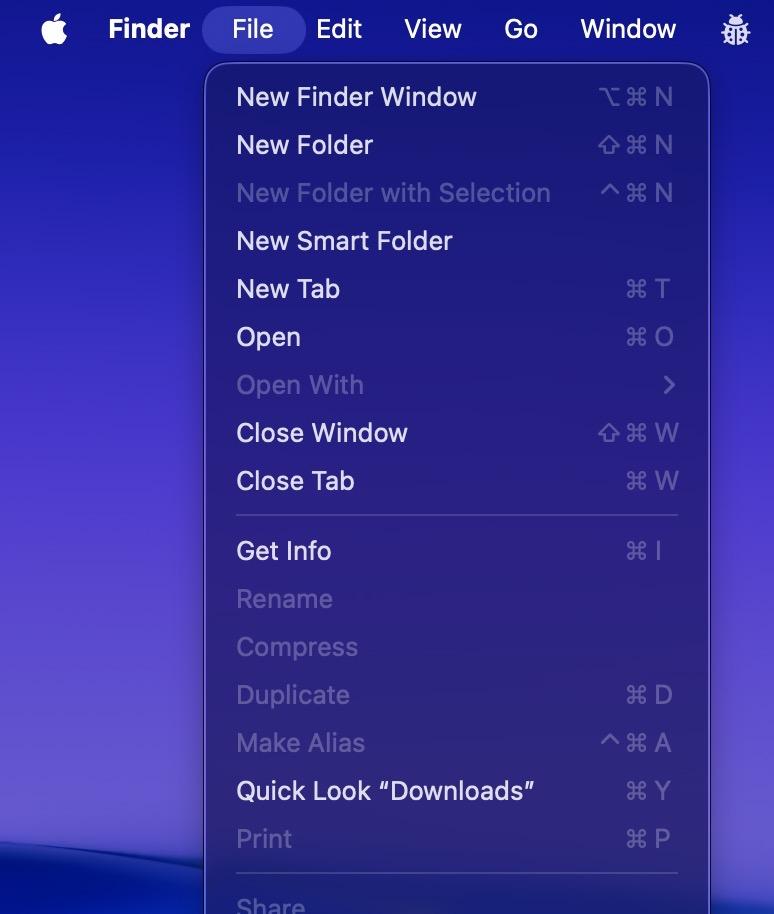
Aby przywrócić ikony należy powtórzyć powyższe kroki, używając innej komendy:
defaults write -g NSMenuEnableActionImages -bool YES
Jeśli artykuł Jak wyłączyć ikony w każdym menu macOS Tahoe? nie wygląda prawidłowo w Twoim czytniku RSS, to zobacz go na iMagazine.