
Jak włączyć VPN w Windowsie, jeżeli automatyczne połączenie nie działa albo nie chcesz używać aplikacji? Wyjaśniamy krok po kroku, jak zrobić to manualnie w Windows 11 i Windows 10.
Najlepsze aplikacje VPN na Windows niemal zawsze oferują przycisk szybkiego połączenia z serwerem. Dzięki temu choćby osoba niedoświadczona z komputerem może cieszyć się pełnią korzyści płynących z posiadania VPN. Ale co w przypadku gdy to automatyczne połączenie nie działa lub po prostu nie chcesz instalować aplikacji? Nie martw się – Windows oferuje także wbudowane narzędzia do manualnego uruchamiania VPN, a cały proces da się przejść krok po kroku bez specjalistycznej wiedzy.
Jak włączyć VPN w Windowsie:
- Poprzez aplikację
- W ustawieniach Windows 11
- W ustawieniach Windows 10
Jak włączyć VPN w Windowsie? Zainstaluj aplikację
Najprostszy sposób na włączenie VPN w Windowsie to instalacja oficjalnej aplikacji wybranego dostawcy. W praktyce wygląda to bardzo podobnie niezależnie od usługi: pobierasz program ze strony danego dostawcy VPN, instalujesz i logujesz się na swoje konto i klikasz duży przycisk „Połącz”. Resztą zajmuje się aplikacja.
Dobre usługi VPN automatycznie dobierają serwer, oferują opcję uruchamiania wraz ze startem systemu i potrafią same wznawiać połączenie po wybudzeniu komputera. Dzięki temu VPN działa w tle i nie wymaga każdorazowego zaglądania do ustawień Windowsa.
Jeśli szukasz sprawdzonych aplikacji VPN, które oprócz lekkości obsługi są także skuteczne w codziennym użytkowaniu, warto zwrócić uwagę na NordVPN oraz Surfshark. To usługi, które od lat dobrze wypadają w testach prędkości, stabilności połączeń i ochrony prywatności, a przy tym oferują dopracowane aplikacje na Windowsa. Obie radzą sobie z typowymi scenariuszami – od pracy na publicznych sieciach Wi‑Fi po dostęp do treści z zagranicznych serwisów – i nie wymagają od użytkownika grzebania w ustawieniach.
Płatny VPN ma sens – nie tylko gdy korzystasz z niego na komputerze
W tym miejscu warto też uczciwie powiedzieć, dlaczego w praktyce wiele osób decyduje się jednak na płatną usługę. Kilka-kilkanaście złotych miesięcznie to cena za stabilność, przewidywalne prędkości i brak kompromisów po stronie prywatności. Takie usługi jak NordVPN czy Surfshark oferują nie tylko wygodne aplikacje, ale też rozbudowaną infrastrukturę serwerów i regularne aktualizacje zabezpieczeń. Dzięki temu VPN faktycznie działa w tle, nie zrywa połączeń i nie wymaga ciągłego sprawdzania ustawień. To właśnie ta bezproblemowość i lekkość obsługi sprawia, iż płatny VPN przestaje być dodatkiem „dla komputerowców”, a zaczyna być usługą codziennego użytku dla przeciętnego użytkownika internetu.
Jak włączyć VPN w Windowsie? manualne uruchamianie w Windows 11
Windows 11 ma wbudowaną obsługę VPN, która pozwala dodać połączenie bez instalowania zewnętrznej aplikacji. Będziesz jednak potrzebować danych od dostawcy VPN: adresu serwera, typu połączenia oraz danych logowania.
- Otwórz Ustawienia i przejdź do sekcji Sieć i Internet.
- Wybierz VPN, a następnie kliknij Dodaj sieć VPN.
- W polu Dostawca sieci VPN wybierz Windows (wbudowane).
- Wpisz nazwę połączenia, którą łatwo rozpoznasz (np. nazwę usługi).
- Uzupełnij Nazwa lub adres serwera zgodnie z informacjami od dostawcy.
- Wybierz Typ sieci VPN oraz Typ informacji logowania (najczęściej nazwa użytkownika i hasło).
- Kliknij Zapisz.
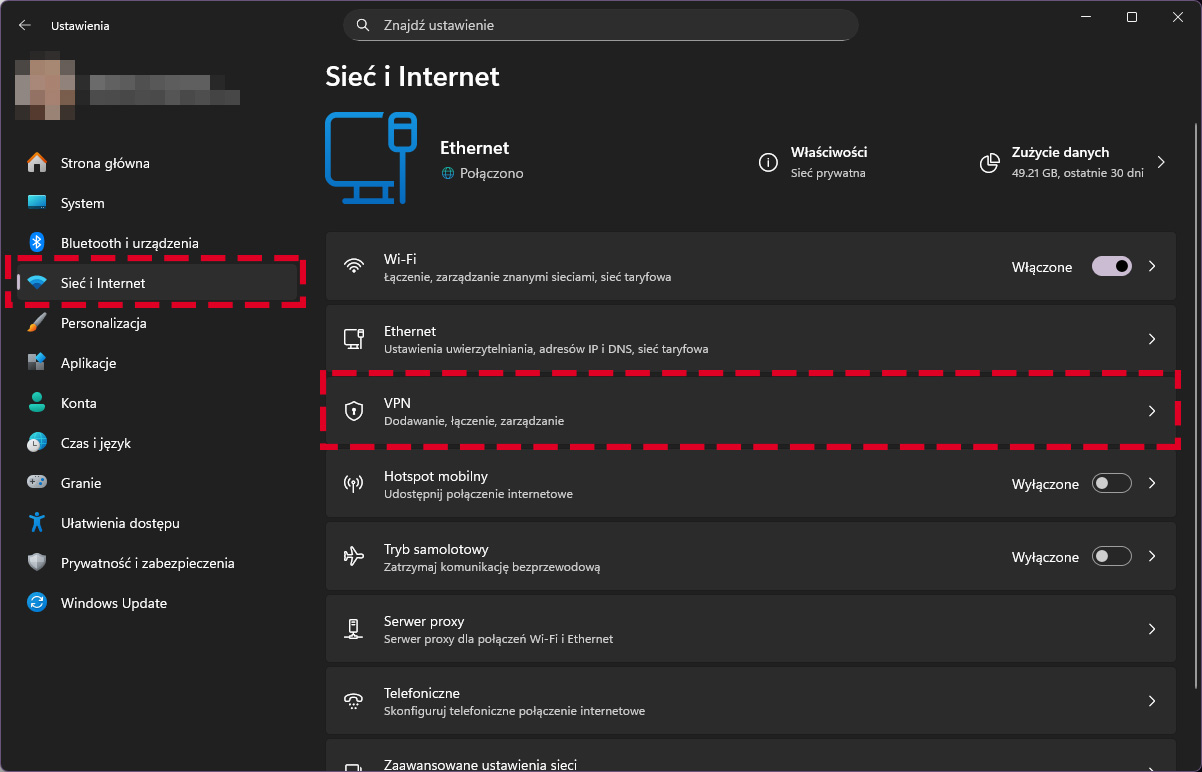
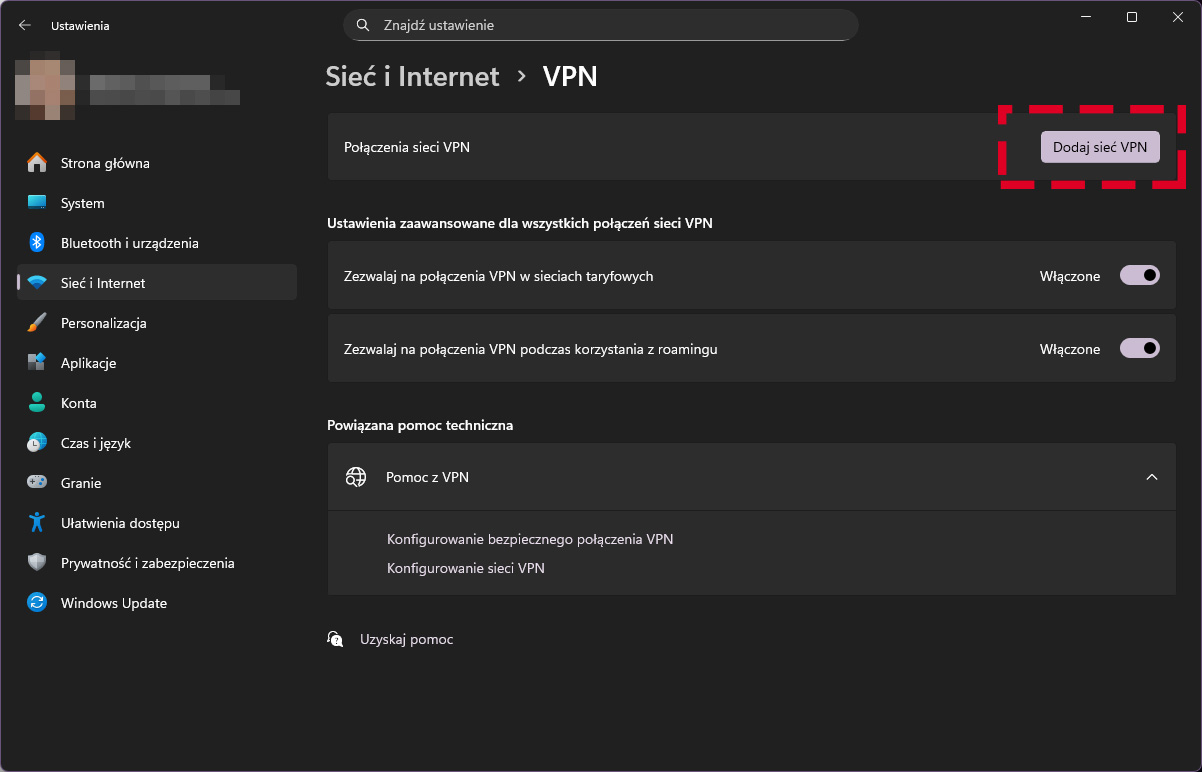
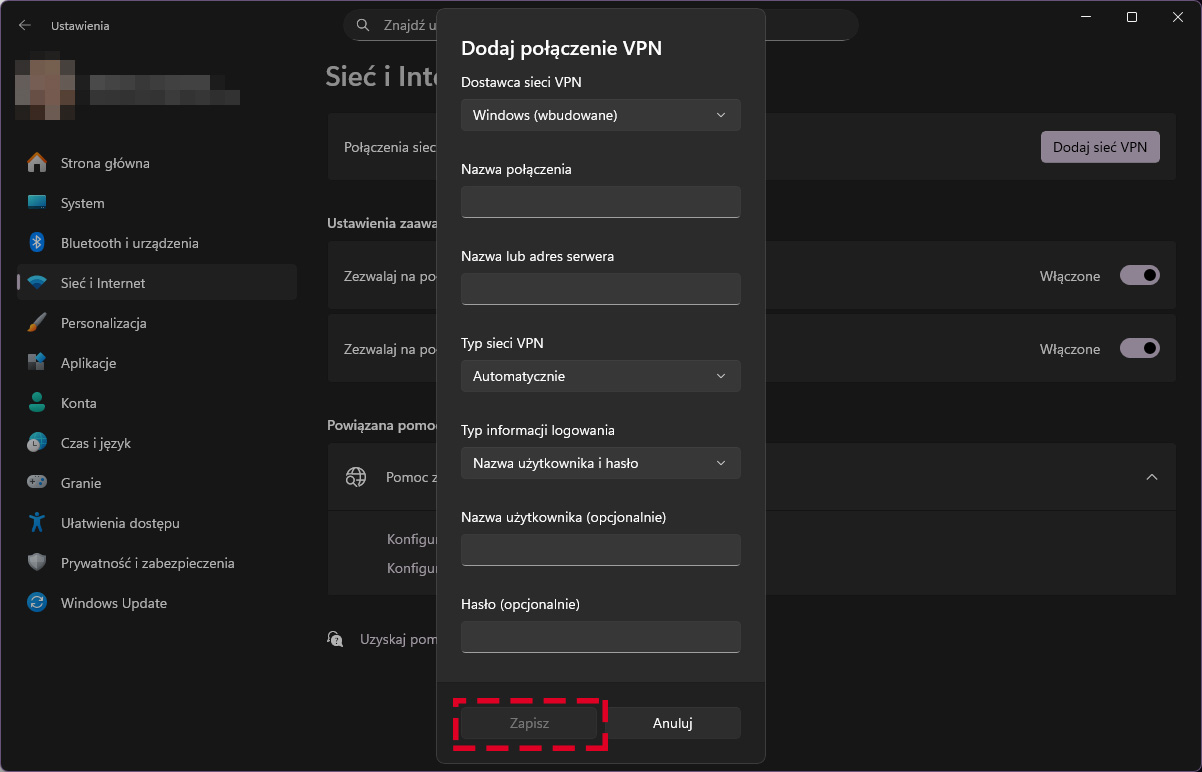
Po zapisaniu konfiguracji wróć do listy VPN w ustawieniach, wybierz utworzone połączenie i kliknij Połącz. Status połączenia zobaczysz zarówno w ustawieniach, jak i na pasku zadań.
Jak włączyć VPN w Windowsie? manualne uruchamianie w Windows 10
Procedura w Windows 10 jest bardzo podobna, choć nazwy niektórych opcji mogą się minimalnie różnić.
- Kliknij Start, wejdź w Ustawienia, a następnie w Sieć i Internet.
- Przejdź do zakładki VPN i wybierz Dodaj połączenie VPN.
- Jako dostawcę wybierz Windows (wbudowane).
- Nadaj połączeniu nazwę i wpisz adres serwera VPN.
- Określ typ sieci VPN oraz sposób logowania.
- Zapisz ustawienia.
Aby się połączyć, kliknij ikonę sieci na pasku zadań, wybierz skonfigurowany VPN i naciśnij Połącz. Po aktywacji system poinformuje Cię o nawiązanym połączeniu.
Więcej na temat VPN:
- Najlepszy VPN w 2026 r. 10 najlepszych VPN-ów wartych twoich pieniędzy
- NordVPN w praktyce. Ile kosztuje, jak działa i na jakich sprzętach można go zainstalować?
- Ranking darmowych VPN 2025. Jak dbać o prywatność w sieci bez wydawania pieniędzy?