 3 miesięcy temu
Technologia telefonów nie stoi w miejscu i ciągle nas zaskakuje nowymi rozwiązaniami. Niektórzy mogą mieć trudności z opanowaniem wszystkich funkcji, które oferują te urządzenia. jeżeli dawno nie zmieniałeś telefonu i chcesz nauczyć się korzystać z nowego sprzętu, ten artykuł jest dla ciebie idealny. Dowiesz się z niego, jak łatwo i gwałtownie skonfigurować swój nowy telefon.
Intuicyjna konfiguracja
Wiele modeli telefonów ma podobny sposób ustawiania, niezależnie od tego, czy działają na systemie Android, czy iOS. Producenci dbają o to, by konfiguracja była prosta i intuicyjna. Zmienia się to jednak wraz z wprowadzaniem nowych aktualizacji i funkcji.
Zanim zaczniesz konfigurować swój nowy telefon, zastanów się, czy chcesz zachować dane i ustawienia ze starego urządzenia. Wiele telefonów oferuje możliwość automatycznego kopiowania danych dzięki specjalnych aplikacji lub kont użytkownika. jeżeli zdecydujesz się na to rozwiązanie, pamiętaj, iż niektóre informacje mogą nie zostać przeniesione prawidłowo. Sprawdź więc dokładnie, czy wszystko działa tak, jak powinno. Jeśli jednak wolisz zacząć od nowa, możesz ominąć ten krok i przejść do następnego etapu konfiguracji.
Aby poprawnie skonfigurować swój nowy telefon, potrzebujesz kilku rzeczy. Po pierwsze, upewnij się, iż masz kartę SIM odpowiedniej wielkości do gniazda w telefonie. Po drugie, przygotuj hasło do sieci Wi-Fi, aby móc w trakcie konfiguracji pobrać najnowsze aktualizacje i aplikacje. Po trzecie, sprawdź poziom baterii telefonu i jeżeli jest niski, podłącz go do ładowarki. Zanim przejdziemy do szczegółowego opisu ustawiania telefonu, przygotuj te elementy.
Jak krok po kroku skonfigurować nowy telefon. Od czego zacząć i na czym skończyć?
Oto jak krok po kroku skonfigurować nowy telefon z Androidem:
1. Włóż kartę SIM do gniazda w telefonie, używając dołączonego narzędzia do otwierania tacki. Zwróć uwagę na to, jaką orientację ma karta i jak pasuje do gniazda.
2. Włącz telefon i poczekaj, aż się uruchomi. Zobaczysz ekran powitalny z logo producenta i systemu operacyjnego.
3. Wybierz język, który chcesz używać na telefonie, i naciśnij Dalej.
4. Podłącz się do sieci Wi-Fi, wpisując hasło, jeżeli jest wymagane. Następnie naciśnij Dalej.
5. Zaakceptuj warunki użytkowania i politykę prywatności, zaznaczając odpowiednie pola. jeżeli chcesz, możesz również wybrać opcje dodatkowe, takie jak wysyłanie danych diagnostycznych czy ustawianie lokalizacji. Następnie naciśnij Dalej.
6. Zaloguj się na swoje konto Google lub utwórz nowe, jeżeli go nie masz. Możesz też pominąć ten krok, ale nie będziesz miał dostępu do niektórych usług i funkcji, takich jak Sklep Play, Gmail czy Zdjęcia. Konto Google pozwala także synchronizować dane między urządzeniami i tworzyć kopie zapasowe.
7. jeżeli masz inny telefon z Androidem, możesz skopiować dane i ustawienia ze starego telefonu na nowy, korzystając z funkcji wbudowanych w telefona. Wystarczy połączyć stary telefon z nowym i postępować zgodnie z instrukcjami na ekranie. jeżeli nie chcesz tego robić, po prostu pomiń ten punkt.
8. Ustaw zabezpieczenia telefonu, wybierając metodę odblokowywania, np. kod PIN, wzór, hasło, odcisk palca lub rozpoznawanie twarzy. To pomoże Ci chronić swoje dane przed nieuprawnionym dostępem. Możesz też pominąć ten krok, ale wtedy telefon będzie łatwiej zgubić lub ukraść.
9. Dodaj kolejne konta, jeżeli chcesz korzystać z innych usług, np. Facebook, X, Instagram, Dropbox, Spotify itp. Musisz podać login i hasło dla wszystkich konta. Możesz też pominąć ten krok i dodać konta później w ustawieniach telefonu.
10. Dostosuj preferencje systemowe, takie jak jasność ekranu, tryb nocny, dźwięki, gesty, gestor plików itp. Możesz też zmienić tapetę, motyw, ikony i inne elementy wyglądu telefonu. Możesz to robić teraz lub później w ustawieniach telefonu.
11. Sprawdź, czy są dostępne aktualizacje systemu i aplikacji, i zainstaluj je, jeżeli tak. To zapewni Ci lepszą wydajność, stabilność i bezpieczeństwo telefonu. Możesz też ustawić automatyczne aktualizacje, aby nie musieć się o nich martwić.
12. Przeglądaj zainstalowane aplikacje i usuń te, których nie chcesz lub nie potrzebujesz, aby zwolnić miejsce na pamięci telefonu. Możesz też pobrać nowe aplikacje ze Sklepu Play lub innych źródeł, ale upewnij się, iż są one bezpieczne i pochodzą od zaufanych twórców.
13. Ciesz się swoim nowym telefonem z Androidem! Możesz teraz korzystać z jego wszystkich funkcji i możliwości. jeżeli masz jakieś pytania lub problemy, możesz szukać pomocy w internecie, na forach, w instrukcji obsługi lub w serwisie technicznym.
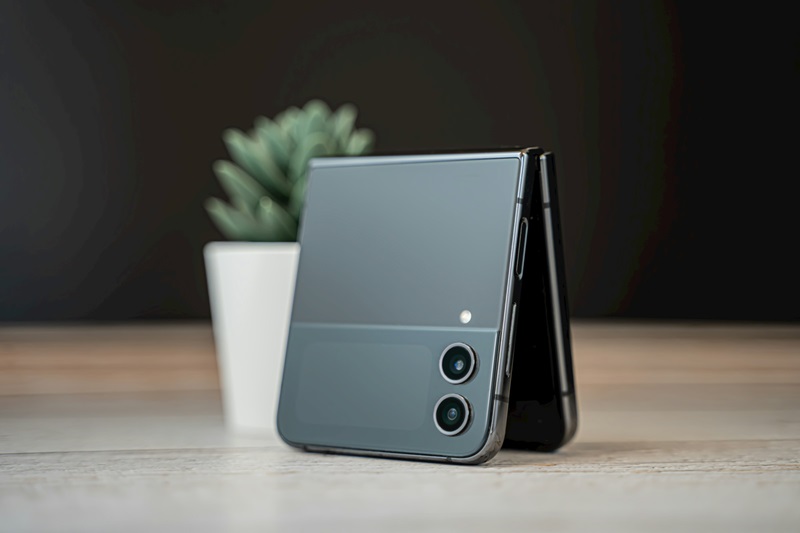
Każdy nowy telefon wymaga wstępnej konfiguracji. Fot. Unsplash
Konfiguracja iPhone’a:
1. Włącz telefon i podłącz go do sieci Wi-Fi lub danych komórkowych. Zostaniesz poproszony o wybranie języka, regionu i innych opcji konfiguracji.
2. Zaloguj się lub utwórz konto Apple ID, jeżeli chcesz korzystać z usług iCloud, App Store, iTunes i innych. Możesz też przejść ten krok później.
3. Skonfiguruj Touch ID lub Face ID, aby odblokowywać telefon dzięki odcisku palca lub twarzy. To dodatkowe zabezpieczenie przed nieuprawnionym dostępem do twojego urządzenia.
4. Wybierz, czy chcesz przenieść dane z innego telefonu, przywrócić kopię zapasową z iCloud lub iTunes, lub ustawić telefon jako nowy. jeżeli chcesz przenieść dane z telefonu z Androidem, możesz użyć aplikacji Move to iOS, która pomoże Ci w tym procesie.
5. Sprawdź, czy są dostępne aktualizacje systemu i aplikacji, i zainstaluj je, jeżeli tak. To zapewni Ci lepszą wydajność, stabilność i bezpieczeństwo telefonu. Możesz też ustawić automatyczne aktualizacje, aby nie musieć się o nie martwić.
6. Przeglądaj zainstalowane aplikacje i usuń te, których nie chcesz lub nie potrzebujesz, aby zwolnić miejsce na pamięci telefonu. Możesz też pobrać nowe aplikacje z App Store lub innych źródeł, ale upewnij się, iż są one bezpieczne i pochodzą od zaufanych twórców.
7. Ciesz się swoim nowym telefonem z iOS! Możesz teraz korzystać z jego wszystkich funkcji i możliwości.
Które domyślne ustawienia nowego telefona warto zmienić od razu?
Po zakupie nowego telefona warto od razu zmienić kilka domyślnych ustawień zarówno w urządzeniach z Androidem, jak i iOS, aby poprawić ich wydajność, bezpieczeństwo i komfort użytkowania. Oto lista kluczowych ustawień, które warto rozważyć:
Dla Androida
1. Optymalizacja ustawień wyświetlacza
- Tryb ciemny (Dark Mode) – włącz go, aby oszczędzać baterię (zwłaszcza na ekranach OLED) i zmniejszyć zmęczenie oczu.
- Czas wygaszania ekranu – ustaw go na 30 sekund lub 1 minutę, aby oszczędzać energię.
- Rozdzielczość ekranu (w urządzeniach premium) – obniżenie jej może wydłużyć czas pracy na baterii.
2. Prywatność i bezpieczeństwo
- Usuwanie śledzenia przez aplikacje – ogranicz dostęp aplikacji do Twojej lokalizacji, mikrofonu czy aparatu. W ustawieniach prywatności możesz przypisać aplikacjom dostęp „Tylko podczas używania”.
- Blokada ekranu i biometryka – skonfiguruj PIN, wzór, odcisk palca lub rozpoznawanie twarzy dla lepszego zabezpieczenia urządzenia.
- Znajdź mój telefon – aktywuj opcję zdalnego lokalizowania urządzenia (np. „Znajdź moje urządzenie” od Google).
3. Zarządzanie baterią
- Adaptacyjne ładowanie – jeżeli Twoje urządzenie to obsługuje, włącz funkcję, która chroni baterię przed nadmiernym zużyciem przy ładowaniu nocnym.
- Automatyczna jasność – warto włączyć, by oszczędzać baterię.
4. Powiadomienia
- Ogranicz powiadomienia tylko do najważniejszych aplikacji – unikasz zbędnych rozproszeń.
5. Aplikacje i aktualizacje
- Usuwanie zbędnych aplikacji – pozbądź się aplikacji preinstalowanych przez producenta, jeżeli ich nie używasz.
- Automatyczne aktualizacje – włącz aktualizacje systemowe, aby zapewnić bezpieczeństwo urządzenia.
6. Aplikacje domyślne
- Zmień domyślną przeglądarkę lub aplikację wiadomości, jeżeli nie odpowiada Ci ta zainstalowana przez producenta.
Dla iOS
1. Prywatność i śledzenie
- „Zapytaj o śledzenie” – włącz tę funkcję w „Ustawienia > Prywatność > Śledzenie”, aby kontrolować, które aplikacje mogą Cię śledzić.
- Usuwanie metadanych ze zdjęć – wyłącz zapisywanie danych lokalizacji w zdjęciach („Zdjęcia > Prywatność > Lokalizacja”).
2. Face ID/Touch ID i kod blokady
- Skonfiguruj bezpieczny kod dostępu (co najmniej 6-cyfrowy) i aktywuj Face ID lub Touch ID, jeżeli jeszcze tego nie zrobiłeś.
3. Funkcje oszczędzające baterię
- Optymalizacja ładowania baterii – aktywuj w „Ustawienia > Bateria > Kondycja baterii”.
- Tryb ciemny (Dark Mode) – dostępny w „Ekran i jasność”.
4. Powiadomienia
- Skonfiguruj je w „Ustawienia > Powiadomienia”, aby były dostosowane do Twoich potrzeb i nie rozpraszały.
5. Aplikacje domyślne
- Od iOS 14 możesz zmienić domyślną przeglądarkę (np. na Chrome) lub aplikację pocztową (np. na Gmail).
6. iCloud i synchronizacja
- Włącz synchronizację danych w iCloud, ale zdecyduj, które aplikacje faktycznie jej potrzebują (np. możesz wyłączyć kopie zapasowe z gier).
- Znajdź mój iPhone – upewnij się, iż ta funkcja jest aktywna w „Ustawienia > Apple ID > Znajdź mój iPhone”.
7. Siri i wyszukiwanie
- Wyłącz Siri dla aplikacji, które nie potrzebują dostępu do głosowego wyszukiwania („Ustawienia > Siri i wyszukiwanie”).
8. Aplikacje i App Store
- Automatyczne aktualizacje – włącz w „Ustawienia > App Store”.
- Wyłącz automatyczne odtwarzanie wideo w App Store, aby zaoszczędzić transfer danych.
Te zmiany pozwolą cieszyć się bezpieczniejszym, wydajniejszym i bardziej spersonalizowanym telefonem.
Podsumowanie
Przed rozpoczęciem konfiguracji nowego telefonu zarówno z Androidem, jak i iOS warto sprawdzić poziom baterii urządzenia. Powinien wynosić co najmniej 50%, ponieważ proces ten może zużyć dużo energii i doprowadzić do wyłączenia się telefonu, co uniemożliwi jego prawidłowe ustawienie. Dlatego nie zapomnij naładować akumulatora, zanim zaczniesz cieszyć się swoim nowym telefonem.
Tomasz Sławiński