 1 tydzień temu
Jak nie znając hasła/pinu odblokować telefon?
Korzystanie z wbudowanych zabezpieczeń ekranu telefonu (nie mówimy tu o PIN karty SIM) podczas jego użytkowania to dziś konieczność. Nie tylko zresztą ze względu na przetrzymywane na urządzeniu ważne, prywatne dane. w tej chwili bezwzględnie wymaga tego część instalowanych aplikacji, chociażby te do bankowości internetowej czy dokonywania płatności zbliżeniowych z użyciem wirtualnych kart w sklepach. Bez aktywacji PIN-u lub zabezpieczeń biometrycznych, po prostu z nich nie skorzystamy (telefon musi wiedzieć, iż użycie jest autoryzowane, co zabezpiecza nas przed kradzieżą).
Spora część użytkowników w tej sytuacji niejako z przymusu ustawia – kiedyś ignorowane – dodatkowe zabezpieczenie ekranu. Co zatem zrobić w sytuacji, kiedy takiego hasła lub PIN-u zapomnimy? Na szczęście są sposoby i to wcale nie takie skomplikowane. Jak odzyskać zapomniane hasło do Wi-Fi? Podpowiadamy.
Jak sprawdzić kod PIN w telefonie? Kodu do odblokowania ekranu telefonu nie można zwykle sprawdzić ani wyświetlić w ustawieniach. jeżeli go zapomnimy, sposób odzyskania dostępu zależy od modelu i wersji systemu. W iPhone’ach z iOS 17 lub nowszym oraz Samsungach Galaxy z One UI 6.1 lub nowszym przez 72 godziny po zmianie kodu można skorzystać z poprzedniego, o ile nie został wcześniej usunięty z urządzenia. jeżeli taka opcja nie jest dostępna, konieczne może być przywrócenie ustawień fabrycznych, które usuwa dane zapisane w telefonie. Przed resetem warto sprawdzić dostępność kopii zapasowej i upewnić się, iż znasz dane logowania do konta powiązanego z urządzeniem, mogą być potrzebne przy jego ponownej konfiguracji. Są jednak i inne opcje.
Odzyskiwanie hasła dzięki funkcji „znajdź moje urządzenie”
Posiadacze (niestety nie wszystkich) telefonów z Androidem w wersji wyższej niż 4.4, a którzy aktywowali na nim konto Google i funkcję „Znajdź mój telefon”, mogą zdalnie odblokować urządzenie, do którego zapomnieli hasła, PIN lub wzoru graficznego na ekranie. Na większości telefonów z Androidem funkcja „Znajdź mój telefon” jest automatycznie aktywowana, jednak jeżeli chcemy mieć większą pewność zawczasu, lepiej wejść do ustawień telefonu i sprawdzić to samodzielnie. Wystarczy wejść do aplikacji Ustawienia i tam w wyszukiwarce wpisać „znajdź telefon”, a następnie przejść do opcji o najbardziej zbliżonej nazwie (na różnych telefonach wygląda to inaczej).
Cała procedura nie jest skomplikowana. Najpierw na innym urządzeniu, np. na komputerze wchodzimy na stronę Google https://myaccount.google.com/find-your-phone, a tam musimy się zalogować do (posiadanego i przyporządkowanego telefonowi, który chcemy odblokować) konta Google. Naszym oczom ukaże się wówczas specjalna podstrona z listą wszystkich urządzeń z systemem Android, które mamy tam podpięte. Wybieramy (klikamy) adekwatne, wówczas zostaniemy przeniesieni do potrzebnych opcji.
Jeśli nasz telefon obsługuje zdalną zmianę kodu dostępu, to odpowiednia informacja będzie widoczna po lewej stronie na liście dostępnych funkcji:
- Lokalizacja
- Ekran blokady (przesłanie wiadomości)
- Wymaż dane
- Zresetuj kod dostępu (czyli zmiana hasła/PIN/ wzoru blokady)
Będą to między innymi lokalizacja telefonu, opcji wymazania jego zawartości czy też, chociażby możliwości przesłania wiadomości na jego ekran (co przydaje się, gdy urządzenie zgubimy).
Jeśli na bocznej liście nie będzie opcji zmiany hasła (resetu kodu dostępu), to znaczy, iż nasz telefon jej nie obsługuje. Gdy jednak będzie dostępna, to klikamy w nią. Pojawi się wówczas kolejne okno z bardziej szczegółowymi informacjami. Wybieramy tę opcję, która nas interesuje i krok po kroku dokonujemy stosownych zmian.
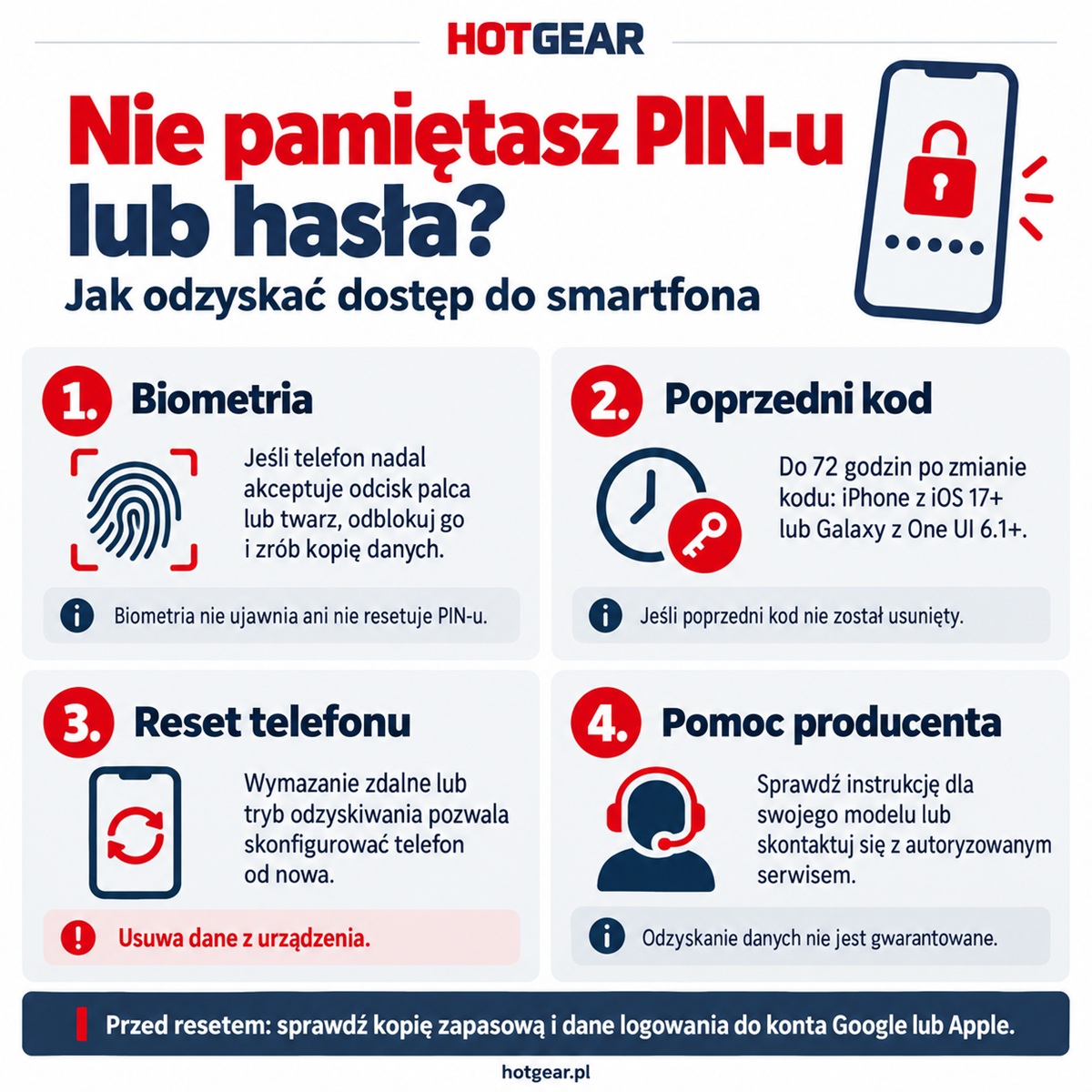
Odblokowanie ekranu telefona do którego zapomnieliśmy hasła lub PIN jest trudne ale nie niemożliwe. Grafika HotGear.
Odzyskiwanie hasła do telefonu wyłącznie z pomocą konta Google
To opcja najprostsza, ale niestety skorzystają z niej wyłącznie użytkownicy starszych systemów Android. Wersji 4.4 lub wcześniejszych. Działa w sposób niezwykle intuicyjny. Wystarczy kilkukrotnie wpisać błędny klucz odblokowania ekranu. W takiej sytuacji na ekranie pojawi się pytanie, czy przypadkiem nie „zapomnieliśmy wzoru”? Trzeba to kliknąć, a następnie należy działać zgodnie z instrukcjami, które pojawią się na ekranie. By ten sposób zadziałał, w telefonie musi być aktywne konto Google, na którym automatycznie zapisywane są nasze dane logowania i chociażby wzory odblokowujące ekran. Procedura jest prosta i polega na zdalnym ustawieniu nowego hasła. Ktoś obcy mógł przeglądać zawartość naszego telefona? Pokazujemy, jak to sprawdzić.
Co zrobić, jeżeli w naszym telefonie konto Google nie umożliwia zmiany hasła?
To, iż w naszym telefonie bądź dowolnym innym urządzeniu z Androidem nie ma opcji odblokowywania hasła z poziomu funkcji, „Znajdź telefon/urządzenie” wbudowanej w sam system operacyjny, co jest najłatwiejsze do wykonania z punktu widzenia użytkownika, nie oznacza wcale, iż jesteśmy już na przegranej pozycji. Duża część producentów telefonów przygotowuje bowiem własne rozwiązania, które służą dokładnie temu samemu celowi.
Robi tak na przykład Samsung, który przygotował ciekawą funkcję o identycznej nazwie „Znajdź mój telefon”. Działa ona niemal tak samo, jak ta wbudowana w system Android, jednak wymaga osobnej aktywacji. jeżeli mamy telefon marki Samsung, wchodzimy na dedykowaną stronę, logujemy się do naszego konta (utworzonego najczęściej podczas pierwszego uruchomienia urządzenia) i tam odnajdujemy odpowiednią opcję. Koreański gigant udostępnia zarówno zmianę PIN-u, wzoru graficznego do logowania, jak i hasła. Podobne opcje udostępniają też inni przodujący producenci telefonów i tabletów.
Tomasz Sławiński