 2 miesięcy temu
Zarządzanie kartami w Google Chrome bywa irytujące i nieco skomplikowane. Przeglądarka na szczęście posiada kilka wbudowanych rozwiązań, które znacząco skracają drogę do odzyskania utraconych stron. Warto o tym wiedzieć, ponieważ awarie oraz problemy zdarzają się w najmniej oczekiwanych chwilach. Stracenie kilkugodzinnego postępu – jak zakładam – nie należy do najmniej przyjemnych zdarzeń.
Jak przywrócić zamknięte karty w Google Chrome?
Przypadkowe zamknięcie strony, awaria komputera czy nieoczekiwany błąd przeglądarki – to zaledwie kilka przykładów niefortunnych zdarzeń, które mogą się przytrafić każdemu z nas. Google przygotowało się na takie okoliczności i oferuje kilka przydatnych rozwiązań. Nie trzeba pamiętać każdego adresu czy spędzać godzin na przeszukiwaniu historii.
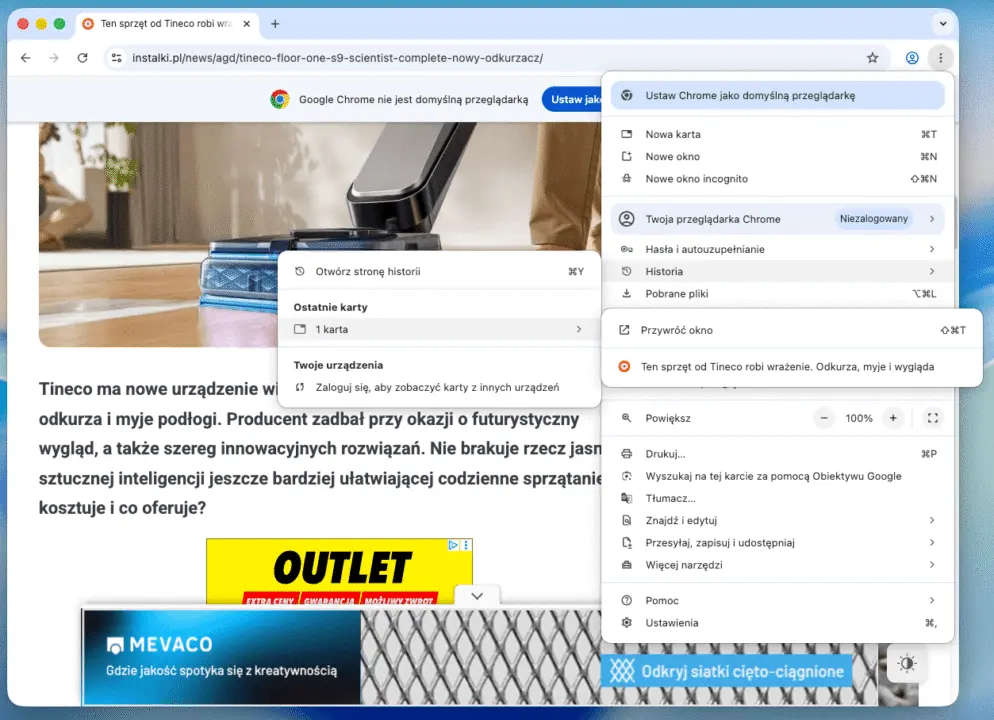
Tutaj na prowadzenie wysuwa się niezwykle przydatny skrót klawiszowy, który od dziś zaczniecie używać w sytuacji, gdy przypadkowo lub celowo zamkniecie jedną lub kilka witryn. Chodzi oczywiście o Ctrl + Shift + T (Windows) lub Command + Shift + T (macOS). To łatwiejszy sposób na aktywację funkcji „Przywróć zamkniętą kartę”, co można też zrobić poprzez kliknięcie prawym przyciskiem myszy na pasku kart.
 Źródło zdjęcia: materiał własny
Rozwiązanie przywraca po jednej zamkniętej karcie w porządku chronologicznym. Osobiście najczęściej używam tego sposobu w momencie, gdy przypadkowo zamknę inną kartę niż początkowo planowałem – zwłaszcza, gdy na moim pasku znajduje się kilkadziesiąt otwartych witryn jednocześnie.
No dobra, a co z przywróceniem wielu stron jednocześnie?
Google Chrome na szczęście przechowuje więcej danych niż myślicie. Dlatego też niektóre dane witryn przez cały czas znajdują się w przeglądarce – choćby po jej wyłączeniu (celowym bądź nie). choćby gdy byliście ofiarami awarii lub rozładowania laptopa w środku sesji, to jesteście w stanie przywrócić wszystkie wcześniej otwarte karty.
Przeglądarka zwykle sama zasugeruje Wam przywrócenie danych po ponownym uruchomieniu. W prawym górnym rogu aplikacji zobaczycie niewielkie powiadomienie zachęcające do otworzenia wcześniej zamkniętych witryn. jeżeli nie będzie notyfikacji, musicie przejść do menu, zerknąć do historii i wybrać pozycję Ostatnia sesja i ją przywrócić.
 Źródło zdjęcia: materiał własny
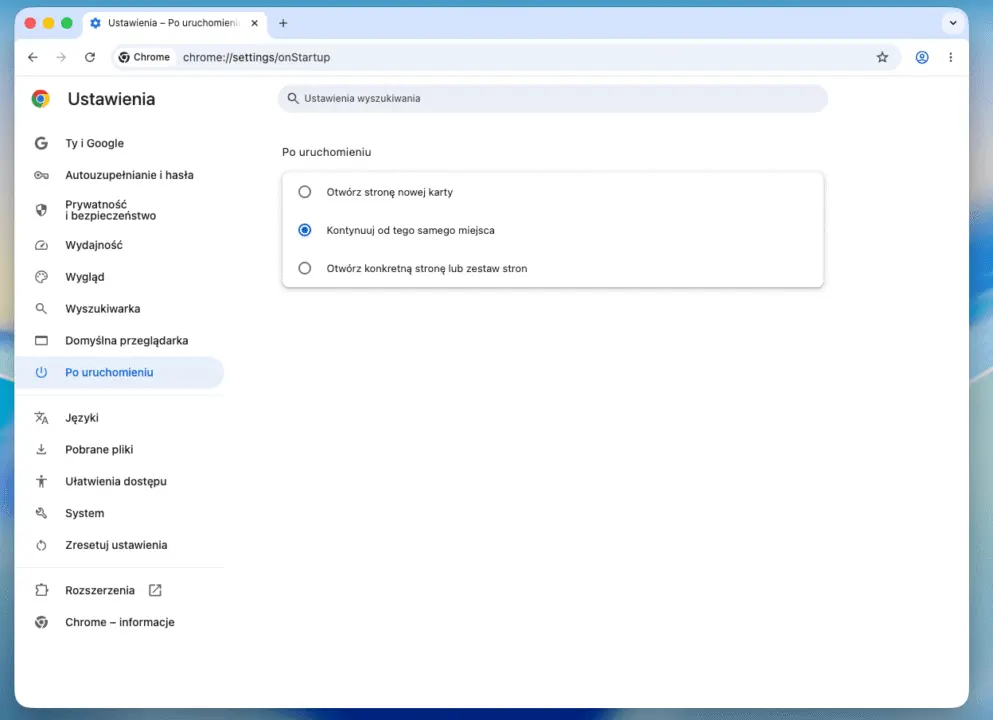
Osobiście zachęcam też, by w ustawieniach przeglądarki znaleźć sekcję Po uruchomieniu i aktywować pozycję Kontynuuj od tego samego miejsca. Wtedy też każde uruchomienie programu poskutkuje ujrzeniem poprzednich stron – nic nie trzeba klikać.
Jak więc widzicie, nie każda awaria czy problem stanowi powód do paniki i utraty cennych danych.
Źródło tekstu: Google, materiał własny / Zdjęcie otwierające: Google, instalki.pl (Anna Borzęcka)