 3 godzin temu
Wystarczy kilka skrótów klawiszowych, żeby Windows 11 pozwolił zrobić rzeczy, których próżno szukać w jego standardowych narzędziach. Możecie wyciągnąć tekst ze zdjęcia, podejrzeć zawartość pliku bez jego otwierania albo błyskawicznie znaleźć program blokujący jego usunięcie. Za tymi możliwościami stoi darmowy program Microsoftu, który zdecydowanie warto zainstalować.
A ten pakiet to Microsoft PowerToys, który pobierzemy bezpłatnie ze strony Instalki.pl. Po instalacji wystarczy uruchomić program i włączyć interesujące nas moduły w ustawieniach.
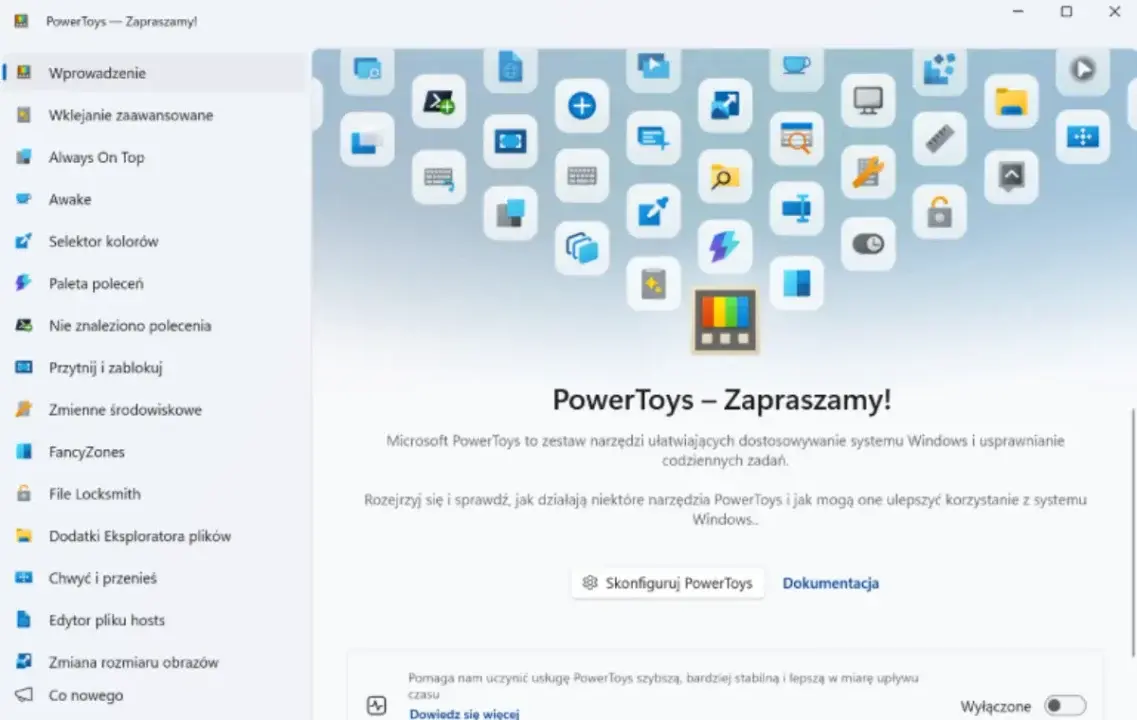 Strona główna aplikacji PowerToys / Źródło: screen Windows 11
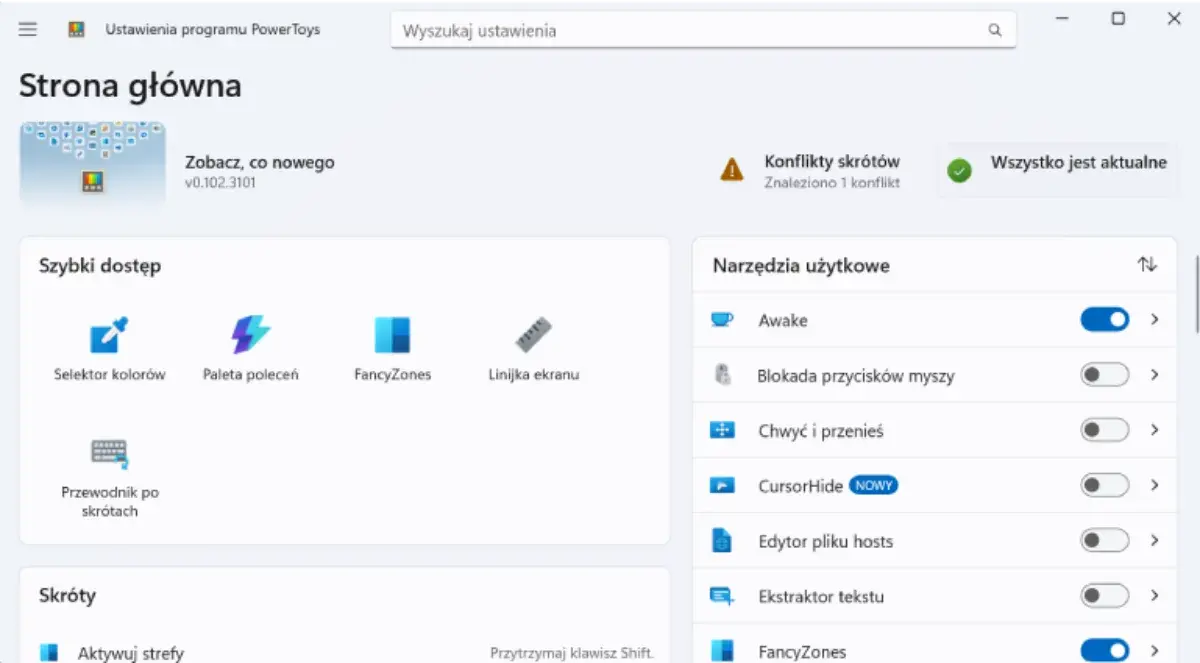 Ustawienia PowerToys / Źródło: screen Windows 11
Wyszukiwanie aplikacji i plików bez otwierania menu Start
Zacznę od PowerToys Run, czyli narzędzia, które pozwala znacznie szybciej wyszukiwać zawartość komputera. Zamiast otwierać menu Start i czekać na wyniki, wystarczy nacisnąć Alt + spacja. Na środku ekranu pojawi się pole wyszukiwania, w którym możemy znaleźć aplikacje, pliki, foldery i ustawienia systemowe.
To jednak nie wszystko. PowerToys Run obsługuje również szybkie obliczenia i konwersje, więc nie trzeba uruchamiać kalkulatora przy każdym prostym działaniu. Przydają się także specjalne prefiksy. Znak zapytania przed frazą pozwala wyszukiwać pliki i foldery, symbol dolara kieruje do ustawień Windows, a dwa ukośniki umożliwiają otwarcie wpisanego adresu internetowego w domyślnej przeglądarce.
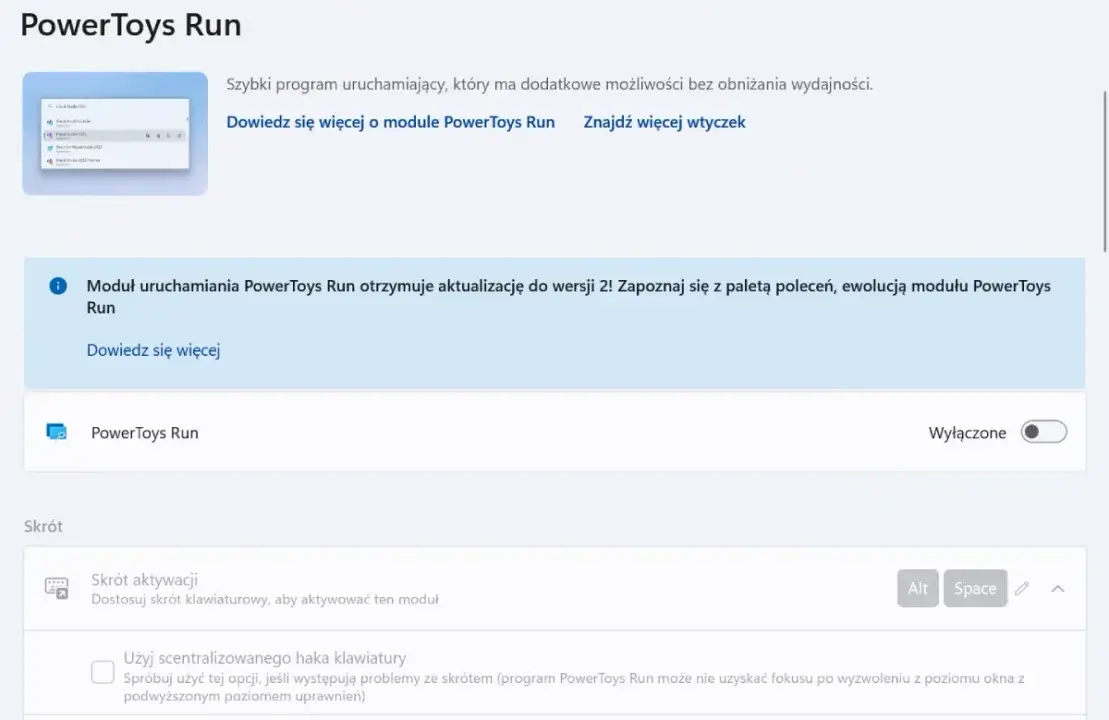 Ustawienia PowerToys Run / Źródło: screen Windows 11
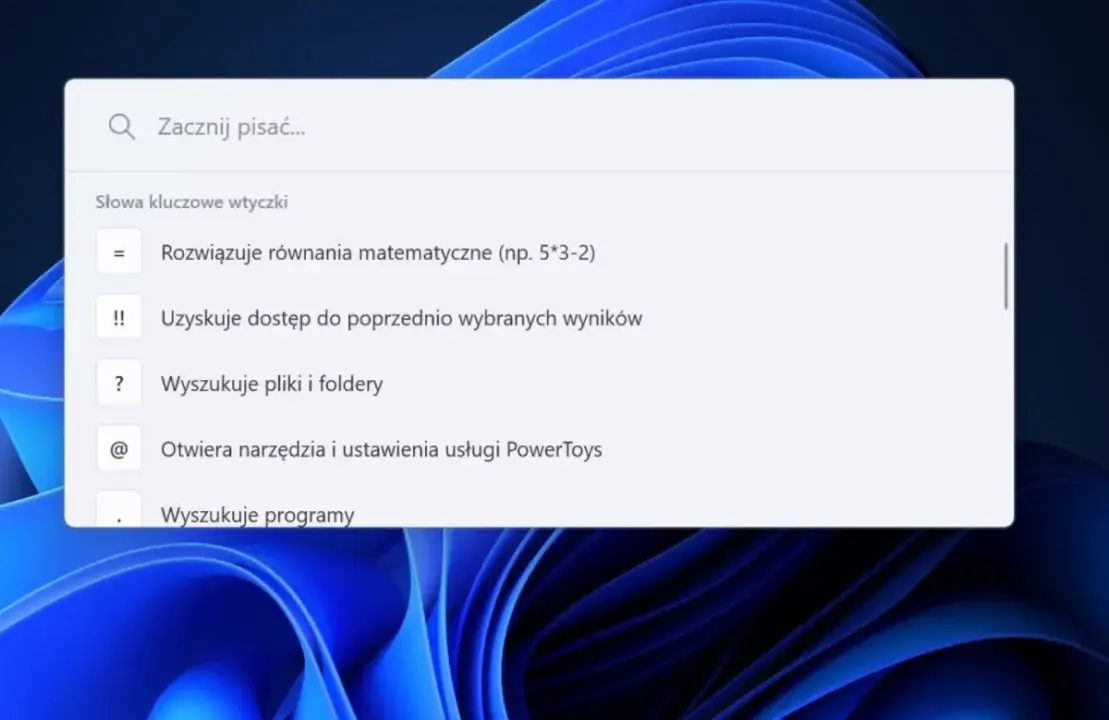 Po naciśnięciu alt i spacji wyświetla się pole wyszukiwania / Źródło: screen Windows 11
W ustawieniach można dodatkowo zmienić kombinację klawiszy, wygląd wyszukiwarki i zarządzać dodatkowymi wtyczkami.
Kopiowanie tekstu ze zdjęć jednym skrótem klawiszowym
Zamiast manualnie przepisywać tekst ze zrzutu ekranu, zdjęcia czy dokumentu PDF, możemy też skorzystać z Ekstraktora tekstu. To narzędzie wykorzystujące technologię OCR, czyli optyczne rozpoznawanie znaków. Pozwala pobrać tekst bezpośrednio z obrazu wyświetlanego na monitorze.
Po włączeniu funkcji wystarczy nacisnąć Windows + Shift + T i zaznaczyć kursorem interesujący nas fragment ekranu. PowerToys rozpozna znajdujące się tam znaki i automatycznie skopiuje tekst do schowka. Pozostaje wkleić go do dokumentu, wiadomości lub dowolnej innej aplikacji.
 Ekstraktor tekstu / Źródło: screen Windows 11
To szczególnie przydatne przy pracy ze skanami, fotografiami dokumentów czy materiałami, w których nie można standardowo zaznaczyć tekstu. Nie trzeba już przepisywać całych akapitów ani szukać dodatkowych narzędzi do rozpoznawania znaków.
Podgląd plików bez otwierania ich w osobnym programie
Gdy przeglądamy folder z wieloma dokumentami lub zdjęciami, często musimy otwierać kolejne pliki tylko po to, żeby sprawdzić ich zawartość. Funkcja Podgląd pozwala zrobić to znacznie szybciej. Wystarczy zaznaczyć plik w Eksploratorze plików i nacisnąć spację. Na ekranie pojawi się osobne okno z podglądem. Nie trzeba już uruchamiać edytora dokumentów, przeglądarki zdjęć ani innego programu. Po kliknięciu w inne miejsce okno może automatycznie się zamknąć.
Podgląd obsługuje różne rodzaje plików, w tym obrazy i dokumenty PDF, a także materiały tekstowe i pliki związane z programowaniem. W ustawieniach PowerToys można zmienić skrót klawiszowy oraz włączyć automatyczne zamykanie podglądu po utracie aktywności.
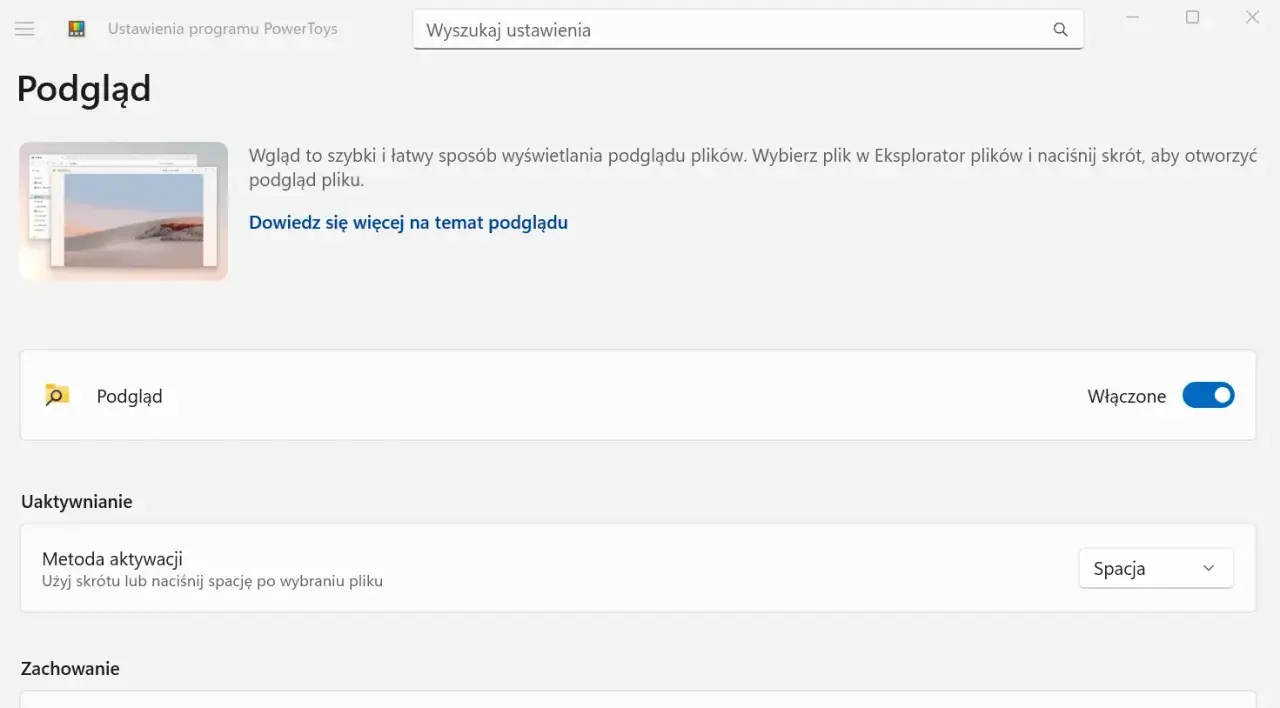 Ustawienia funkcji Podgląd / Źródło: screen Windows 11
Windows 11 nie pozwala usunąć pliku? Sprawdź, co go blokuje
Jednym z bardziej irytujących komunikatów Windows jest informacja, iż nie można usunąć lub zmienić nazwy pliku, ponieważ korzysta z niego inny program. Problem w tym, iż nie zawsze wiadomo, która aplikacja odpowiada za blokadę. PowerToys ma na to rozwiązanie w postaci File Locksmith. Po kliknięciu prawym przyciskiem myszy na problematycznym pliku wystarczy wybrać opcję „Unlock with File Locksmith”. Narzędzie wyświetli listę programów i procesów, które aktualnie korzystają z danego elementu.
Przy wykrytych aplikacjach znajdziemy przycisk „End Task”, który pozwala zakończyć ich działanie. Dzięki temu nie musimy samodzielnie przeszukiwać Menedżera zadań i zgadywać, który proces odpowiada za problem. Trzeba jednak zachować ostrożność. Wymuszone zamknięcie programu może spowodować utratę niezapisanych danych, dlatego przed skorzystaniem z tej opcji warto upewnić się, iż nie przerwiemy ważnej operacji.
 Ustawienia File Locksmith / Źródło: screen Windows 11
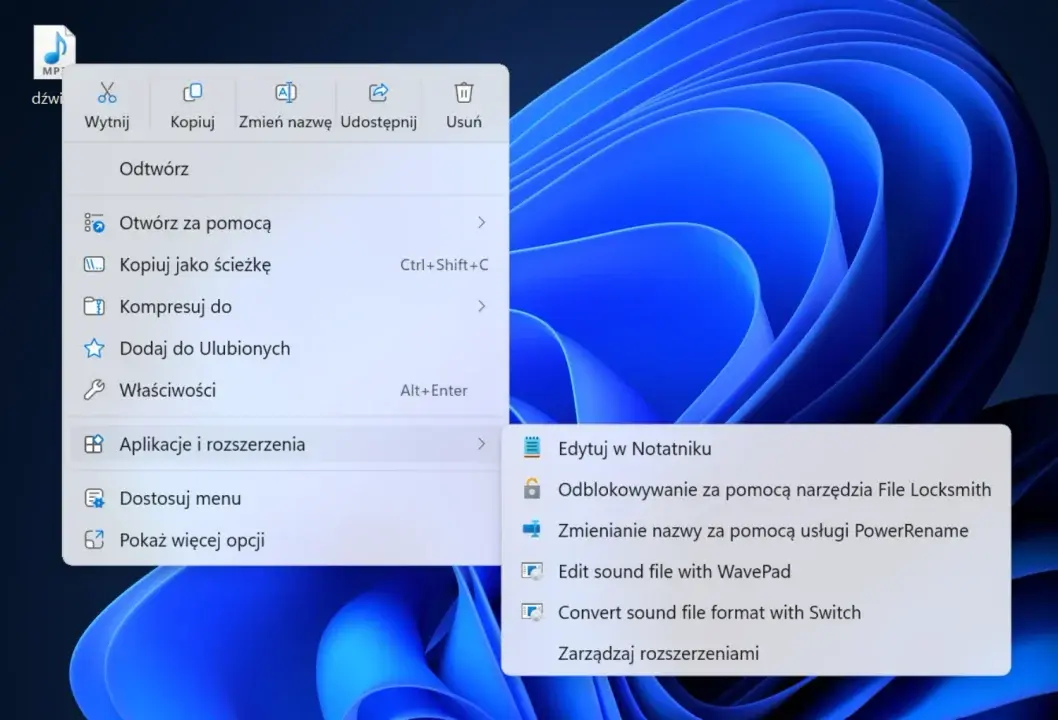 W menu kontekstowym pojawi się nowa funkcja / Źródło: screen Windows 11
Zmienianie rozmiaru zdjęć bez uruchamiania edytora graficznego
Funkcja Zmiana rozmiaru obrazów szczególnie przyda się osobom, które regularnie przygotowują zdjęcia do publikacji w internecie. Zamiast uruchamiać Photoshopa czy inny edytor graficzny, możemy zmienić wymiary obrazów bezpośrednio z poziomu Eksploratora plików.
Wystarczy kliknąć prawym przyciskiem myszy na wybranym zdjęciu i wybrać opcję „Resize with Image Resizer”. Następnie wskazujemy jeden z dostępnych rozmiarów i zatwierdzamy operację. PowerToys utworzy nowy plik ze zmienionymi wymiarami, więc oryginalne zdjęcie pozostanie bez zmian. Możemy również skonfigurować własne rozmiary, dopasowane do najczęściej wykonywanych zadań.
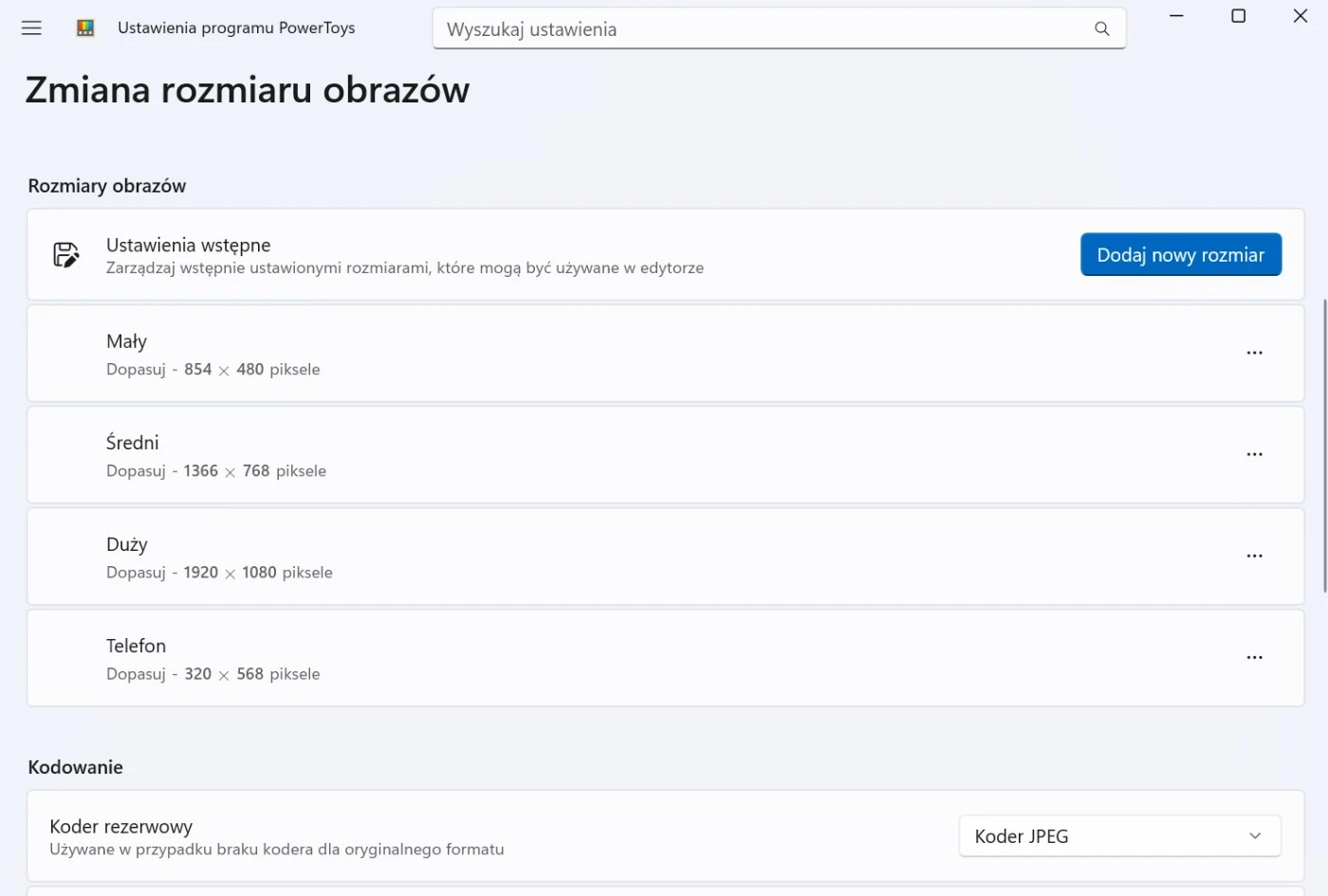 Ustawienia Zmiany rozmiaru obrazów / Źródło: screen Windows 11
 Nowa funkcja pojawi się w menu kontekstowym / Źródło: screen Windows 11
Narzędzie pozwala zmieniać rozmiar kilku zdjęć jednocześnie. Dostępna jest także opcja usuwania metadanych z przetwarzanych obrazów. To przydatne rozwiązanie, gdy regularnie przygotowuję większe zestawy grafik i nie chcę za każdym razem otwierać osobnego programu.
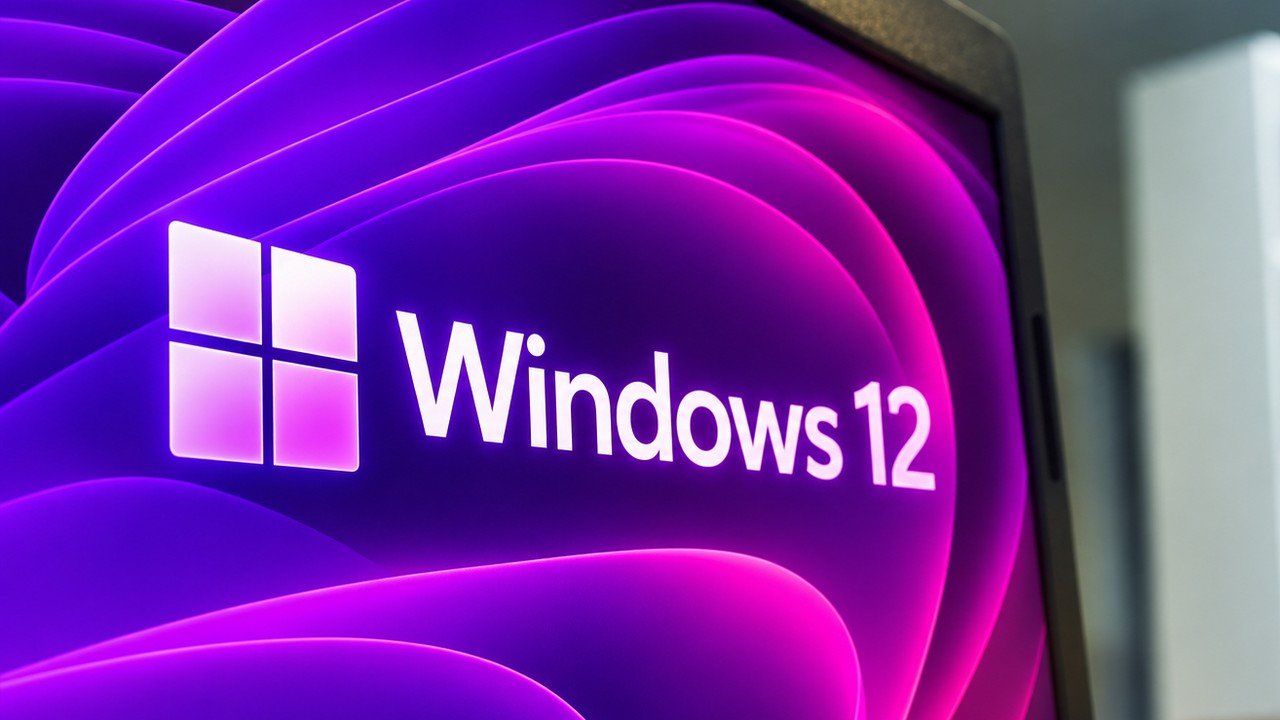
Źródło tekstu: howtogeek.com / Zdjęcie otwierające: Microsoft