 18 godzin temu
W zasadzie nie ma wielkiego znaczenia, czy posiadany przez nas telefon z Androidem ma pamięć dodatkowo rozszerzoną dzięki karty microSD. Przy intensywnym użytkowaniu telefonu wolne miejsce prawie każdemu zapełnia się gwałtownie i nieubłaganie, niezależnie od tego, czy posiada 64 GB, czy 512 GB przestrzeni dyskowej. Dziś przedstawimy kilka prostych sposobów na zwolnienie miejsca na dysku każdego telefona działającego pod kontrolą systemu Android — zarówno w zakresie pamięci wewnętrznej, jak i kart microSD.
Warto przeczytać: Wirus zaatakował telefona? Wyjaśniamy, jak usunąć problem
Wyczyść pamięć podręczną aplikacji
Pierwszy sposób to wyczyszczenie pamięci podręcznej zainstalowanego na telefonie oprogramowania. Wiele aplikacji na Androida korzysta z dodatkowo przechowywanych lub buforowanych plików. W teorii ma to zapewnić lepszą pracę najczęściej używanych programów, ich szybsze uruchamianie itp. Część danych jest bowiem przetrzymywana w specjalnym buforze, z którego ładowane są one do RAM-u znacznie szybciej. I choć rzeczywiście dane z bufora mogą zaoszczędzić trochę czasu (i transmisji danych z internetu), to jednak zajmują sporo miejsca na dysku (zwłaszcza jeżeli używamy wielu aplikacji). Tymczasem ich przetrzymywanie nie jest bezwzględnie konieczne. jeżeli zatem chcemy gwałtownie zwolnić miejsce w telefonie, pamięć podręczna aplikacji to pierwsze miejsce, na które należy wziąć pod uwagę.
Aby wyczyścić dane z pamięci podręcznej z jednej aplikacji, przejdź do Ustawienia> Aplikacje> Menedżer aplikacji i dotknij aplikacji, którą chcesz zmodyfikować. W menu Informacje o aplikacji trzeba wybrać Pamięć, a następnie Wyczyść pamięć podręczną, aby wyczyścić pamięć podręczną aplikacji.
By wyczyścić dane z pamięci podręcznej ze wszystkich aplikacji naraz, przejdź do Ustawienia> Pamięć i dotknij Dane w pamięci podręcznej, aby wyczyścić pamięć podręczną wszystkich aplikacji w telefonie (nazewnictwo może się nieco różnić w konkretnych modelach telefonów).
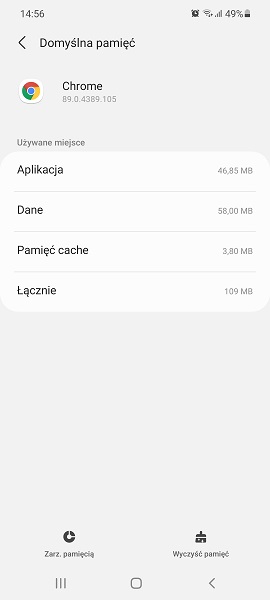
Pliki danych aplikacji mogą zajmować więcej miejsca niż ona sama.
Usuń niepotrzebne pliki zalegające na dysku
Każdy telefon z systemem Android ma dedykowany folder pobierania, w którym przechowywane jest wszystko, co ściągniemy z sieci. Czasem są to pliki ważne — zdjęcia, filmy, dokumenty, jednak prawdopodobnie znaczna większość zgromadzonych tam materiałów to bezużyteczne ślady naszej aktywności w sieci. Zdarza się, iż telefon pobiera każde otwarte w internecie foto, dokumenty pdf itp. Warto co jakiś czas zajrzeć do tego folderu i usunąć z niego te materiały, których nie zamierzamy w przyszłości używać, zwykle zbiera się tam tego bardzo dużo.
Folder pobranych plików — który może nazywać się Moje pliki lub Pobrane — znajduje się w tam, gdzie wszystkie pozostałe aplikacje, może być jednak umieszczony w folderze z nazwą producenta telefonu. By usunąć niepotrzebne pliki, wystarczy tam wejść, zaznaczyć wszystko lub tylko wybrane pozycje i usunąć.
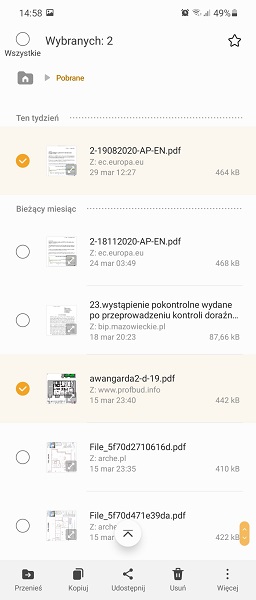
Usuwanie zbędnych plików z folderu Pobrane.
Korzystaj z chmury do przechowywania zdjęć
Zwykle to właśnie zdjęcia i pliki z filmami zajmują najwięcej miejsca na dysku. Tymczasem obecna na każdym telefonie z androidem aplikacja Zdjęcia Google umożliwia tworzenie kopii zapasowych fotek w ramach bezpłatnego limitu 15 GB. Innymi słowy, możesz utworzyć kopię zapasową każdego zdjęcia zrobionego telefonem bezpośrednio w Zdjęciach Google, a następnie usunąć oryginalne pliki z pamięci urządzenia, aby zwolnić na nim miejsce.
Aby skorzystać z całej tej bezpłatnej przestrzeni dyskowej w chmurze, musisz włączyć funkcję tworzenia kopii zapasowych i synchronizacji Zdjęć Google. Aby to zrobić, otwórz aplikację Zdjęcia Google i wybierz Ustawienia> Kopia zapasowa i synchronizacja i włącz ją.
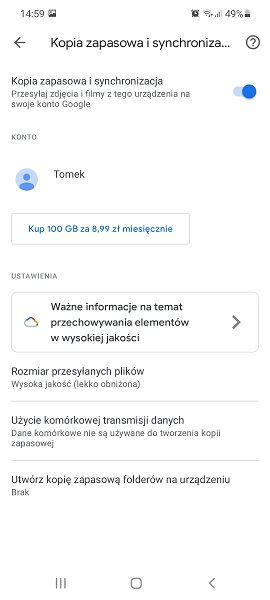
Wykonywanie kopii zapasowej uchroni nas przed przypadkową utratą ważnych danych.
Przenieś wybrane aplikacje na kartę microSD
Aplikacje, zwłaszcza jeżeli posiadamy ich dużo, zajmują zwykle znaczną część dysku systemowego w telefonie. jeżeli masz telefon z Androidem, który umożliwia instalację (najczęściej w kieszeni obok karty SIM) dodatkowej karty microSD w celu rozszerzenia pamięci, możesz przenieść niektóre aplikacje zużywające przestrzeń dyskową właśnie na tę zewnętrzną kartę microSD. Pamięć z takiej karty jest zwykle nieco mniej wydajna niż dysk systemowy, dlatego warto tam przenosić aplikacje mniej wymagające lub te używane rzadziej, na szybkości działania, których mniej nam zależy (np. przenoszenie tam gier może się nie sprawdzić, a w niektórych telefonach w ogóle nie będzie możliwe).
Aby to zrobić, otwórz Ustawienia i przejdź do Aplikacje> Menedżer aplikacji i dotknij aplikacji, którą chcesz przenieść.
Jeśli aplikację można przenieść, zobaczysz przycisk z napisem Przenieś na kartę SD — dotknij tego przycisku, aby przenieść aplikację na kartę microSD. (W niektórych telefonach może być konieczne dotknięcie opcji Pamięć, aby znaleźć tę opcję). Tylko część aplikacji zostanie przeniesiona na kartę microSD.
Odinstaluj aplikacje, których nie używasz
Jeśli stosujesz wszystkie wcześniejsze wskazówki i przez cały czas potrzebujesz więcej miejsca, nie da się tego obejść w łatwy sposób — będzie trzeba zacząć usuwać zbędne rzeczy. Prawdopodobnie na telefonie znajduje się kilka (może choćby kilkanaście) aplikacji, z których w ogóle nigdy nie korzystamy. Wynika to z tego, iż część „niepotrzebnych” rzeczy instaluje sam producent, jeżeli telefona mamy od operatora sieci komórkowej, znajduje się tam często także i jego dodatkowe oprogramowanie, z którego spora część użytkowników nigdy nie skorzysta. Czasem i my sami instalujemy rzeczy, do których już później nie wracamy, a potem zajmują one miejsce na dysku, blokując tak potrzebną przestrzeń.
Aby dowiedzieć się, które aplikacje zajmują najwięcej miejsca, otwórz Ustawienia i przejdź do Pamięć> Aplikacje. Zobaczysz listę aplikacji posortowanych według rozmiaru — największe aplikacje znajdują się na górze listy — lub np. częstotliwości użytkowania (można samodzielnie wybrać kryteria).
Aby usunąć aplikację, której nie używasz, dotknij ją, a następnie dotknij ikony „i” obok nazwy aplikacji. Na dole menu, które się wówczas otworzy, znajdziesz pozycję Odinstaluj.
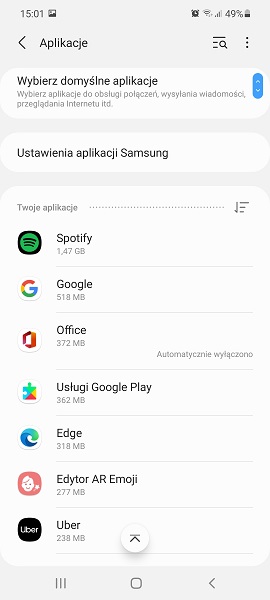
Przegląd aplikacji zainstalowanych na telefonie.
Podsumowanie
Pamiętajmy, iż regularne dbanie o pamięć urządzenia nie tylko pozwala nam pomieścić więcej nowych zdjęć czy aplikacji, ale przede wszystkim znacząco wpływa na płynność działania całego systemu Android. Zachęcamy do wyrobienia sobie nawyku cyklicznego przeglądania folderów i czyszczenia pamięci podręcznej – dzięki temu nasz telefon zawsze będzie gotowy do pracy w najwyższej formie, a my unikniemy stresu związanego z komunikatem o braku wolnego miejsca w najmniej odpowiednim momencie.
Tomasz Sławiński