 3 tygodni temu
W tym artykule odkrywamy dla was kilka z najlepszych ukrytych funkcji systemu iOS oraz iPadOS, które mogą być nowością choćby dla doświadczonych użytkowników. Przydadzą się one w codziennym użytkowaniu telefonów z logo nadgryzionego jabłka.
W naszym zestawieniu nie ma powszechnie znanych trików, takich jak „ukryty” przycisk na klawiaturze czy narzędzie do usuwania pojedynczej cyfry, gdy zrobimy błąd w obliczeniach na kalkulatorze, które, mimo iż często określane są jako „tajne funkcje”, są w rzeczywistości dobrze opisane przez Apple. Zamiast tego skupiamy się na mniej oczywistych, ale równie użytecznych funkcjach, które mogą zaskoczyć choćby profesjonalistów.
System iOS uchodzi za stosunkowo prosty w obsłudze, ale ta prostota bywa nieco zwodnicza. Apple nie umieszcza na ekranie wszystkich dostępnych opcji, a wiele gestów i dodatkowych możliwości poznajemy dopiero przypadkiem. Co więcej, część z nich istnieje w systemie od lat, a mimo to pozostaje mało znana.
Nie są to przy tym sztuczki wymagające instalowania dodatkowych aplikacji czy modyfikowania systemu. Wszystkie wykorzystują możliwości dostępne standardowo w iPhonie. Warto jednak pamiętać, iż niektóre funkcje mogą zależeć od modelu telefonu, wersji iOS, języka systemu lub operatora komórkowego. Certyfikat MFi w urządzeniach Apple. Wyjaśniamy co to jest.
1. Jak wysłać adres internetowy bez dużego podglądu?
Gdy wklejamy adres strony internetowej do Wiadomości, iPhone zwykle automatycznie tworzy jego graficzny podgląd. Najczęściej jest to wygodne, ale czasami chcemy przesłać po prostu pełny adres URL. Istnieje na to prosty sposób. Możemy umieścić kropkę przed i po adresie, oddzielając je spacjami, na przykład:
. https://hotgear.pl/przykladowy-adres/ .
Wiadomości potraktują wówczas link jako część większego fragmentu tekstu i zamiast dużej karty podglądu powinien pojawić się zwykły adres. Może się to przydać zwłaszcza wtedy, gdy istotna jest dokładna postać adresu, jego parametry albo po prostu chcemy, aby odbiorca mógł łatwo zobaczyć i skopiować cały URL. Trzeba jednak pamiętać o bezpieczeństwie. W wiadomościach nie powinniśmy przesyłać poufnych tokenów uwierzytelniających, identyfikatorów sesji ani innych danych pozwalających uzyskać dostęp do naszego konta.
2. iPhone ma ukryty tryb diagnostyczny sieci komórkowej
Chcemy dokładniej sprawdzić, jak iPhone łączy się z siecią komórkową? Apple pozostawiło w systemie specjalny Field Test Mode, czyli tryb testowy przeznaczony przede wszystkim do diagnostyki połączenia radiowego. Aby go uruchomić, otwieramy aplikację Telefon, przechodzimy do klawiatury numerycznej i wpisujemy:
*3001#12345#*
Następnie naciskamy przycisk połączenia. Zamiast zwykłego połączenia otworzy się specjalny ekran zawierający techniczne informacje dotyczące sieci komórkowej. Zakres dostępnych danych może różnić się zależnie od modelu iPhone’a, operatora oraz rodzaju sieci. Znajdziemy tam między innymi informacje dotyczące używanej technologii i parametrów sygnału. Jednym z przydatnych wskaźników jest RSRP, pozwalający znacznie dokładniej ocenić siłę sygnału LTE lub 5G niż kilka kresek widocznych na pasku stanu. W dużym uproszczeniu wartości w okolicach -80 dBm oznaczają bardzo dobry sygnał, okolice -100 dBm przez cały czas mogą oznaczać całkiem poprawne warunki, natomiast zbliżanie się do -110 czy -120 dBm wskazuje na coraz słabszy sygnał. Nie należy jednak traktować tych wartości jako absolutnej miary jakości połączenia, ponieważ znaczenie mają również inne parametry sieci. Field Test Mode nie służy do „podkręcania” zasięgu. Jest narzędziem diagnostycznym. Możemy jednak wykorzystać go chociażby do sprawdzenia, w którym miejscu mieszkania telefon odbiera sieć najlepiej.
3. Są też inne kody, które możemy wpisać w aplikacji Telefon
Field Test nie jest jedyną funkcją dostępną po wpisaniu odpowiedniej kombinacji znaków. Jednym z najbardziej uniwersalnych kodów jest:
*#06#
Po jego wpisaniu iPhone wyświetli identyfikatory urządzenia, w tym IMEI. Nie musimy choćby naciskać przycisku połączenia. Możemy również wpisać:
*#07#
Kod prowadzi do informacji prawnych i regulacyjnych dotyczących urządzenia. Istnieją także kody dotyczące między innymi przekierowywania połączeń czy połączeń oczekujących. W ich przypadku sytuacja jest jednak bardziej skomplikowana, ponieważ obsługa poszczególnych kodów zależy od operatora i wykorzystywanej sieci. Nie wszystkie kombinacje działają więc na każdym iPhonie i z każdą kartą SIM lub eSIM.
4. Wielką literę możemy wpisać jednym ruchem
Zwykle, gdy chcemy wpisać pojedynczą wielką literę, najpierw naciskamy Shift, a następnie odpowiednią literę. Możemy jednak wykonać obie czynności jednym gestem. Dotykamy klawisza Shift i bez odrywania palca przesuwamy go na wybraną literę. Po puszczeniu palca zostanie wpisana wielka litera, a klawiatura automatycznie wróci do wpisywania małych znaków. Przy wpisywaniu pojedynczych wielkich liter różnica może wydawać się niewielka, ale podczas szybkiego pisania gest okazuje się zaskakująco wygodny.
5. Tak samo możemy gwałtownie wpisywać cyfry i symbole
Podobny trik działa z przyciskiem 123, którym przełączamy klawiaturę z liter na cyfry i znaki specjalne. Zamiast naciskać 123, wpisywać znak, a następnie ponownie przełączać się na litery, możemy zrobić wszystko jednym ruchem. Przytrzymujemy 123, przesuwamy palec na potrzebną cyfrę lub symbol i dopiero wtedy puszczamy ekran. Wybrany znak zostanie wpisany, a klawiatura natychmiast powróci do liter. To szczególnie wygodne podczas wpisywania dat, kwot czy pojedynczych znaków interpunkcyjnych znajdujących się na dodatkowym ekranie klawiatury.
6. Klawiaturę można zamienić w gładzik
Próba ustawienia kursora dokładnie między dwiema literami na ekranie telefonu potrafi być irytująca. iOS ma jednak rozwiązanie znacznie wygodniejsze od celowania palcem bezpośrednio w tekst. Wystarczy przytrzymać spację. Po chwili oznaczenia klawiszy znikną, a cała powierzchnia klawiatury zacznie działać podobnie jak gładzik w laptopie. Nie odrywając palca od ekranu, możemy przesuwać kursor bardzo precyzyjnie w dowolne miejsce tekstu. pozostało inna możliwość. Po uruchomieniu trybu gładzika możemy dotknąć klawiatury drugim palcem i następnie przesuwać pierwszy. Pozwala to zaznaczać fragmenty tekstu. Po przyzwyczajeniu się do tego sposobu klasyczne ustawianie kursora poprzez dotykanie samego tekstu może wydawać się znacznie mniej wygodne.
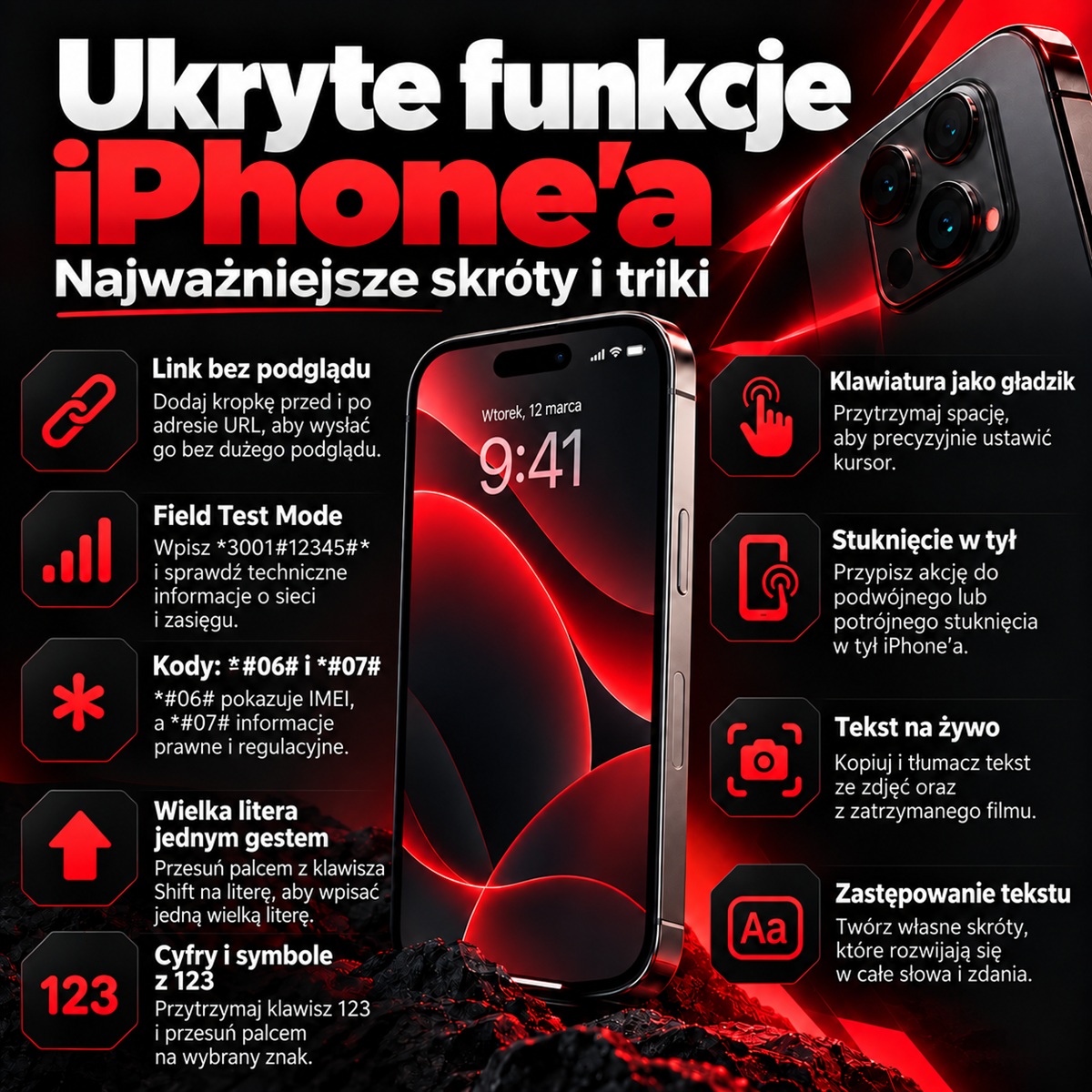
Tych trików nie znajdziecie w każdym podręczniku z funkcjami telefona Apple. Grafika HotGear.
7. Cofanie zmian bez potrząsania telefonem
Przez lata jednym z najbardziej charakterystycznych gestów iPhone’a było potrząśnięcie urządzeniem w celu cofnięcia ostatniej operacji. Funkcja przez cały czas istnieje, ale mamy też znacznie dyskretniejszy sposób. Przesunięcie trzema palcami w lewo cofa ostatnią zmianę. Przesunięcie trzema palcami w prawo pozwala ją ponowić. Możemy również stuknąć ekran trzema palcami. Pojawi się niewielki pasek zawierający polecenia związane między innymi z cofaniem, ponawianiem, kopiowaniem i wklejaniem. Gesty te szczególnie dobrze sprawdzają się podczas edytowania dłuższego tekstu.
8. Tekstu nie zawsze trzeba kopiować i wklejać
iOS pozwala również przenosić zaznaczone fragmenty tekstu metodą przypominającą funkcję „przeciągnij i upuść” znaną z komputerów. Najpierw zaznaczamy interesujący nas fragment. Następnie przytrzymujemy zaznaczenie, aż będzie można je „podnieść”, i przeciągamy w nowe miejsce. W obsługiwanych aplikacjach możemy w ten sposób przenosić tekst nie tylko w obrębie jednego dokumentu, ale także pomiędzy aplikacjami. Przy odrobinie wprawy jest to znacznie szybsze od klasycznej sekwencji: zaznacz tekst, wybierz Kopiuj, przejdź do odpowiedniego miejsca i wybierz Wklej.
9. Plecki iPhone’a mogą działać jak dodatkowy przycisk
iPhone ma funkcję Stuknięcie w tył, która pozwala wykonywać wybraną czynność poprzez dwu- lub trzykrotne stuknięcie w tylną część urządzenia. Znajdziemy ją w:
Ustawienia → Dostępność → Dotyk → Stuknięcie w tył.
Możemy osobno określić reakcję telefonu na dwukrotne i trzykrotne stuknięcie. Do gestu można przypisać między innymi wykonanie zrzutu ekranu, uruchomienie Centrum sterowania, wyciszenie urządzenia czy inne funkcje systemowe. Jeszcze ciekawsza jest możliwość przypisania do stuknięcia Skrótu. Dzięki temu gest może uruchamiać przygotowaną przez nas automatyzację. W praktyce tylna część obudowy zaczyna wówczas pełnić funkcję dodatkowego, programowalnego przycisku. Funkcja jest dostępna na iPhone’ach 8 i nowszych.
10. iPhone potrafi kopiować tekst choćby z zatrzymanego filmu
Funkcja Tekst na żywo pozwala rozpoznawać napisy znajdujące się na zdjęciach. Możemy sfotografować numer telefonu, adres, nazwę produktu czy fragment dokumentu, a następnie zaznaczyć widoczny tekst niemal tak samo jak na stronie internetowej. Możliwości tej funkcji są jednak większe. Tekst możemy zaznaczać również w zatrzymanym materiale wideo. o ile na filmie przez chwilę widoczny jest interesujący nas napis, zatrzymujemy odtwarzanie na odpowiedniej klatce i próbujemy go zaznaczyć. Rozpoznany tekst możemy skopiować, wyszukać, przetłumaczyć albo wykorzystać do wykonania odpowiedniej czynności. jeżeli system rozpozna na przykład numer telefonu, może pozwolić na bezpośrednie wykonanie połączenia. Dostępność poszczególnych możliwości zależy od modelu iPhone’a, wersji systemu oraz języka. Jak podłączyć naszego iPhone’a do telewizora?
11. Kilka znaków może automatycznie zamieniać się w całe zdanie
Jeżeli często wpisujemy ten sam tekst, warto skorzystać z funkcji Zastępowanie tekstu.
Ustawienia → Ogólne → Klawiatura → Zastępowanie tekstu.
Możemy tam stworzyć własne skróty. Przykładowo po wpisaniu @@ system może automatycznie zaproponować nasz pełny adres e-mail. Skrót adres może rozwijać się do pełnego adresu korespondencyjnego, a kilka liter może zastępować często używane zdanie. Warto wybierać kombinacje znaków, których normalnie nie wpisujemy. W przeciwnym razie iPhone może próbować rozwijać skrót wtedy, gdy wcale tego nie chcemy. Zastępowanie tekstu jest szczególnie przydatne przy wpisywaniu adresów, standardowych odpowiedzi, podpisów czy długich nazw, których regularnie używamy.
12. iPhone może nasłuchiwać ważnych dźwięków
W ustawieniach dostępności znajdziemy jeszcze jedną interesującą funkcję: Rozpoznawanie dźwięków. Po jej włączeniu iPhone może nasłuchiwać określonych odgłosów z otoczenia i powiadamiać nas, gdy je rozpozna. System może reagować między innymi na niektóre alarmy, sygnały urządzeń czy dzwonek do drzwi. Funkcja została zaprojektowana przede wszystkim z myślą o osobach niesłyszących i niedosłyszących, ale może być użyteczna także w innych sytuacjach. Nie należy jednak traktować jej jako systemu bezpieczeństwa. Samo Apple zastrzega, iż rozpoznawania dźwięków nie powinno się używać w sytuacjach, w których pominięcie lub błędne rozpoznanie sygnału mogłoby doprowadzić do niebezpieczeństwa.
W iOS kryje się znacznie więcej
Wiele opisanych możliwości nie jest nowych. Niektóre istnieją w iPhone’ach od kilku generacji systemu, ale ponieważ nie są szczególnie eksponowane w interfejsie, można przez lata korzystać z telefonu i nigdy na nie nie trafić. W nowszych modelach dochodzą do tego kolejne rozwiązania, w tym funkcje związane z Apple Intelligence i inteligencją wizualną. Ich dostępność jest jednak uzależniona od konkretnego modelu iPhone’a, wersji systemu, języka oraz regionu, dlatego nie wszystkie można traktować jako uniwersalne możliwości każdego telefonu Apple.
Najciekawsze okazują się zresztą często nie wielkie funkcje reklamowane podczas premier kolejnych iPhone’ów, ale drobne usprawnienia: zamiana klawiatury w gładzik, szybkie wpisanie symbolu, gest cofania czy możliwość przypisania własnej czynności do stuknięcia w obudowę. Każde z osobna oszczędza zaledwie kilka sekund, ale używane codziennie potrafią zauważalnie usprawnić obsługę telefonu.
Tomasz Sławiński